
আপনি বেশ কয়েকটি প্রাপকদের ইমেল প্রেরণ করেছেন এবং তাদের কিছুকে "বিসিসি" ক্ষেত্রে রেখেছেন। পরে, আপনি যদি কেবল বিসিসি প্রাপকদের কাছে একটি দ্বিতীয় মেল প্রেরণ করতে চান তবে আপনি এই নিবন্ধে ভাগ করা উপায়গুলি ব্যবহার করতে পারেন।
আপনি কি কখনও "বিসিসি" ফিল্ডের সাথে কিছু প্রাপকদের কাছে কোনও আউটলুক ইমেল প্রেরণ করেছেন? কখনও কখনও, এই জাতীয় ইমেল প্রেরণের পরে, আপনি একটি বিসিসির প্রাপক যেমন নির্দিষ্ট ধরণের প্রাপকদের কাছে একটি দ্বিতীয় পাঠাতে চাইতে পারেন। উদাহরণস্বরূপ, আপনি তাদের কিছু নির্দিষ্ট অতিরিক্ত নোট প্রেরণ করতে চান। এখন, আমরা আপনাকে 2 টি উপায়ে পরিচয় করিয়ে দেব। প্রাক্তনটি অনুলিপি এবং পেস্ট ব্যবহার করছে। এবং পরবর্তীটি ভিবিএ কোডের কারণে আসলে আরও বেশি কার্যকর। আপনি আপনার প্রয়োজন অনুযায়ী চয়ন করতে পারেন।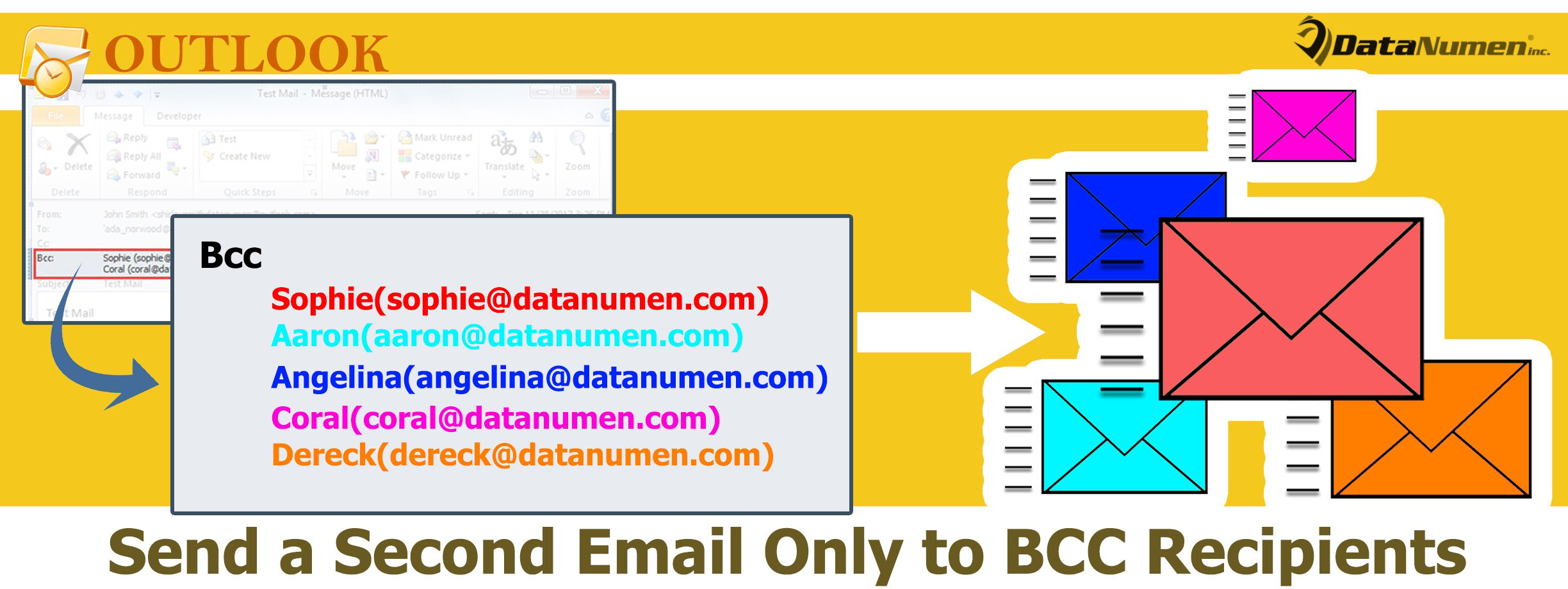
পদ্ধতি 1: বিসিসি প্রাপকদের ম্যানুয়ালি নতুন ইমেলটিতে অনুলিপি করুন
- প্রথমত, "প্রেরিত আইটেমগুলি" ফোল্ডারের ইমেল তালিকায় আসল ইমেলটি নির্বাচন করুন।
- তারপরে, নিজের মেসেজ উইন্ডোতে এটি খুলতে এই মেলটিতে ডাবল ক্লিক করুন।
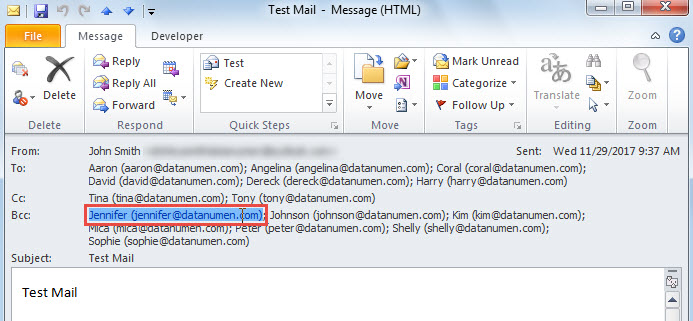
- পরবর্তীকালে, নতুন উইন্ডোতে, "বিসিসি" লাইনে একজন প্রাপক নির্বাচন করুন।

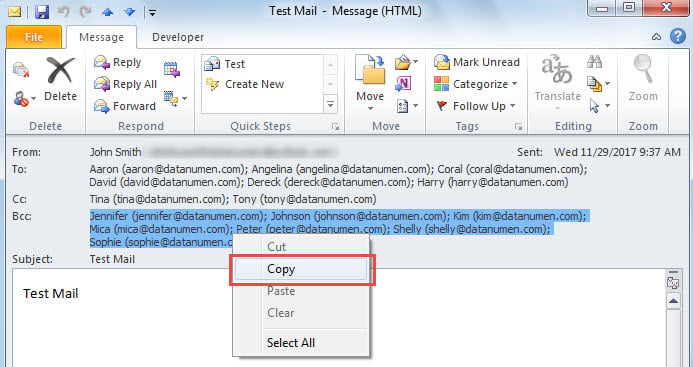
- এরপরে, সমস্ত বিসিসি প্রাপক বাছাই করতে "Ctrl + A" টিপুন।
- পরে, ডান ক্লিক করুন এবং প্রসঙ্গ মেনু থেকে "অনুলিপি" নির্বাচন করুন।

- এর পরে, এই ইমেলটি বন্ধ করুন।
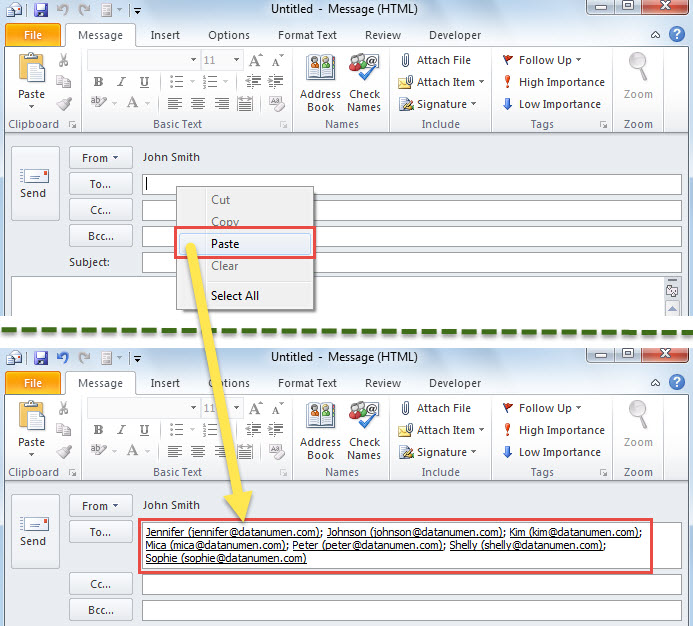
- তারপরে, "হোম" ট্যাবে "নতুন ইমেল" বোতামের মাধ্যমে একটি নতুন ইমেল তৈরি করুন।
- শেষ অবধি, অনুলিপি করা বিসিসি প্রাপকদের এই নতুন ইমেলের "টু" ক্ষেত্রে পেস্ট করুন।

- বর্তমানে, আপনি ইচ্ছে করে এই নতুন মেলটি রচনা এবং প্রেরণ করতে পারেন
পদ্ধতি 2: বিসিএর মাধ্যমে বিসিসি প্রাপকদের একটি দ্বিতীয় ইমেল প্রেরণ করুন
- প্রথম স্থানে, ভিবিএ সম্পাদকটি অ্যাক্সেস করতে "Alt + F11" টিপুন।
- তারপরে, নীচে ভিবিএ কোডটি একটি অব্যবহৃত মডিউলে রাখুন।
Sub SendAnotherEmailToBCCRecipients()
    Dim objOriginalMail As Outlook.MailItem
    Dim objRecipient As Outlook.Recipient
    Dim objNewMail As Outlook.MailItem
    Dim objNewRecipient As Outlook.Recipient

    'Get source email
    Select Case TypeName(Application.ActiveWindow)
           Case "Inspector"
                Set objOriginalMail = ActiveInspector.CurrentItem
           Case "Explorer"
                Set objOriginalMail = ActiveExplorer.Selection.Item(1)
    End Select

    'Copy the BCC recipients to "To" field in new mail
    Set objNewMail = Outlook.Application.CreateItem(olMailItem)
    For Each objRecipient In objOriginalMail.Recipients
        If objRecipient.Type = olBCC Then
           Set objNewRecipient = objNewMail.Recipients.Add(objRecipient)
           objNewRecipient.Type = olTo
           objNewRecipient.Resolve
        End If
    Next

    'Change the new email details
    With objNewMail
        .Subject = "Additional Notes for " & objOriginalMail.Subject
        .Body = "Type mail body here....."
        .Attachments.Add ("E:\Dos & Don'ts.txt")
        .Importance = olImportanceHigh
        .ReadReceiptRequested = True
        .Send
        .Display
    End With
End Sub
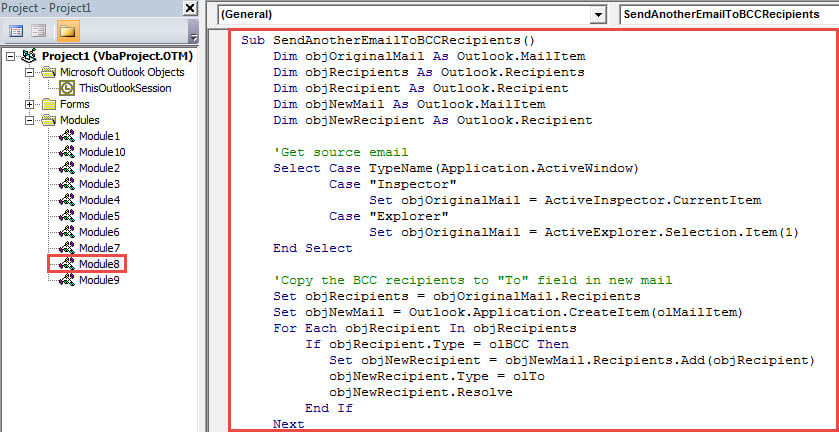
- পরবর্তী সময়ে, দ্রুত অ্যাক্সেস সরঞ্জামদণ্ডে এই ম্যাক্রো যুক্ত করুন “আপনার আউটলুকে কীভাবে ভিবিএ কোড চালাবেন"।
- শেষ পর্যন্ত, এখনই এই ম্যাক্রোটি ব্যবহার করে দেখুন।
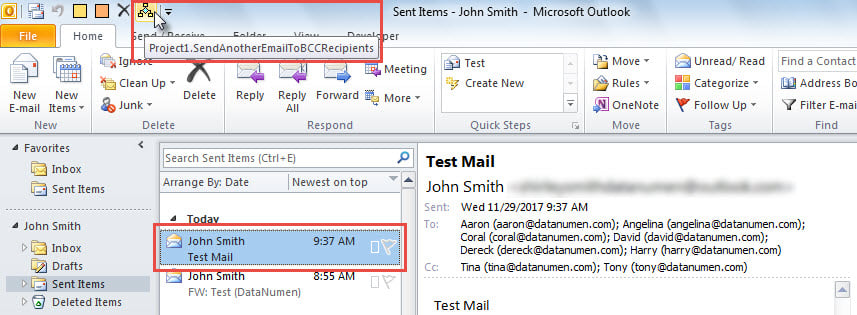
- শুরু করতে, মূল ইমেলটি নির্বাচন করুন বা খুলুন।
- তারপরে, কুইক অ্যাক্সেস সরঞ্জামদণ্ডে ম্যাক্রো ক্লিক করুন।

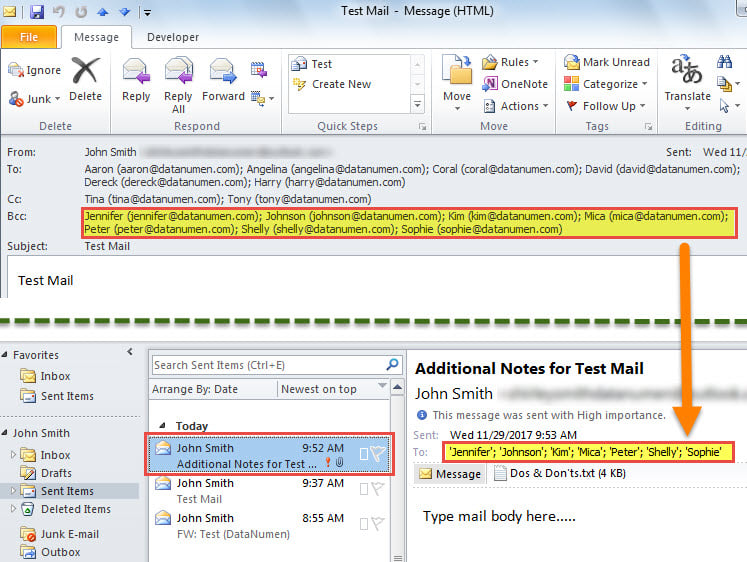
- এর পরে, একটি নতুন ইমেল প্রেরণ করা হবে। এর প্রাপকরা হ'ল নীচের চিত্রের মতো আসল ইমেলের বিসিসি প্রাপক।

সময়ে আপনার আউটলুক ডেটা উদ্ধার
এটি অত্যন্ত পরামর্শ দেওয়া হয় মেরামত আউটলুক যত তাড়াতাড়ি আপনার আউটলুক ক্ষতিগ্রস্থ হয়। আপনি প্রথমে ইনবিল্ট মেরামত ইউটিলিটি - স্ক্যানপস্টে আশ্রয় নিতে পারেন। যাইহোক, কখনও কখনও আপনি স্ক্যানস্ট ব্যর্থতার শিকার হতে পারেন যে ইনবক্স সরঞ্জামটি যা করতে পারে তা ক্ষতি ছাড়িয়ে গেছে। সেই সময়ে, আপনার শেষ অবলম্বনটি হ'ল একটি বিশ্বাসযোগ্য এবং শক্তিশালী তৃতীয় পক্ষের সরঞ্জাম ব্যবহার করা DataNumen Outlook Repair.
লেখকের ভূমিকা:
শিরলে জাং একটি ডেটা রিকভারি বিশেষজ্ঞ DataNumen, ইনক। যা তথ্য পুনরুদ্ধারের প্রযুক্তিগুলির সহ বিশ্বের শীর্ষস্থানীয় ক্ষতিগ্রস্থ এমডিএফ এবং আউটলুক মেরামত সফ্টওয়্যার পণ্য। আরো তথ্যের জন্য, যান WWW.datanumen.com