
আপনি যখন আউটলুকে ইমেলগুলি ফরোয়ার্ড করবেন, তখন ডিফল্টরূপে "FW" বিষয়টিতে যুক্ত করা হবে। আপনি যদি এটিকে অপছন্দ করেন, তবে সাবজেক্টে "FW" উপসর্গটি অক্ষম করতে আপনি নীচের 2 টি পদ্ধতির প্রয়োগ করতে পারেন।
একটি নিয়ম হিসাবে, যখন আমরা ইমেলগুলি ফরোয়ার্ড করি, ইমেল সাবজেক্ট লাইনের শুরুতে "FW:" অক্ষরগুলি সন্নিবেশ করা হবে। তবে, মাঝে মাঝে কিছু কারণে আমরা "এফডাব্লু" ছাড়াই কেবল ইমেলগুলি ফরোয়ার্ড করার আশা করতে পারি। অবশ্যই, আমরা ফরওয়ার্ডিং বার্তাগুলিতে ম্যানুয়ালি এটি মুছে ফেলতে সক্ষম হয়েছি। তবে এটি কিছুটা ঝামেলার বিষয়। দক্ষতার উন্নতি করতে এখানে 2 টি সম্পর্কিত কাজের ক্ষেত্র উন্মুক্ত করা হবে।
পদ্ধতি 1: ইমেলটি পুনরায় পাঠান
- প্রথমে, আউটলুক অ্যাপ্লিকেশনটি চালু করুন। মেইল প্যানে, প্রাপ্ত ইমেইলটিতে ডাবল ক্লিক করে সেটিকে একটি আলাদা উইন্ডোতে খুলুন।
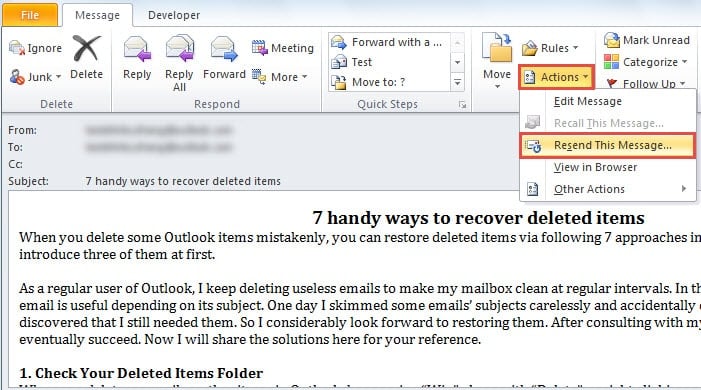
- তারপরে বার্তা উইন্ডোতে আপনার "সরানো" গ্রুপের "ক্রিয়াগুলি" বোতামে ক্লিক করা উচিত। এবং এর ড্রপ ডাউন তালিকা থেকে আপনার "এই বার্তাটি পুনরায় পাঠান" বিকল্পটি নির্বাচন করা উচিত।
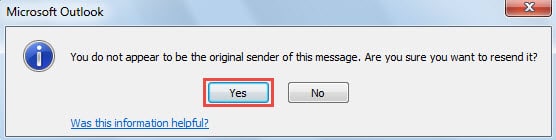
- এরপরে আপনি একটি আউটলুক প্রম্পট পাবেন যা পুনরায় নিশ্চিত করতে হবে যা পুনরায় পাঠানো উচিত কিনা তা নয়। আপনাকে "হ্যাঁ" বোতাম টিপতে হবে।

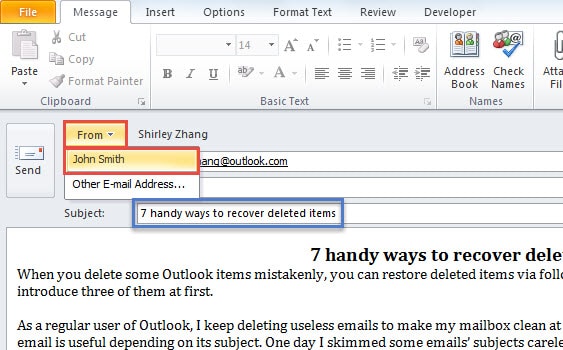
- এর পরে, একটি নতুন বার্তা উইন্ডো পপ আপ হবে, যার উত্স ইমেল হিসাবে "FW" উপসর্গ ব্যতীত একই বিষয়বস্তু, প্রেরক, প্রাপক এবং বিষয় রয়েছে। সুতরাং এখানে আপনার "থেকে" ক্ষেত্রটি পরিবর্তন করা দরকার। "থেকে" বোতামটি ক্লিক করুন এবং আপনার নিজের ইমেল অ্যাকাউন্টটি নির্বাচন করুন। এবং "টু" এবং "সিসি" ক্ষেত্রগুলি পরিবর্তন করতে এগিয়ে যান।

- অবশেষে আপনি এই বার্তাটি প্রেরণ করতে "প্রেরণ" বোতামটি চাপতে পারেন।
পদ্ধতি 2: দ্রুত পদক্ষেপের মাধ্যমে ইমেলটি ফরোয়ার্ড করুন
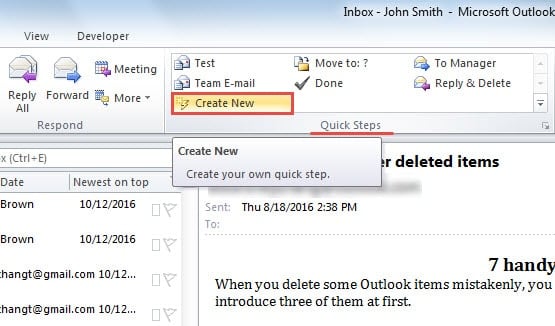
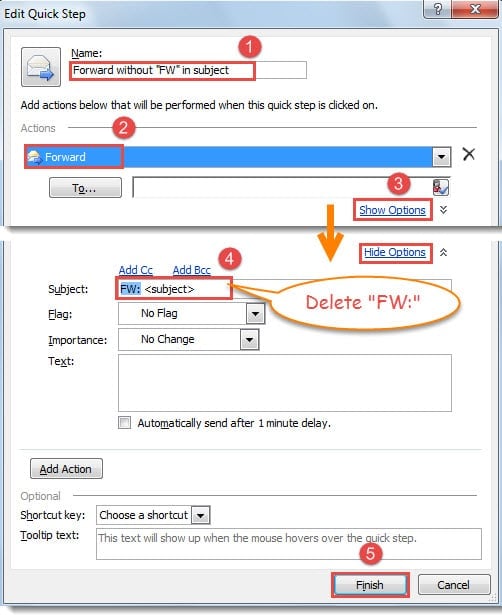
- একেবারে গোড়ার দিকে, "হোম" ট্যাবের অধীনে "দ্রুত পদক্ষেপ" গোষ্ঠীতে "নতুন তৈরি করুন" বোতামটি ক্লিক করে একটি নতুন দ্রুত পদক্ষেপ তৈরি করুন।

- এবং তারপরে পরবর্তী "দ্রুত পদক্ষেপ সম্পাদনা করুন" ডায়ালগ বাক্সে আপনাকে নিম্নলিখিত পদক্ষেপগুলি নিতে হবে:
- শুরুতে, এই নতুন দ্রুত পদক্ষেপটির জন্য একটি নাম নির্ধারণ করুন, যেমন “বিষয়বস্তুতে 'FW' ছাড়া ফরোয়ার্ড করুন”।
- তারপরে "ক্রিয়াগুলি" এর ড্রপ ডাউন তালিকা থেকে, অনুসন্ধান করুন এবং "ফরোয়ার্ড" বিকল্পটি বেছে নিন।
- আরও উপলভ্য বিকল্পগুলি প্রকাশ করার জন্য পরবর্তী ক্লিক করুন "দেখান বিকল্পগুলি" লিঙ্ক।
- এবং পরে "সাবজেক্ট" লাইনে আপনাকে "FW:" অক্ষরগুলি সরিয়ে ফেলতে হবে।
- সর্বশেষে সদ্য নির্মিত দ্রুত পদক্ষেপ সক্রিয় করতে আউটলুক মূল ইন্টারফেসটিতে ফিরে যেতে "সমাপ্তি" বোতামটি ক্লিক করুন।

- এখন আপনি চেষ্টা করতে পারেন। মেল তালিকা থেকে প্রাপ্ত কোনও ইমেলের উপর পিচ করুন এবং তারপরে "দ্রুত পদক্ষেপ" বাক্সে নতুন দ্রুত পদক্ষেপটি হিট করুন। একটি নতুন ফরোয়ার্ডিং বার্তা উইন্ডো একবারে চালু হবে। আপনি অবশ্যই অবশ্যই সাবজেক্ট লাইনে কোনও "FW" উপসর্গ পাবেন না।


দুর্নীতি থেকে দৃষ্টিভঙ্গি রক্ষা করুন
যেমনটি আমরা সবাই জানি, আউটলুক দুর্নীতির পক্ষে সংবেদনশীল, সুতরাং আউটলুককে দুর্নীতি থেকে রক্ষা করার জন্য আমাদের অনেক দীর্ঘ পথ থাকবে। নিয়মিত ব্যবহারকারীর জন্য সবচেয়ে ভাল উপায় হ'ল ধারাবাহিক এবং আপ টু ডেট ব্যাকআপ রাখা। এছাড়াও, আউটলুক ক্রাশ হওয়ার সময়ে সময়মতো উদ্ধার করার জন্য, কাছে যেমন একটি উল্লেখযোগ্য মেরামত সরঞ্জাম রাখে DataNumen আউটলুক মেরামত, একটি প্রয়োজনের চেয়ে বেশি।
লেখকের ভূমিকা:
শিরলে জাং একটি ডেটা রিকভারি বিশেষজ্ঞ DataNumen, ইনক। যা তথ্য পুনরুদ্ধারের প্রযুক্তিগুলির সহ বিশ্বের শীর্ষস্থানীয় স্কয়ার পুনরুদ্ধার এবং আউটলুক মেরামত সফ্টওয়্যার পণ্য। আরো তথ্যের জন্য, যান WWW.datanumen.com