
আপনি যদি আউটলুকে ইমেল ফরোয়ার্ড করার সময় প্রায়শই একই বিষয়বস্তুটি টাইপ করতে থাকেন তবে কোনও টেম্পলেট দিয়ে ফরোয়ার্ড করা আপনার অনেক সময় সাশ্রয় করবে। এই নিবন্ধটি এ সম্পর্কে দুটি সহজ উপায় প্রদর্শন করবে।
আমার প্রতিদিনের কাজের ক্ষেত্রে, আমাকে প্রায়শই অন্যান্য সহকর্মীদের থেকে উচ্চতর থেকে অনেক ইমেল ফরোয়ার্ড করতে হয়। এবং ফরোয়ার্ডিং ইমেলগুলিতে, আমার সাধারণত বার্তা বডিতে একই পাঠ্যটি টাইপ করা দরকার, যা সম্পূর্ণরূপে পুনরাবৃত্তিযোগ্য এবং অকার্যকর কাজ। এইভাবে আমি কীভাবে টেমপ্লেট সহ এই ইমেলগুলি দ্রুত ফরোয়ার্ড করব সে সম্পর্কে কিছু গবেষণা করেছি। আমার সমাধানগুলির 2 টি এখানে।
পদ্ধতি 1: দ্রুত পদক্ষেপের মাধ্যমে টেমপ্লেট সহ ইমেলগুলি ফরোয়ার্ড করুন
- শুরু করতে, "দ্রুত পদক্ষেপ" গোষ্ঠীর "নতুন তৈরি করুন" বোতামটি ক্লিক করুন।
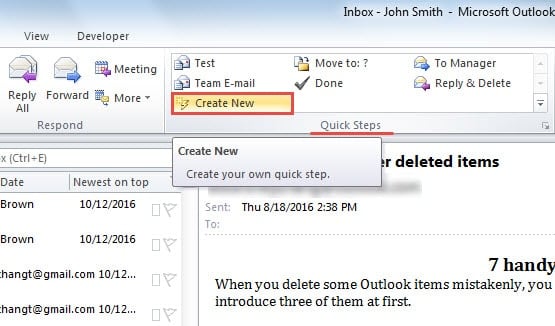
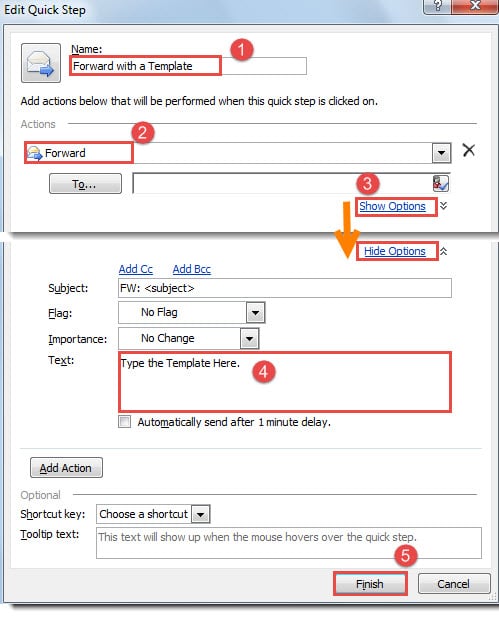
- তারপরে "কুইক স্টেপ এডিট করুন" এর নতুন ডায়লগ বক্সে আপনার নীচের পদক্ষেপগুলি অনুসরণ করা উচিত:
- প্রথমত, এই দ্রুত পদক্ষেপে একটি নাম নির্ধারণ করুন, যেমন "টেম্পলেট সহ ফরোয়ার্ড"।
- এবং তারপরে "ক্রিয়াগুলি" ক্ষেত্রে, "ফরওয়ার্ড" নির্বাচন করুন।
- এর পরে, "শো বিকল্পগুলি" লিঙ্কটিতে ক্লিক করুন।
- পরবর্তীকালে উদীয়মান বিকল্পগুলির পরে, আপনি "পাঠ্য" অংশে একটি টেমপ্লেট রচনা করতে পারেন।
- শেষ পর্যন্ত টেমপ্লেটটি রচনা করার পরে, দ্রুত পদক্ষেপটি সম্পূর্ণ করতে "সমাপ্তি" বোতামটি টিপুন, ডায়ালগ বক্সটি বন্ধ করুন এবং আউটলুক মূল ইন্টারফেসে ফিরে যান।

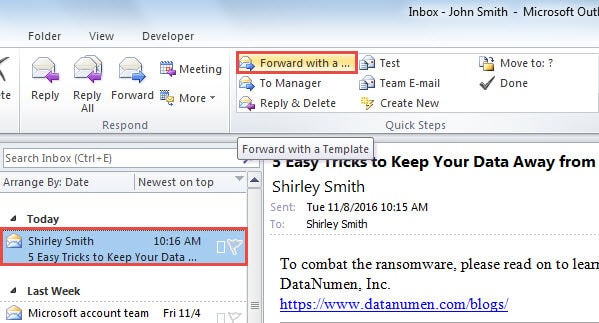
- এখন আপনি চেষ্টা করতে পারেন। মেল তালিকা থেকে একটি ইমেল নির্বাচন করুন এবং দ্রুত পদক্ষেপ "একটি টেম্পলেট সহ ফরোয়ার্ড" এ ক্লিক করুন। একটি নতুন বার্তা উইন্ডো খুলবে, এতে বার্তাটির বডিটি প্রিসেটের টেম্পলেট দিয়ে পূর্ণ করা হয়েছে।

পদ্ধতি 2: স্বাক্ষরগুলির মাধ্যমে টেমপ্লেট সহ ইমেলগুলি ফরোয়ার্ড করুন
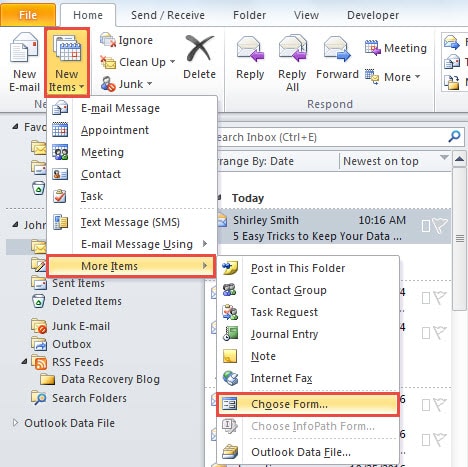
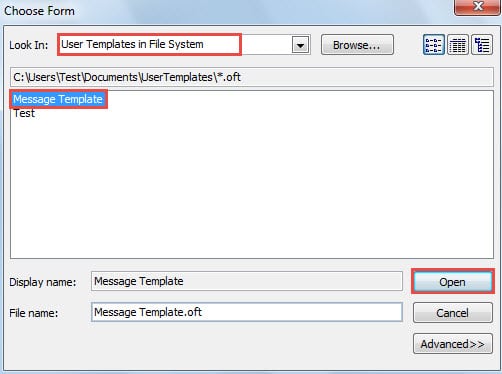
- একেবারে গোড়ার দিকে, আপনার উত্স আউটলুক টেম্পলেটটি খোলা উচিত। "নতুন আইটেম"> "আরও"> "ফর্ম চয়ন করুন" এ ক্লিক করুন।

- পরবর্তী ডায়লগ বাক্সে, "লুক ইন" ক্ষেত্রে "ফাইল সিস্টেমে ব্যবহারকারীর টেম্পলেটগুলি" নির্বাচন করুন। তারপরে নীচের তালিকা থেকে উত্স টেম্পলেটটিতে পিচ করুন এবং এটি অ্যাক্সেস করতে "ওপেন" বোতাম টিপুন।

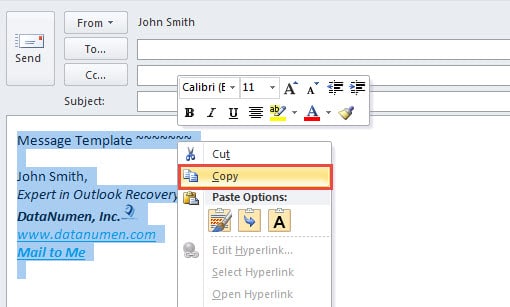
- টেমপ্লেটটি নতুন বার্তা উইন্ডোতে খুলবে। আপনার "কন্ট্রোল + এ" কীবোর্ড শর্টকাটগুলি দ্বারা সমস্ত বিষয়বস্তু নির্বাচন করা উচিত, ডান ক্লিক করুন এবং "অনুলিপি" চয়ন করুন।

- পরবর্তী "সন্নিবেশ" ট্যাবে স্যুইচ করুন এবং "স্বাক্ষর"> "স্বাক্ষর" এ ক্লিক করুন।
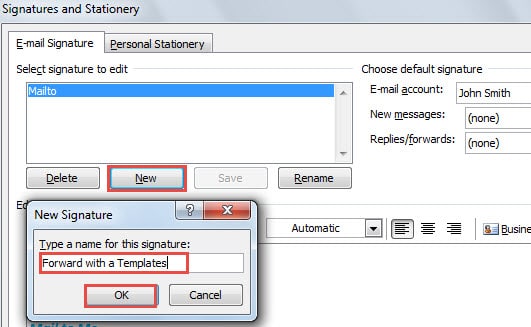
- "স্বাক্ষর এবং স্টেশনারী" ডায়ালগ বাক্সে, "নতুন" ক্লিক করুন এবং নতুন স্বাক্ষরের জন্য একটি নাম টাইপ করুন। "ওকে" ক্লিক করুন।

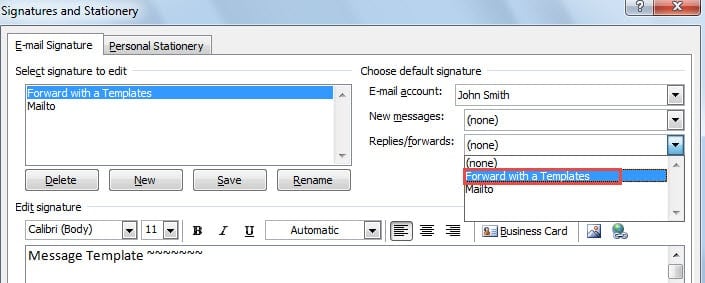
- "স্বাক্ষর সম্পাদনা করুন" বিভাগে, আপনি পূর্ববর্তী অনুলিপি করা টেমপ্লেট সামগ্রীগুলি পেস্ট করতে "Ctrl + V" টিপতে পারেন।
- পরে আপনি নতুনভাবে তৈরি স্বাক্ষরটি "জবাব / ফরওয়ার্ডস" এ নিয়োগ করতে পারেন।

- এর পরে, ডায়লগ বাক্স এবং বার্তা উইন্ডোটি বন্ধ করতে "ঠিক আছে" ক্লিক করুন।
- এখন একটি ইমেল নির্বাচন করুন এবং "হোম" ট্যাবের অধীনে "প্রতিক্রিয়া" গোষ্ঠীতে "ফরওয়ার্ড" বোতাম টিপুন। ফরোয়ার্ডিং বার্তা উইন্ডোতে, টেমপ্লেটটি স্বাক্ষর হিসাবে অবশ্যই শরীরে থাকতে হবে।
যাইহোক, এই পদ্ধতি দ্বারা, জবাবে, নির্দিষ্ট স্বাক্ষর পাশাপাশি sertedোকানো হবে। যদি আপনি এটি অপছন্দ করেন তবে আপনি পদক্ষেপ 7 ত্যাগ করতে পারেন এবং ইমেলগুলি ফরোয়ার্ড করার সময় ম্যানুয়ালি নির্দিষ্ট স্বাক্ষরটি নির্বাচন করতে পারেন।
মেরামতের সরঞ্জাম অবশ্যই কাজে আসবে
আউটলুক দুর্বল হওয়ার কারণে, আপনার নিয়মিত ভিত্তিতে আউটলুক ডেটা ব্যাকআপ করা উচিত। এছাড়াও, এটি একটি সংগ্রহ করা প্রয়োজন আউটলুক পুনরুদ্ধার খুব, যেমন DataNumen Outlook Repair। নিঃসন্দেহে, আউটলুক দুর্নীতি কখন এবং কোথায় ঘটবে তা আপনি ভবিষ্যদ্বাণী করতে না পারলেও এটি কার্যকর হবে।
লেখকের ভূমিকা:
শিরলে জাং একটি ডেটা রিকভারি বিশেষজ্ঞ DataNumen, ইনক। যা তথ্য পুনরুদ্ধারের প্রযুক্তিগুলির সহ বিশ্বের শীর্ষস্থানীয় স্কয়ার পুনরুদ্ধার এবং আউটলুক মেরামত সফ্টওয়্যার পণ্য। আরো তথ্যের জন্য, যান WWW.datanumen.com