
আপনি যদি কোনও নির্দিষ্ট পরিচিতির সাথে সংযুক্ত যে অ্যাপয়েন্টমেন্টগুলির সংখ্যা পেতে চান তবে আপনি এই নিবন্ধে প্রবর্তিত 2 টির মধ্যে দুটি ব্যবহার করতে পারেন।
আউটলুক ব্যবহারকারীদের যোগাযোগের সাথে অ্যাপয়েন্টমেন্ট লিঙ্ক করতে দেয়। আপনি যদি অনেক অ্যাপয়েন্টমেন্টকে নির্দিষ্ট পরিচিতির সাথে সংযুক্ত করেন এবং পরে সেগুলি গণনা করতে চান তবে আপনাকে অবশ্যই একে একে গণনা অপছন্দ করতে হবে। সুতরাং, নিম্নলিখিতগুলিতে আমরা আপনাকে 2 টি উপায় প্রবর্তন করব। আপনি আপনার পছন্দ অনুসারে ইথার চয়ন করতে পারেন।
পদ্ধতি 1: যোগাযোগ "ক্রিয়াকলাপ" গণনা করুন
- প্রথমে, নিজের উইন্ডোতে এটি খুলতে নির্দিষ্ট পরিচিতিকে ডাবল ক্লিক করুন।
- তারপরে, "প্রদর্শন" গোষ্ঠীর "ক্রিয়াকলাপগুলি" ক্লিক করুন।
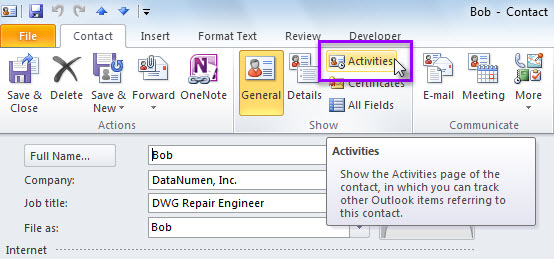
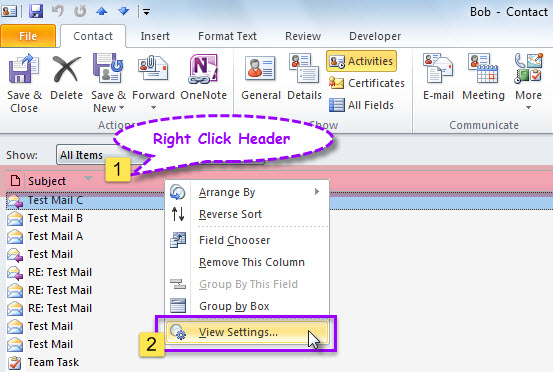
- এর পরে, নতুন পৃষ্ঠায় কার্সারটি কার্যকলাপের তালিকার শিরোনামে সরান।
- পরবর্তী সময়ে, ডান ক্লিক করুন এবং প্রসঙ্গ মেনু থেকে "দেখুন সেটিংস" নির্বাচন করুন।
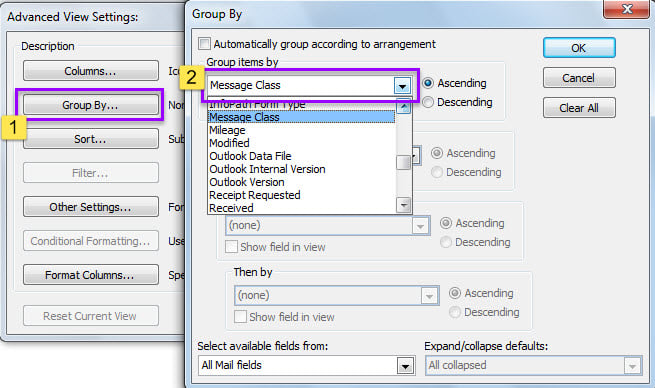
- এরপরে, পপআপ ডায়ালগ বাক্সে "গ্রুপ বাই" বোতামটি ক্লিক করুন।
- পরে, অন্য একটি কথোপকথনে, "গ্রুপ আইটেম বাই" ড্রপ ডাউন তালিকায় "বার্তা শ্রেণি" নির্বাচন করুন।

- শেষ পর্যন্ত, ভিউ সেটিংস প্রয়োগ করতে একটি সিরিজ "ওকে" ক্লিক করুন।
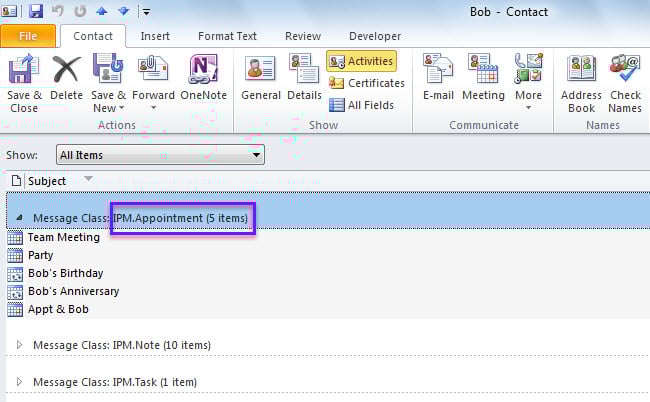
- আপনি যখন তালিকায় ফিরে আসবেন, আপনি নীচের স্ক্রিনশট হিসাবে দেখানো বর্তমান ম্যাক্রোর সাথে সংযুক্ত সমস্ত অ্যাপয়েন্টমেন্টের মোট গণনা সহ "আইপিএম.এপয়েন্টমেন্ট" নামে একটি দল দেখতে পাবেন।

পদ্ধতি 2: আউটলুক ভিবিএ দিয়ে গণনা করুন
- শুরু করতে, "Alt + F11" এর মাধ্যমে আউটলুক ভিবিএ সম্পাদক অ্যাক্সেস করুন।
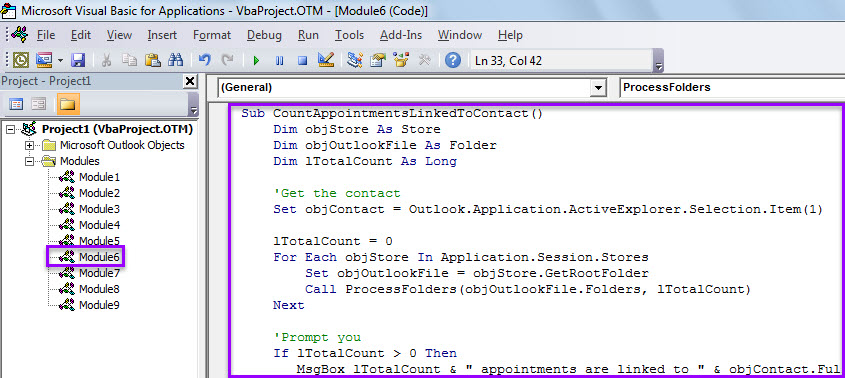
- তারপরে, নিম্নলিখিত ভিবিএ কোডটি একটি মডিউলে অনুলিপি করুন।
Dim objContact As ContactItem

Sub CountAppointmentsLinkedToContact()
    Dim objStore As Store
    Dim objOutlookFile As Folder
    Dim lTotalCount As Long

    'Get the contact
    Set objContact = Outlook.Application.ActiveExplorer.Selection.Item(1)

    lTotalCount = 0
    For Each objStore In Application.Session.Stores
        Set objOutlookFile = objStore.GetRootFolder
        Call ProcessFolders(objOutlookFile.Folders, lTotalCount)
    Next

    'Prompt you
    If lTotalCount > 0 Then
       MsgBox lTotalCount & " appointments are linked to " & objContact.FullName & ".", vbInformation + vbOKOnly
    Else
       MsgBox "No appointment is linked to " & objContact.FullName & ".", vbExclamation + vbOKOnly
    End If
End Sub

Sub ProcessFolders(ByVal objFolders As Folders, lCount As Long)
    Dim objFolder As Folder
    Dim objItem As Object

    'Process all folders recursively
    For Each objFolder In objFolders
        For Each objItem In objFolder.Items
            If TypeOf objItem Is AppointmentItem Then
               If objItem.Links.Count > 0 Then
                  i = 0
                  Do Until i = objItem.Links.Count
                     i = i + 1
                     If objItem.Links(i).Name = objContact.FullName Then
                        lCount = lCount + 1
                        Exit Do
                     End If
                  Loop
               End If
            End If
        Next

        If objFolder.Folders.Count > 0 Then
           Call ProcessFolders(objFolder.Folders, lCount)
        End If
    Next
End Sub
- পরে, "এ পদক্ষেপগুলি অনুসরণ করে দ্রুত অ্যাক্সেস সরঞ্জামদণ্ডে (কিউএটি) এই ম্যাক্রো যুক্ত করুনআপনার আউটলুকে কীভাবে ভিবিএ কোড চালাবেন"।
- অবশেষে, আপনি এটি চেষ্টা করতে পারেন।
- প্রথমে একটি পরিচিতি নির্বাচন করুন।
- তারপরে, QAT- এ ম্যাক্রো বোতামটি চাপুন।
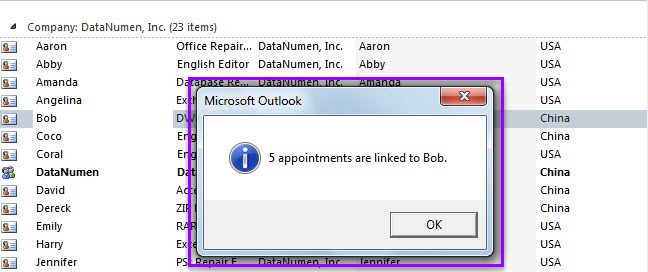
- ম্যাক্রো শেষ হয়ে গেলে, আপনি নীচের চিত্রের মতো নির্বাচিত পরিচিতির সাথে সংযুক্ত অ্যাপয়েন্টমেন্টগুলির গণনা সম্পর্কে একটি বার্তা পাবেন।

যখন ঘন ঘন আউটলুক ইস্যুগুলির মুখোমুখি হন
ধরে নিই যে আপনি সবসময় আপনার আউটলুকের বিভিন্ন ধরণের সমস্যার মুখোমুখি হন, আপনার সতর্কতা বাড়ানো উচিত। এটি খুব সম্ভবত আপনার আউটলুক পিএসটি ফাইলটি দূষিত হতে থাকে। এই মুহুর্তে, আপনি একবারে আপনার আউটলুক ডেটা ফাইলের একটি আপডেট ব্যাকআপ তৈরি করবেন। এছাড়াও, যদি সম্ভব হয় তবে এটি শক্তিশালীকে ধরে রাখার পরামর্শ দেওয়া হয় পিএসটি মেরামত সরঞ্জাম, যেমন DataNumen Outlook Repair.
লেখকের ভূমিকা:
শিরলে জাং একটি ডেটা রিকভারি বিশেষজ্ঞ DataNumen, ইনক। যা তথ্য পুনরুদ্ধারের প্রযুক্তিগুলির সহ বিশ্বের শীর্ষস্থানীয় পুনরুদ্ধার এসকিএল এবং আউটলুক মেরামত সফ্টওয়্যার পণ্য। আরো তথ্যের জন্য, যান WWW.datanumen.com