
আজকের নিবন্ধে, আমরা আপনাকে আপনার শব্দ নথির শেষ নাম দ্বারা বর্ণমালা অনুসারে বাছাই করার জন্য 2 টি পদ্ধতি সরবরাহ করব।
মূলত, আমরা ওয়ার্ডের "বাছাই করুন" বৈশিষ্ট্যের সাথে ভিনগ্রহী নই। এটি একটি নির্দিষ্ট ক্রমে নম্বর এবং অনুচ্ছেদ সেট করতে আমাদের অনেক সহায়তা করে। এবং আজ, আমরা বর্ণের বর্ণ অনুসারে বাছাই করার বিষয়টি শেষ নাম অনুসারে আনব যদি সেগুলি ক্রম হয়: প্রথম নাম, পদবি। স্পষ্টতই, আপনি স্বাভাবিক উপায়ে চেষ্টা করে সফল হতে পারবেন না। আপনি যদি নিম্নলিখিত বিষয়বস্তুর সাথে পরিচিত আমাদের 2 টি উপায় গ্রহণ করেন তবে আপনি সহজেই এই কাজটি সম্পাদন করতে সক্ষম হবেন।
এখন আসন্ন পদ্ধতিতে আমাদের অনুসরণ করুন।
পদ্ধতি 1: বিকল্পগুলিকে "বাছাই করুন" বৈশিষ্ট্যে সেট করুন
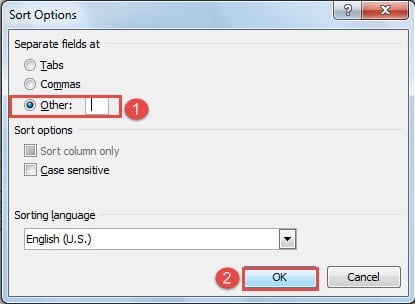
- প্রথম জিনিস, আপনার নাম বাছাই করার জন্য প্রয়োজনীয় সমস্ত নাম নির্বাচন করুন।
- দ্বিতীয়ত, "হোম" ট্যাবে ক্লিক করুন।
- তৃতীয়ত, "অনুচ্ছেদ" গ্রুপে "বাছাই করুন" ক্লিক করে "সারণি পাঠ্য" ডায়ালগ বক্সটি খুলুন।
- এর পরে, বাক্সের বাম-নীচে "বিকল্পগুলি" বোতামটি ক্লিক করুন।
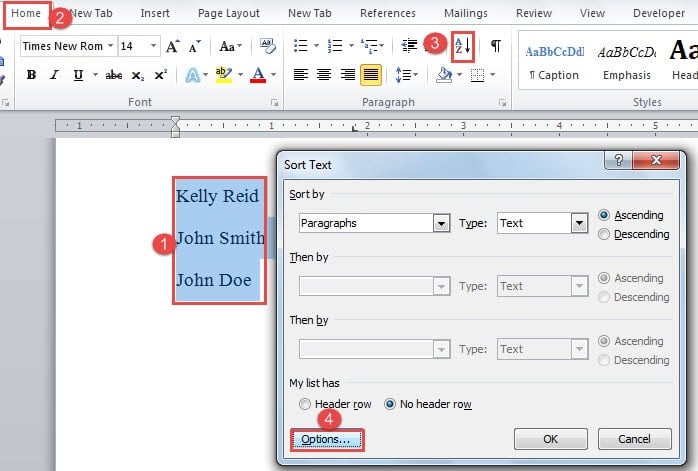
- এখন আপনি "বাছাইয়ের বিকল্পগুলি" ডায়ালগ বক্সটি খুলবেন। ডিফল্টরূপে, "ট্যাবগুলি" "পৃথক ক্ষেত্রগুলি এ" এর অধীনে নির্বাচন করা হয়। আপনাকে "অন্যান্য" নির্বাচন করতে হবে।
- তারপরে "অন্যান্য" এর ঠিক পাশের পাঠ্য বাক্সটি সাফ করুন এবং একবার "ফাঁকা" কী টিপুন।
- পরবর্তী "ঠিক আছে" ক্লিক করুন।

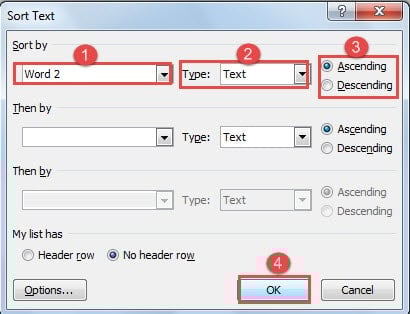
- এখন "সাজান পাঠ্য" ডায়ালগ বাক্সে ফিরে যান। "অনুসারে বাছাই করুন" এর জন্য "শব্দ 2" চয়ন করুন।
- এবং "প্রকার" এর জন্য "পাঠ্য" চয়ন করুন।
- তারপরে একটি বাছাইয়ের অর্ডার চয়ন করুন।
- শেষ পর্যন্ত, পরিবর্তনটি সংরক্ষণ করতে "ঠিক আছে" ক্লিক করুন।

আপনি যা অর্জন করবেন তা এখানে: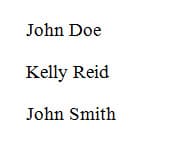
অবশ্যই, আপনি ট্যাব বা কমা ব্যবহার করেও নামের প্রথম অংশ এবং শেষ অংশ আলাদা করতে পারেন। কিন্তু তার মানে হলো, নামগুলো সারিবদ্ধ করতে আপনাকে “ট্যাব” ব্যবহার করতে হবে অথবা নামের প্রথম ও শেষ অংশের মধ্যে কমা বসাতে হবে, যা আপনার অতিরিক্ত সময় নষ্ট করবে। যেহেতু বেশিরভাগ ক্ষেত্রে, টাইপ করার সময় মানুষ নামের প্রথম ও শেষ অংশের মধ্যে একটি স্পেস দিয়ে থাকে, তাই উপরে তালিকাভুক্ত ১১টি ধাপই সবচেয়ে সুবিধাজনক উপায় হবে।
পদ্ধতি 2: পাঠ্যে টেবিল রূপান্তর করুন
দ্বিতীয় পদ্ধতিটি হ'ল পাঠ্যটিকে টেবিলে রূপান্তর করা এবং আমরা নামগুলি কলাম অনুসারে বাছাই করি।
- শুরুতে, সমস্ত নাম নির্বাচন করুন।
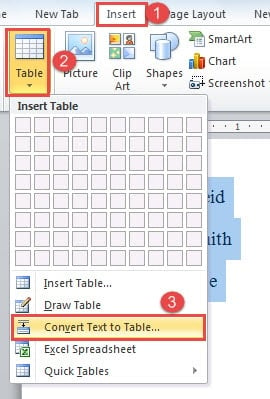
- তারপরে "সন্নিবেশ" ট্যাবে ক্লিক করুন।
- পরবর্তী "সারণী" গোষ্ঠীতে "টেবিল" ক্লিক করুন।
- ড্রপ-ডাউন তালিকায়, "পাঠ্যকে টেবিলে রূপান্তর করুন" নির্বাচন করুন।

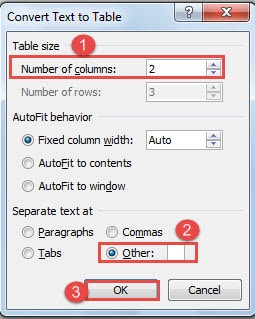
- এখন "টেক্সটে রূপান্তর করুন টেক্সট" সংলাপ বাক্সে প্রথমে ইনপুট কলাম নম্বর।
- তারপরে "পৃথক পাঠ্য" এ "অন্যান্য" নির্বাচন করুন।
- "অন্যান্য" এর ঠিক পাশের পাঠ্য বাক্সে একটি স্থান লিখুন।
- এবং "ওকে" ক্লিক করুন।

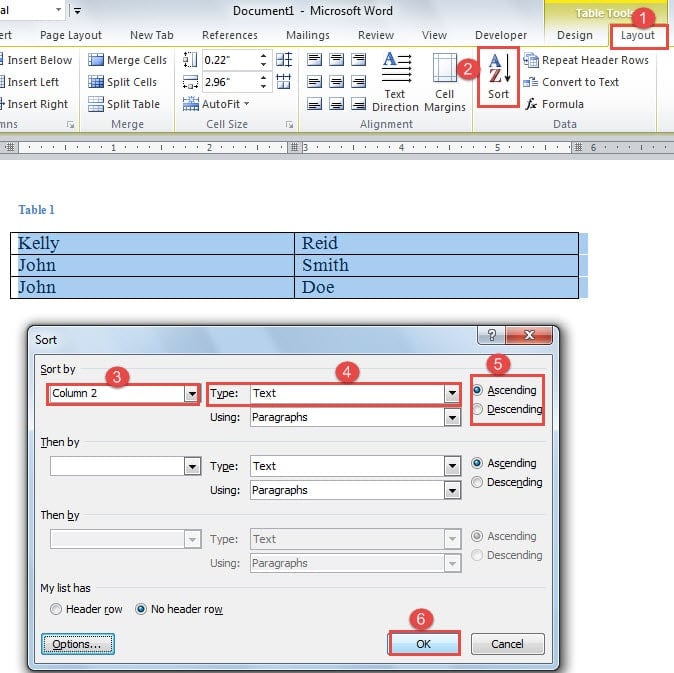
- এখন আপনি টেক্সটে পাঠ্য রূপান্তর করেছেন। "লেআউট" ক্লিক করুন।
- তারপরে "তথ্য" গোষ্ঠীতে "বাছাই করুন" এ ক্লিক করুন।
- এবং "বাছাই করুন" ডায়ালগ বক্সে, "বাছাই করুন" এর জন্য "কলাম 2" চয়ন করুন।
- তারপরে, "প্রকার" এর জন্য "পাঠ্য" চয়ন করুন।
- পরবর্তী একটি বাছাই অর্ডার চয়ন করুন।
- এরপরে, "ওকে" ক্লিক করুন। আপনি দেখতে পাচ্ছেন নামগুলি সঠিকভাবে বাছাই করা হয়েছে এবং প্রথম কলামটিও পরিবর্তিত হয়।


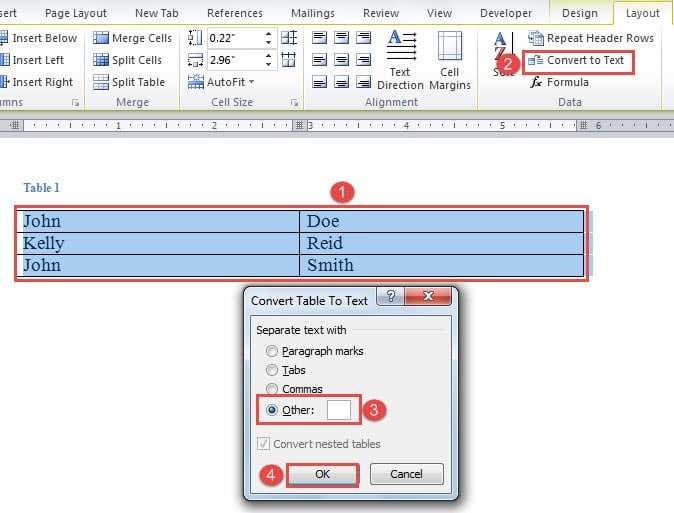
- তারপরে আপনাকে টেবিলটি আবার পাঠ্যে রূপান্তর করতে হবে। আপনি টেবিলটি নির্বাচন করেছেন তা নিশ্চিত করুন এবং তারপরে "ডেটা" গোষ্ঠীতে "পাঠ্যে রূপান্তর করুন" এ ক্লিক করুন।
- "টেবিল থেকে পাঠ্য রূপান্তর করুন" কথোপকথনে, "অন্যান্য" নির্বাচন করুন এবং পাঠ্য বাক্সে একটি স্থান ইনপুট করুন।
- তারপরে "ওকে" ক্লিক করুন।


তুলনামূলকভাবে বলতে গেলে, এই পদ্ধতিটি একটি বট জটিল। তবে এটি এখনও কাজটি পেতে পারে।
ফাইল কলুষিত হয়ে যাওয়ার সেরা উপায় out
শব্দ এতগুলি কার্য সম্পাদনে সক্ষম যে আমরা প্রায়শই এর দুর্বলতাটিকে উপেক্ষা করি। এবং কখনও কখনও আমরা নথিপত্রের কদর্য ক্ষতির পরে কেবল আমাদেরই প্রশ্ন করি প্রকৃতপক্ষে, আপনার যত তাড়াতাড়ি সম্ভব তথ্য পুনরুদ্ধার করার জন্য আপনার স্বর্ণের সময়টি ধরা উচিত। তার মানে আপনার পাওয়া দরকার ডক ফাইল মেরামত সরঞ্জাম পূর্বেই।
লেখকের ভূমিকা:
ভেরা চেন একটি ডেটা রিকভারি বিশেষজ্ঞ DataNumen, ইনক। যা তথ্য পুনরুদ্ধারের প্রযুক্তিগুলির সহ বিশ্বের শীর্ষস্থানীয় xlsx ফাইল ত্রুটি মেরামতের সরঞ্জাম এবং pdf মেরামত সফ্টওয়্যার পণ্য। আরো তথ্যের জন্য, যান WWW.datanumen.com