
অনেক ব্যবহারকারীর আউটলুকে একটি অ্যাপয়েন্টমেন্টের সাথে বিভিন্ন কাজ লিঙ্ক করার ইচ্ছা আছে। এই নিবন্ধে, আমরা এই সমস্যা এবং ফোকাস করা হবে 2 পন্থা চালু করুন।
কখনও কখনও, আমরা প্রকৃতপক্ষে Outlook-এ অ্যাপয়েন্টমেন্টের সাথে কাজটি যুক্ত করার আশা করি। উদাহরণস্বরূপ, আমাদের আউটলুক ক্যালেন্ডারে আমাদের একটি গুরুত্বপূর্ণ অ্যাপয়েন্টমেন্ট আছে। অ্যাপয়েন্টমেন্টের আগে আমাদের কিছু বাড়তি প্রস্তুতি নিতে হবে। তাই আমরা এই অ্যাপয়েন্টমেন্টের জন্য বেশ কিছু স্বতন্ত্র কাজ তৈরি করি। এই মুহুর্তে, আমরা অবশ্যই এই আইটেমগুলি লিঙ্ক করতে চাই। এই সমস্যাটির উত্তরে, এখানে দুটি পদ্ধতি রয়েছে।
পদ্ধতি 1: "আউটলুক আইটেম ঢোকান" এর মাধ্যমে একটি অ্যাপয়েন্টমেন্টের সাথে টাস্কগুলি লিঙ্ক করুন
- প্রথমে, Outlook চালু করুন এবং টাস্ক প্যানে যান।
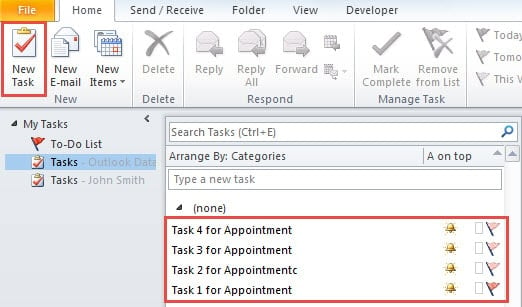
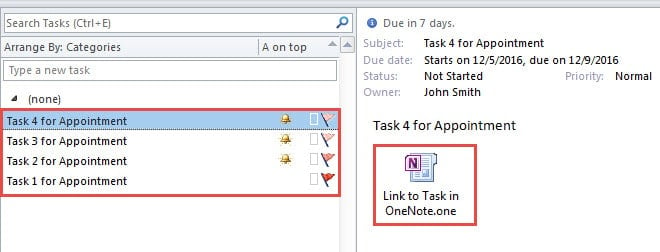
- তারপর সঠিক টাস্ক ফোল্ডারে, আপনাকে বেশ কয়েকটি পৃথক কাজ তৈরি করতে হবে। এটি নিম্নলিখিত স্ক্রিনশটের মত দেখাবে:
- এর পরে, আউটলুক ক্যালেন্ডার প্যানে ঘুরুন এবং "নতুন অ্যাপয়েন্টমেন্ট" এ ক্লিক করুন।
- নতুন অ্যাপয়েন্টমেন্ট উইন্ডোতে, আপনি যথারীতি অ্যাপয়েন্টমেন্ট রচনা করতে পারেন, যেমন বিষয়, অবস্থান, বডি ইত্যাদি।
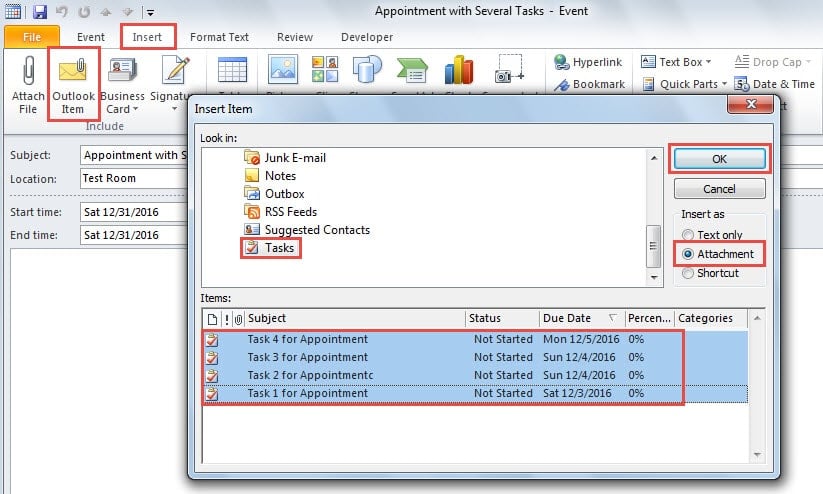
- কংক্রিট অ্যাপয়েন্টমেন্ট তথ্য পূরণ করার পরে, আপনাকে "সন্নিবেশ" ট্যাবে স্যুইচ করতে হবে এবং "অন্তর্ভুক্ত" গ্রুপে "আউটলুক আইটেম" বোতাম টিপুন।
- পরবর্তী "আইটেম সন্নিবেশ করান" এর নতুন ডায়ালগ বক্সে, আপনাকে নীচের পদক্ষেপগুলি নিতে হবে:
- প্রথমে সোর্স টাস্ক ফোল্ডারে ব্রাউজ করুন এবং পিচ করুন।
- এরপর নিচের কাজের তালিকা থেকে কাঙ্ক্ষিত কাজগুলো নির্বাচন করুন।
- পরবর্তী "সংযুক্তি" হিসাবে সন্নিবেশ নিশ্চিত করুন।
- শেষ পর্যন্ত "ওকে" বোতামটি ক্লিক করুন।

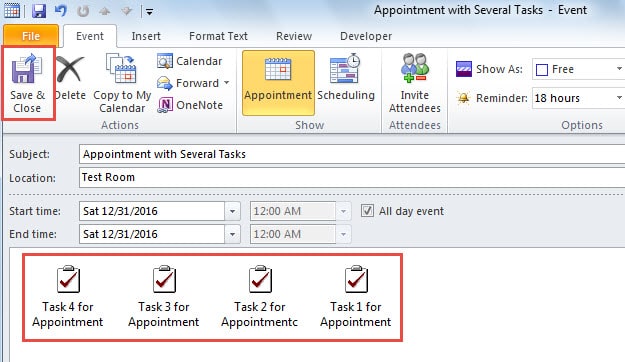
- অবশেষে আপনি দেখতে পাবেন যে অ্যাপয়েন্টমেন্ট বডিতে কাজগুলি সন্নিবেশিত হয়েছে। নতুন অ্যাপয়েন্টমেন্ট সক্রিয় করতে আপনি "সংরক্ষণ করুন এবং বন্ধ করুন" বোতামটি চাপতে পারেন।

পদ্ধতি 2: OneNote এর মাধ্যমে একটি অ্যাপয়েন্টমেন্টের সাথে টাস্ক লিঙ্ক করুন
- প্রথমত, মূল অ্যাপয়েন্টমেন্টটি তার নিজস্ব উইন্ডোতে খুলুন।
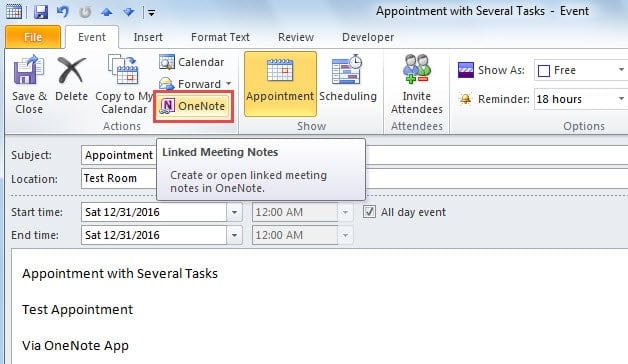
- অ্যাপয়েন্টমেন্ট উইন্ডোতে, "ইভেন্ট" ট্যাবের অধীনে "অ্যাকশন" গ্রুপে "OneNote" বোতামে ক্লিক করুন।

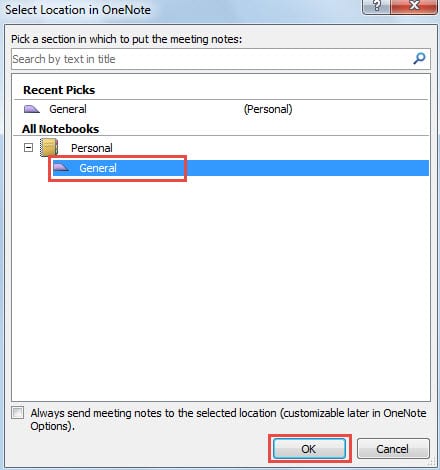
- তারপরে "OneNote-এ অবস্থান নির্বাচন করুন" এর একটি নতুন ডায়ালগ বক্স, আপনাকে অ্যাপয়েন্টমেন্ট রাখার জন্য একটি অবস্থান বেছে নিতে হবে, যেমন "সাধারণ"৷ এবং "ঠিক আছে" ক্লিক করুন।

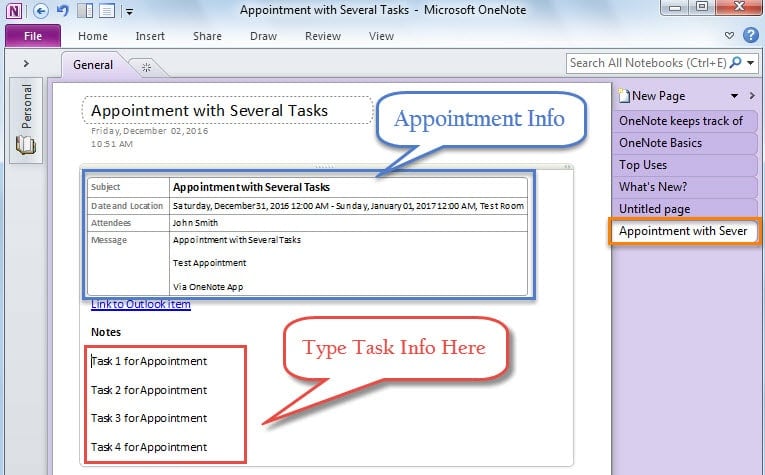
- এর পরে, আপনি একটি নতুন পৃষ্ঠা সহ OneNote অ্যাপে প্রবেশ করবেন, যেখানে আপনি অ্যাপয়েন্টমেন্টের তথ্য দেখতে পাবেন। এখন আপনাকে নিম্নলিখিত স্ক্রিনশটের মতো পৃথক কাজের তথ্য ইনপুট করা উচিত:

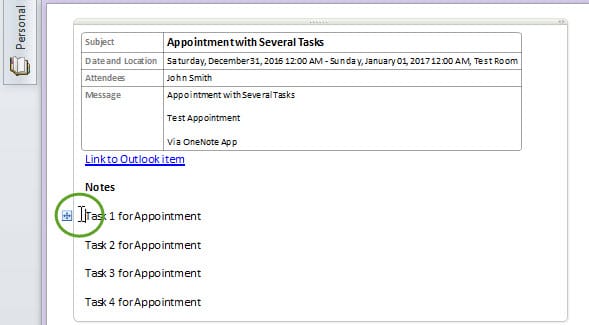
- এখন আপনার কার্সারটিকে টাস্ক আইটেম বা অনুচ্ছেদের সামনে রাখা উচিত যা আপনি আউটলুক টাস্কে রূপান্তর করতে চান, নীচের ছবির মতো দেখানো হয়েছে:

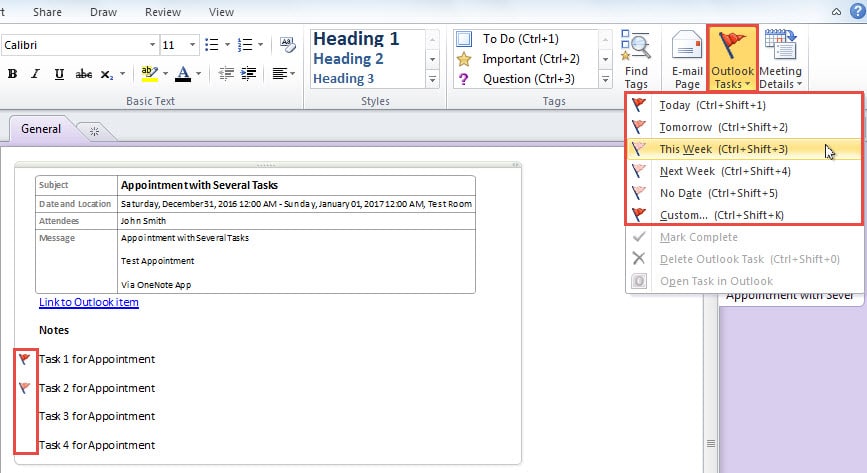
- এরপর রিবনের "আউটলুক টাস্ক" বোতামে ক্লিক করুন এবং আপনি কখন আশা করেন যে টাস্কটি শেষ হবে তা নির্বাচন করুন৷ আপনি দেখতে পাবেন যে আইটেম বা অনুচ্ছেদের সামনে সংশ্লিষ্ট পতাকা যোগ করা হবে।

- পতাকা যোগ করার পর, আপনি OneNote উইন্ডো বন্ধ করে Outlook এ ফিরে যেতে পারেন।
- Outlook টাস্ক ফোল্ডারে, আপনি OneNote-এ তৈরি করা কাজগুলি দেখতে পাবেন। এবং প্রতিটি কাজের বডিতে একটি OneNote সংযুক্তি থাকে। আপনি এটিতে দুবার ক্লিক করলে, পূর্ববর্তী OneNote পৃষ্ঠাটি খুলবে, যেখানে অ্যাপয়েন্টমেন্টের তথ্য রয়েছে।

আউটলুক সমস্যা সমাধান করুন
আউটলুক ব্যবহার করার সময় বিভিন্ন সমস্যা দেখা দিতে পারে, যেমন হঠাৎ “নো রেসপন্ডিং” (No Responding), পপ-আপ এরর মেসেজ ইত্যাদি। প্রকৃতপক্ষে, এই সমস্যাগুলো আউটলুকের ভুল কনফিগারেশন, মানুষের ভুল বা PST ফাইলের ত্রুটি ইত্যাদি থেকে উদ্ভূত হতে পারে। PST ফাইলের ক্ষেত্রে, স্ক্যান করার জন্য Scanpst.exe ব্যবহার করাই সবচেয়ে যৌক্তিক উপায়। Outlook PST ফাইল ত্রুটি ঠিক করুন. এটি ব্যর্থ হলে, আপনি তৃতীয় পক্ষের সফ্টওয়্যার অবলম্বন করতে এগিয়ে যেতে পারেন।
লেখকের ভূমিকা:
শিরলে জাং একটি ডেটা রিকভারি বিশেষজ্ঞ DataNumen, ইনক। যা তথ্য পুনরুদ্ধারের প্রযুক্তিগুলির সহ বিশ্বের শীর্ষস্থানীয় মেরামত SQL Server ডিবি দুর্নীতি এবং আউটলুক মেরামত সফ্টওয়্যার পণ্য। আরো তথ্যের জন্য, যান WWW.datanumen.com