
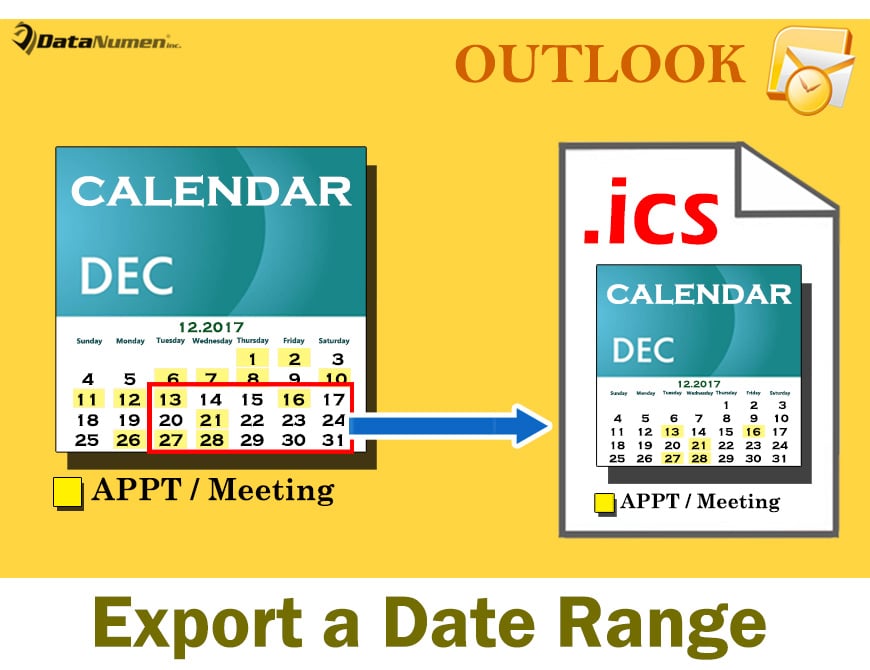
এই নিবন্ধটি আপনাকে আইক্যালেন্ডার (.ics) ফাইল হিসাবে আউটলুক ক্যালেন্ডারের নির্দিষ্ট তারিখের সীমা রপ্তানি করতে 2 টি পদ্ধতির ভাগ করবে share আপনি আপনার পছন্দ অনুসারে বেছে নিতে পারেন।
আউটলুকে, আপনি কেবল "সংরক্ষণ করুন হিসাবে" বৈশিষ্ট্যের মাধ্যমে আইক্যালেন্ডার (.ics) ফাইল হিসাবে একটি সম্পূর্ণ ক্যালেন্ডার রফতানি করতে পারেন। যাইহোক, আপনি যদি ক্যালেন্ডারের আইসিএলডার হিসাবে নির্দিষ্ট তারিখের সীমাটি দ্রুত রপ্তানি করতে চান তবে ইনবিল্ট "সেভ হিসাবে সংরক্ষণ করুন" বা "রফতানি" উভয়ই সহায়তা করতে পারে না। সুতরাং, এখানে আমরা আপনাকে 2 উপায় উপস্থাপন করব।
পদ্ধতি 1: "ই-মেইল ক্যালেন্ডার" বৈশিষ্ট্য দ্বারা রফতানি করুন
- প্রথম স্থানে, আপনার আউটলুক অ্যাপ্লিকেশন চালু করুন।
- তারপরে "ক্যালেন্ডার" অঞ্চলে স্যুইচ করুন।
- পরবর্তী আপনার বাম নেভিগেশন ফলকে নির্দিষ্ট ক্যালেন্ডার নির্বাচন করা উচিত।
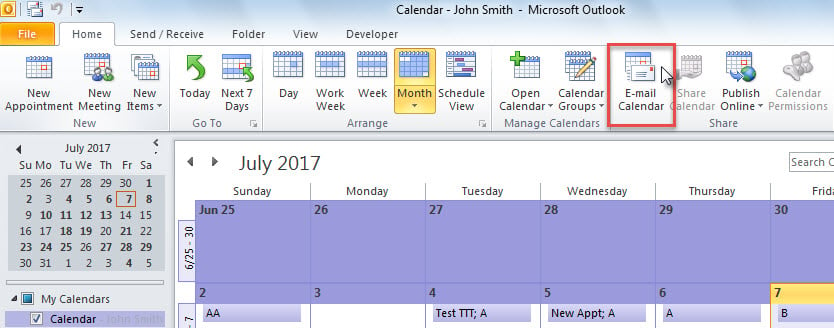
- এর পরে, আপনি ফিতাটিতে "ইমেল ক্যালেন্ডার" বোতামটি সন্ধান এবং টিপুন।

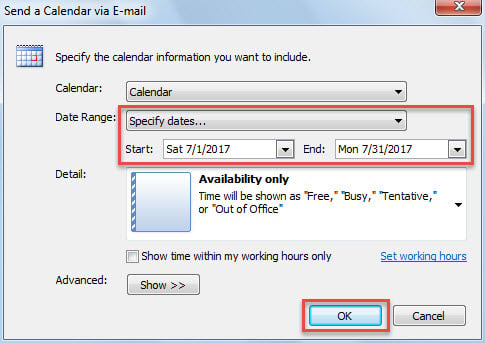
- একবারে, একটি নতুন ইমেল একটি "ই-মেইলের মাধ্যমে একটি ক্যালেন্ডার প্রেরণ করুন" ডায়ালগ বক্স সহ প্রদর্শিত হবে।
- এখন, আপনি এই ডায়লগ বাক্সে তারিখের সীমাটি নীচের চিত্রের মতো নির্দিষ্ট করতে পারেন:

- আপনি "ওকে" বোতামে ক্লিক করার পরে, নির্দিষ্ট তারিখের পরিসরের ক্যালেন্ডারটি বর্তমান ইমেলের সাথে সংযুক্ত একটি আইক্যালেন্ডার ফাইলে রূপান্তরিত হবে।
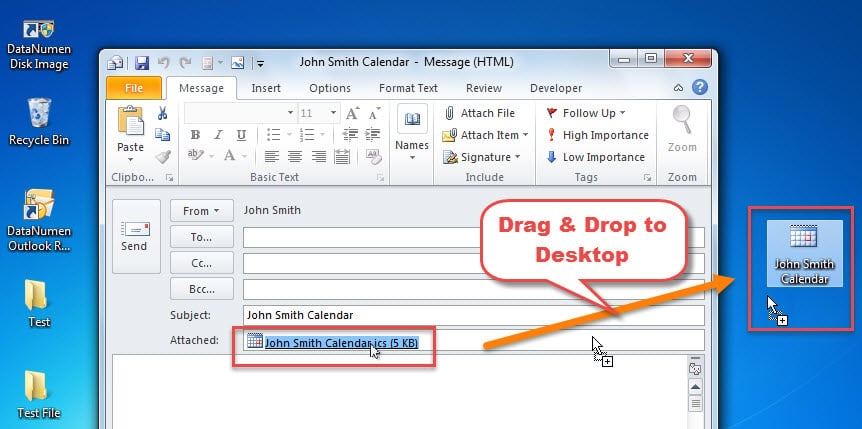
- পরবর্তী, আপনি আপনার উইন্ডোজ ডেস্কটপ না হওয়া পর্যন্ত আপনি বর্তমান আউটলুক পরিদর্শকদের সংকুচিত করতে পারেন।
- অবশেষে, আপনি নীচের স্ক্রিনশট হিসাবে দেখানো, সংযুক্ত আইসি ফাইলটি ডেস্কটপটিতে টেনে আনতে এবং ছাড়তে পারেন:

পদ্ধতি 2: আউটলুক ভিবিএর মাধ্যমে রফতানি করুন
- শুরুতে, Outlook-এর প্রধান উইন্ডোতে “Alt + F11” কী চাপুন।
- এরপরে আপনি সাফল্যে আউটলুক ভিবিএ সম্পাদক প্রবেশ করবেন, এতে আপনার খালি মডিউলটি খুলতে হবে।
- পরবর্তীকালে, এই মডিউলটিতে নিম্নলিখিত ভিবিএ কোডটি অনুলিপি করুন।
Sub ExportCalender_inSpecificDateRange_AsiCalendarFile()
    Dim objCalendarFolder As Outlook.Folder
    Dim objCalendarExporter As Outlook.CalendarSharing
    Dim dStartDate As Date
    Dim dEndDate As Date
    Dim objShell As Object
    Dim objSavingFolder As Object
    Dim strSavingFolder As String
    Dim striCalendarFile As String

    'Get the current Calendar folder
    Set objCalendarFolder = Outlook.Application.ActiveExplorer.CurrentFolder

    If Not objCalendarFolder Is Nothing And objCalendarFolder.DefaultItemType = olAppointmentItem Then
       Set objCalendarExporter = objCalendarFolder.GetCalendarExporter

       'Enter the specific start date and end date
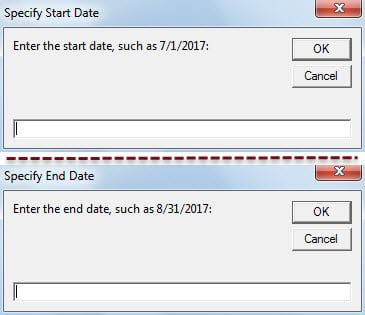
       dStartDate = InputBox("Enter the start date, such as 7/1/2017:", "Specify Start Date")
       dEndDate = InputBox("Enter the end date, such as 8/31/2017:", "Specify End Date")

       If dStartDate <> #1/1/4501# And dEndDate <> #1/1/4501# Then
          'Select a Windows folder for saving the exported iCalendar file
          Set objShell = CreateObject("Shell.Application")
          Set objSavingFolder = objShell.BrowseForFolder(0, "Select a folder:", 0, "")
          strSavingFolder = objSavingFolder.self.Path

          If strSavingFolder <> "" Then
             striCalendarFile = strSavingFolder & "\" & "Calendar from " & Format(dStartDate, "YYYY-MM-DD") & " to " & Format(dEndDate, "YYYY-MM-DD") & ".ics"

             'Export the calendar in specific date range
             With objCalendarExporter
                  .IncludeWholeCalendar = False
                  .StartDate = dStartDate
                  .EndDate = dEndDate
                  .CalendarDetail = olFullDetails
                  .IncludeAttachments = True
                  .IncludePrivateDetails = False
                  .RestrictToWorkingHours = False
                  .SaveAsICal striCalendarFile
            End With

            MsgBox "Calendar Exported Successfully!", vbInformation
          End If
      Else
          MsgBox "Open a calendar folder, please!", vbExclamation + vbOKOnly
      End If
    End If
End Sub
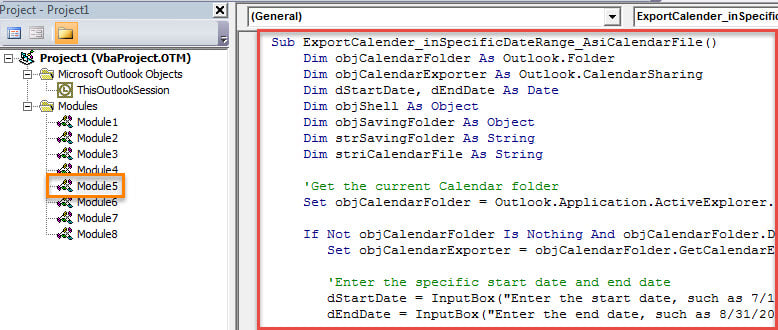
- পরে, আপনি দ্রুত অ্যাক্সেস সরঞ্জামদণ্ডে নতুন ম্যাক্রো যুক্ত করতে পারেন।
- শেষ পর্যন্ত, আপনি এই ভিবিএ প্রকল্পটি চেষ্টা করতে পারেন।
- প্রথমে আপনি যে ক্যালেন্ডারটি রফতানি করতে চান সেটি অ্যাক্সেস করুন।
- তারপরে কুইক অ্যাক্সেস সরঞ্জামদণ্ডে নতুন ম্যাক্রো বোতামটি ক্লিক করুন।
- এরপর আপনাকে তারিখের পরিসীমা – অর্থাৎ শুরুর এবং শেষের তারিখ নির্দিষ্ট করতে হবে।

- এর পরে, আইসিসি ফাইলটি সংরক্ষণ করার জন্য আপনাকে একটি উইন্ডোজ ফোল্ডার নির্বাচন করতে হবে।
- শেষ অবধি, নির্দিষ্ট তারিখের পরিসরে ক্যালেন্ডারটি ics ফাইল হিসাবে রফতানি হবে।
পিএসটি দুর্নীতি এড়াতে পর্যাপ্ত সাবধানতা অবলম্বন করুন
আপনার একটি সন্দেহাতীত সত্যকে গ্রহণ করা উচিত যে আউটলুক দুর্বল। অতএব, পর্যায়ক্রমিক পিএসটি ব্যাকআপগুলি তৈরি করার পরামর্শ দেওয়া হচ্ছে। এছাড়াও, আপনার ইমেলগুলিতে ছদ্মবেশযুক্ত ভাইরাসের মতো সমস্ত সম্ভাব্য ঝুঁকির দিকে নজর রাখা উচিত। উপরন্তু, এটি একটি বিশেষজ্ঞ তৈরি করা বুদ্ধিমানের হয় আউটলুক পুনরুদ্ধার সরঞ্জাম, যেমন DataNumen Outlook Repair.
লেখকের ভূমিকা:
শিরলে জাং একটি ডেটা রিকভারি বিশেষজ্ঞ DataNumen, ইনক। যা তথ্য পুনরুদ্ধারের প্রযুক্তিগুলির সহ বিশ্বের শীর্ষস্থানীয় পুনরুদ্ধার এসকিএল এবং আউটলুক মেরামত সফ্টওয়্যার পণ্য। আরো তথ্যের জন্য, যান WWW.datanumen.com