
আপনি যদি কাস্টমাইজড স্টেশনারি বা থিমে প্রদর্শিত ইনকামিং ইমেলগুলি দেখতে না চান তবে আপনি এই নিবন্ধটি উল্লেখ করতে পারেন৷ এখানে আমরা 2টি পদ্ধতির পরিচয় দেব। আপনি আপনার পছন্দ অনুযায়ী চয়ন করতে পারেন.
আউটলুক ব্যবহারকারীদের ইমেলগুলিতে স্টেশনারি এবং থিম প্রয়োগ করার অনুমতি দেয়। এই ক্ষেত্রে, ব্যবহারকারীরা বিভিন্ন স্টেশনারীতে দেখানো একাধিক ইমেল পেতে পারে। আপনি ভাবতে পারেন যে এটি খুব চমকপ্রদ এবং বিভিন্ন থিমে ইমেল দেখতে অনিচ্ছুক। অতএব, আপনি ইনকামিং ইমেলের স্টেশনারি মুছে ফেলতে চাইতে পারেন। এখন, তারপরে, আমরা আপনাকে 2 টি উপায় শিখব।
পদ্ধতি 1: প্লেইন টেক্সটে মেল পড়ুন
- প্রথমে আউটলুক চালু করুন।
- তারপরে, উপরের বাম কোণে "ফাইল" ক্লিক করুন।
- "ফাইল" মেনুতে, "বিকল্প" নির্বাচন করুন।
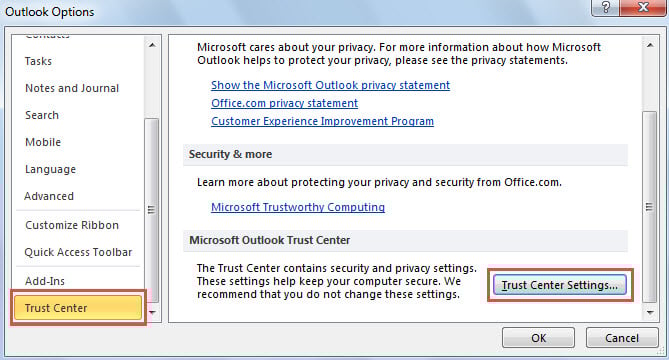
- এরপরে, নতুন উইন্ডোতে, "ট্রাস্ট সেন্টার" ট্যাবে স্থানান্তর করুন৷
- পরবর্তীকালে, ডান ফলকে, "ট্রাস্ট সেন্টার সেটিংস" বোতামটি টিপুন।

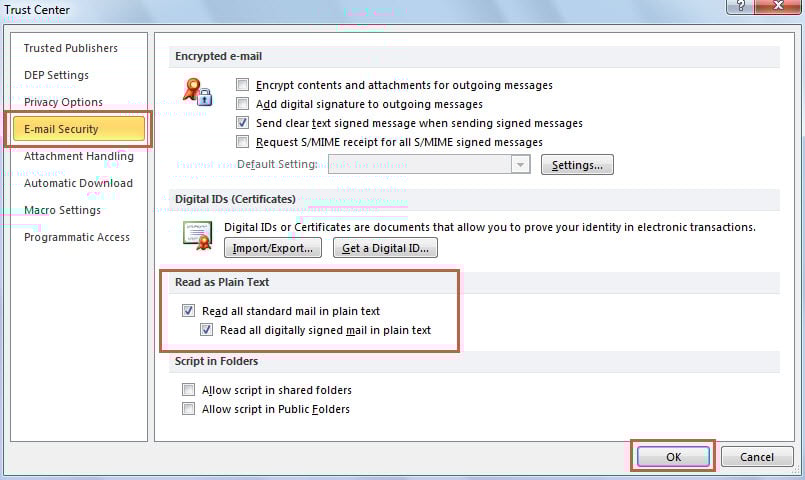
- পরে, একটি নতুন উইন্ডো প্রদর্শিত হবে, যেখানে আপনাকে "ই-মেইল নিরাপত্তা" ট্যাবে যেতে হবে।
- তারপরে, "পড়ুন প্লেইন টেক্সট" লেবেলের অধীনে দুটি বিকল্প সক্রিয় করুন, যথা "পড়ুন সমস্ত স্ট্যান্ডার্ড মেল ইন প্লেইন টেক্সট" এবং সেইসাথে "সমস্ত ডিজিটালি স্বাক্ষরিত মেলগুলি প্লেইন টেক্সটে পড়ুন"।

- অবশেষে, পরিবর্তনগুলি সংরক্ষণ করতে সার্ভাল "ওকে" বোতামে ক্লিক করুন।
- তারপর থেকে, আউটলুক স্বয়ংক্রিয়ভাবে প্রতিটি ইনকামিং ইমেল প্লেইন টেক্সট ফরম্যাটে পরিবর্তন করবে। প্লেইন টেক্সট ফরম্যাট স্টেশনারি বা থিম সমর্থন করে না।
বিঃদ্রঃ:
যদিও এর অর্থ সহজ, তবে এটির একটি ত্রুটি রয়েছে - এটি এই ইমেলে এমবেড করা ছবিগুলিকেও সরিয়ে দেবে। এই ক্ষেত্রে, যদি ইনকামিং ইমেলে ছবি থাকে, তাহলে আপনি এই মাধ্যমে সেগুলি হারাবেন। অতএব, নিম্নলিখিত, আমরা অন্য উপায় ভাগ করব.
পদ্ধতি 2: VBA দ্বারা আগত ইমেলের স্টেশনারি ও থিম স্বয়ংক্রিয়ভাবে সরান
- একেবারে শুরুতে, নিবন্ধ অনুসারে আউটলুক ভিবিএ সম্পাদক অ্যাক্সেস করুন – “আপনার আউটলুকে কীভাবে ভিবিএ কোড চালাবেন".
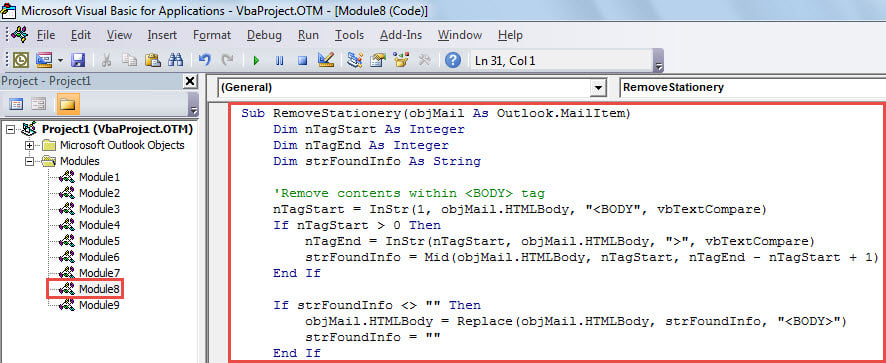
- এরপরে, নিম্নলিখিত ভিবিএ কোডটিকে অব্যবহৃত মডিউলটিতে অনুলিপি করুন এবং আটকান।
Sub RemoveStationery(objMail As Outlook.MailItem)
    Dim nTagStart As Integer
    Dim nTagEnd As Integer
    Dim strFoundInfo As String

    'Remove contents within <BODY> tag
    nTagStart = InStr(1, objMail.HTMLBody, "<BODY", vbTextCompare)
    If nTagStart > 0 Then
       nTagEnd = InStr(nTagStart, objMail.HTMLBody, ">", vbTextCompare)
       strFoundInfo = Mid(objMail.HTMLBody, nTagStart, nTagEnd - nTagStart + 1)
    End If

    If strFoundInfo <> "" Then
       objMail.HTMLBody = Replace(objMail.HTMLBody, strFoundInfo, "<BODY>")
       strFoundInfo = ""
    End If

    'Find & replace <STYLE> tag
    nTagStart = InStr(1, objMail.HTMLBody, "<STYLE>", vbTextCompare)
    If nTagStart > 0 Then
       nTagEnd = InStr(8, objMail.HTMLBody, "</STYLE>", vbTextCompare)
       strFoundInfo = Mid(objMail.HTMLBody, nTagStart, ((nTagEnd + 8) - nTagStart))
    End If

    If strFoundInfo <> "" Then
       objMail.HTMLBody = Replace(objMail.HTMLBody, strFoundInfo, "")
    End If

    objMail.Save
End Sub
- এর পরে, বর্তমান উইন্ডোটি বন্ধ করুন।
- পরে, সমস্ত আগত ইমেলে এই স্ক্রিপ্টটি চালানোর জন্য একটি নতুন আউটলুক নিয়ম তৈরি করুন৷
- প্রথমে, "ফাইল" মেনুতে যান।
- তারপরে, "বিধি ও সতর্কতাগুলি পরিচালনা করুন" বোতামটি ক্লিক করুন।
- নতুন ডায়ালগ বক্সে, "নতুন নিয়ম" বোতামে ক্লিক করুন।
- পরে, নতুন স্ক্রিনে, "আমি প্রাপ্ত বার্তাগুলিতে নিয়ম প্রয়োগ করুন" নির্বাচন করুন এবং "পরবর্তী" টিপুন।

- তারপর, "নির্বাচন শর্ত(গুলি)" স্ক্রিনে, আপনার প্রয়োজন অনুসারে নিয়ম শর্তটি চয়ন করুন এবং তারপরে "পরবর্তী" ক্লিক করুন।
- পরবর্তীকালে, "অ্যাকশন (গুলি) নির্বাচন করুন" স্ক্রিনে, "একটি স্ক্রিপ্ট চালান" ক্রিয়া নির্বাচন করুন।
- এরপরে, পূর্বে যোগ করা "RemoveStationery" স্ক্রিপ্টটি বেছে নিন।
- পরে, "ঠিক আছে" এবং "পরবর্তী" ক্লিক করুন।

- অবশেষে, নিয়ম সেটআপ সম্পূর্ণ করতে অনস্ক্রিন উইজার্ড অনুসরণ করুন।
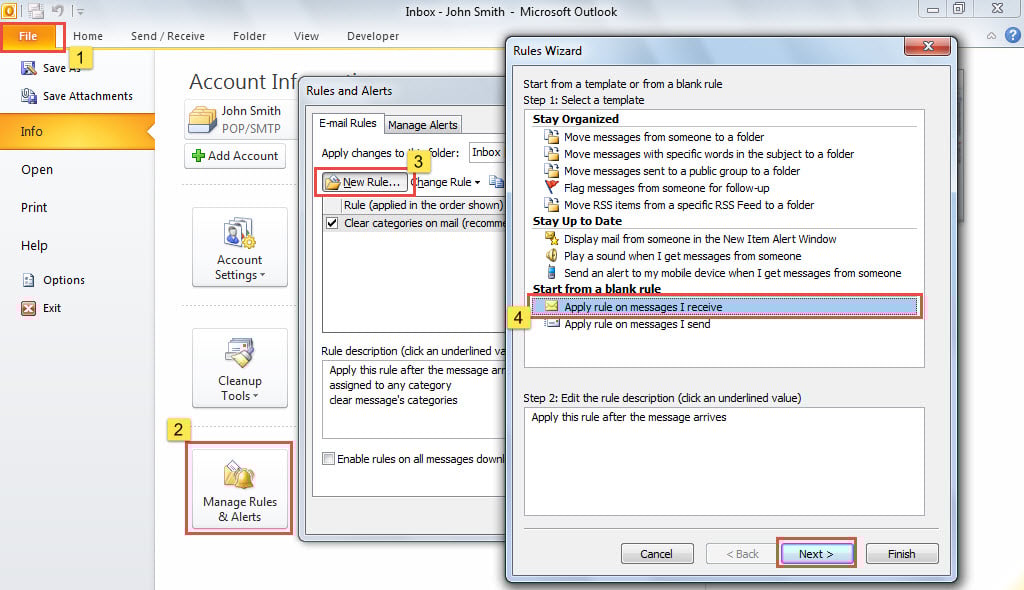
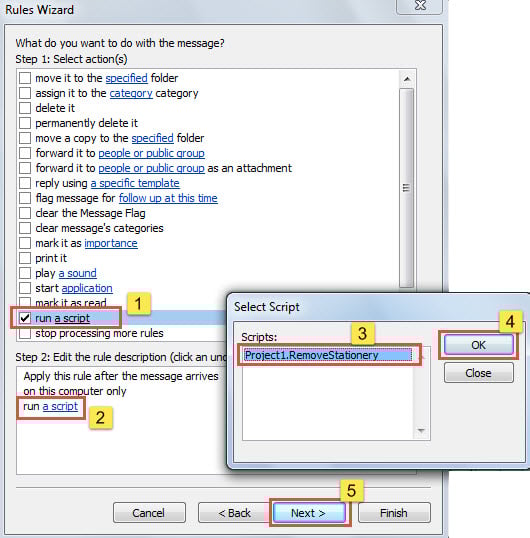
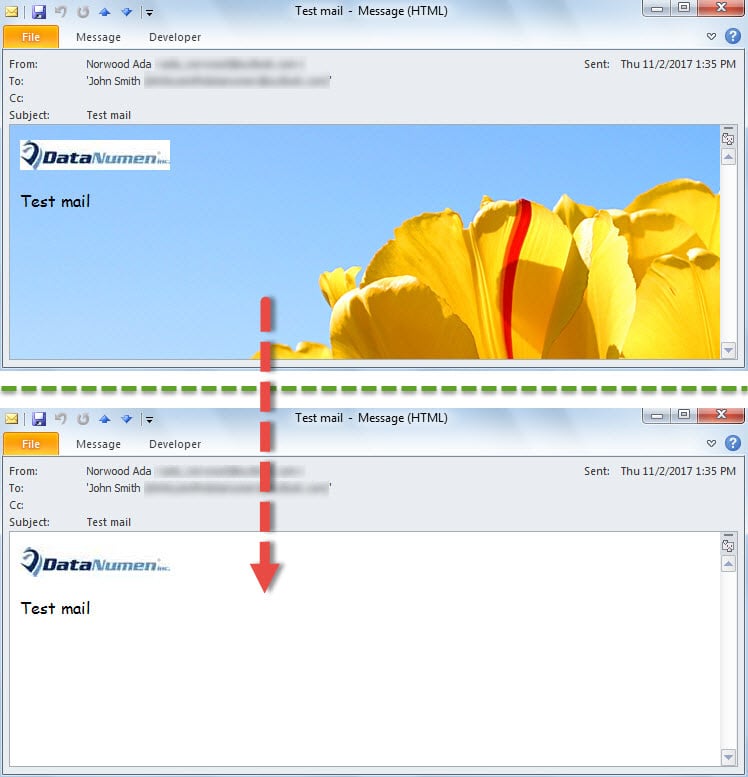
- এখন থেকে, প্রতিবার যখন একটি নতুন ইনকামিং ইমেল আপনার মেলবক্সে আসবে, আউটলুক স্বয়ংক্রিয়ভাবে এর স্টেশনারি এবং থিম সরিয়ে ফেলবে৷

আপনার আউটলুক ডেটা কার্যকরভাবে রক্ষা করুন
অনেক ব্যবহারকারী আউটলুক ঘন ঘন ক্র্যাশ হওয়ার বিষয়ে অনেক অভিযোগ করেছেন যে তারা সবসময় ভয় পান যে ক্র্যাশের সময় তাদের Outlook ডেটা ক্ষতিগ্রস্ত হবে। তাই, নিয়মিত ব্যবহারকারীদের জন্য টিপ-টপ ধরে রাখা বুদ্ধিমানের কাজ আউটলুক পুনরুদ্ধার সরঞ্জাম, যেমন DataNumen Outlook Repair. আপনি গুরুতর আউটলুক ক্ষতির সম্মুখীন হওয়ার সাথে সাথেই এটি আপনার উদ্ধারে আসবে।
লেখকের ভূমিকা:
শিরলে জাং একটি ডেটা রিকভারি বিশেষজ্ঞ DataNumen, ইনক। যা তথ্য পুনরুদ্ধারের প্রযুক্তিগুলির সহ বিশ্বের শীর্ষস্থানীয় মেরামত এমডিএফ এবং আউটলুক মেরামত সফ্টওয়্যার পণ্য। আরো তথ্যের জন্য, যান WWW.datanumen.com