
কখনও কখনও, আপনি একাধিক এক্সেল ওয়ার্কবুকগুলিতে রূপান্তর করতে চাইতে পারেন PDF নথি পত্র. এখানে, এই নিবন্ধে, আমরা ব্যাচগুলিতে এটি পেতে 2 টি পদ্ধতি প্রবর্তন করব।
কিছু ক্ষেত্রে, আপনার একটি এক্সেল ওয়ার্কবুক a এ রূপান্তর করতে হতে পারে PDF ফাইল যে একটি PDF ফাইলটি অন্যেরা সহজে পরিবর্তন করতে পারে না। আমরা সকলেই জানি যে, একটি এক্সেল ওয়ার্কবুককে PDF-এ রূপান্তর করা বেশ সহজ, যা নিচের পদ্ধতি ১-এর মতো নেটিভ “Save As” ফিচারের মাধ্যমে করা যায়। তবুও, যদি অনেকগুলো ওয়ার্কবুককে PDF-এ রূপান্তর করতে হয়, তবে এরপরে বর্ণিত পদ্ধতি ২ ব্যবহার করাই শ্রেয়, যা অনেক বেশি কার্যকর। এখন, সেগুলো বিস্তারিতভাবে জানতে পড়তে থাকুন।
পদ্ধতি 1: এক এক করে রূপান্তর করুন
- প্রথমে, একটি এক্সেল ওয়ার্কবুক খুলুন যা আপনি রূপান্তর করতে চান PDF ফাইল.
- তারপরে, "ফাইল" মেনুতে যান এবং "সংরক্ষণ করুন" বিকল্পটি ক্লিক করুন।
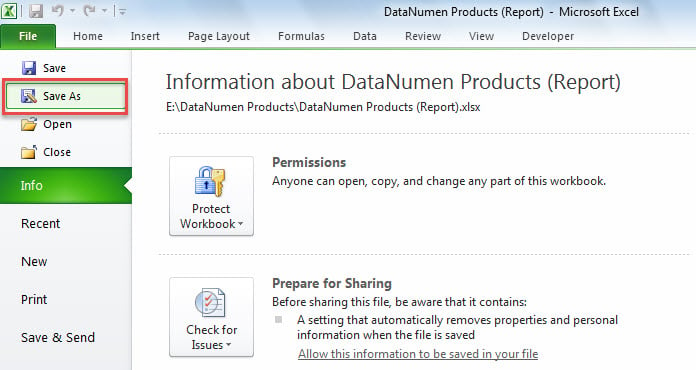
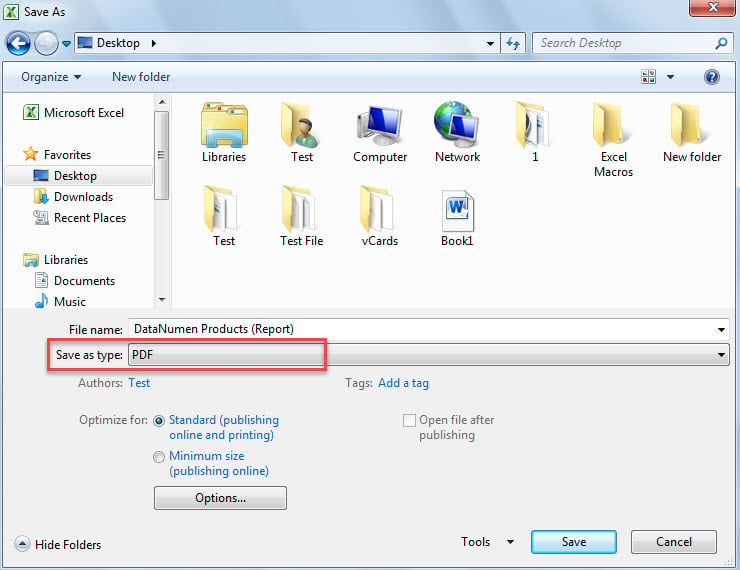
- এরপর, “Save As” উইন্ডোতে, “Save as type”-এর ড্রপ-ডাউন তালিকা থেকে “PDF” নির্বাচন করুন।

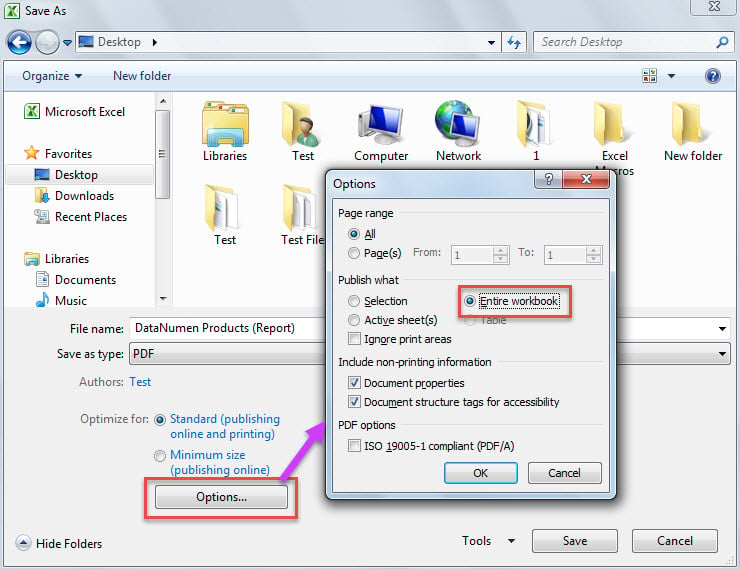
- এর পরে, "সংরক্ষণ করুন হিসাবে" উইন্ডোতে "বিকল্পগুলি" বোতামটি ক্লিক করুন।
- তারপরে, পরবর্তী "বিকল্পগুলি" ডায়ালগ বাক্সে, "সম্পূর্ণ ওয়ার্কবুক" নির্বাচন করুন।

- শেষ অবধি, রূপান্তর সম্পূর্ণ করতে "ঠিক আছে" এবং "সংরক্ষণ করুন" এ ক্লিক করুন।
- এইভাবে, আপনি অন্যান্য এক্সেল ওয়ার্কবুকগুলিতে রূপান্তর করতে পারেন PDF একের পর এক নিজে ফাইল করে।
পদ্ধতি 2: ভিবিএর মাধ্যমে ব্যাচ রূপান্তর
- একেবারে গোড়ার দিকে রূপান্তরিত হওয়ার জন্য সমস্ত এক্সেল ওয়ার্কবুক সংগ্রহ করুন PDF একই উইন্ডো ফোল্ডারে।
- তারপরে, এক্সেল অ্যাপ্লিকেশনটি চালু করুন।
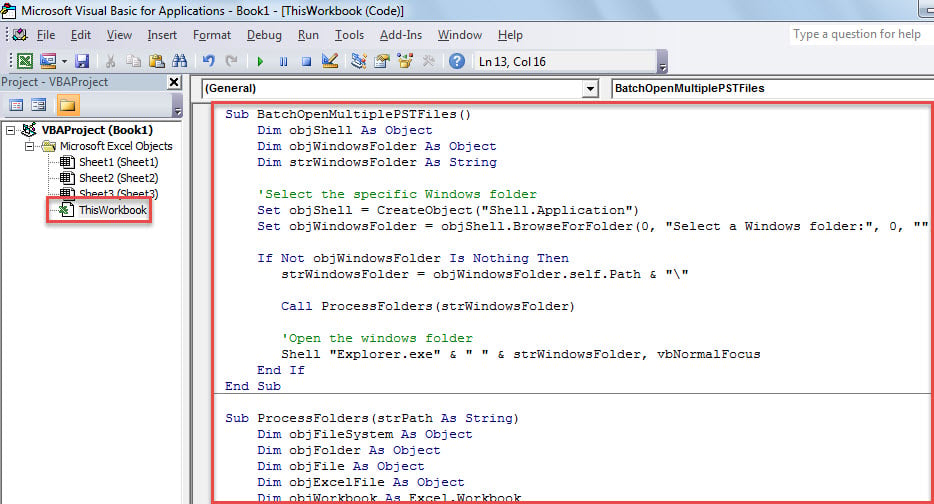
- এরপরে, “উল্লেখ করে এক্সেল ভিবিএ সম্পাদক অ্যাক্সেস করুনআপনার এক্সেলে কীভাবে ভিবিএ কোড চালাবেন"।
- তারপরে, নিম্নলিখিত কোডটি একটি মডিউল বা প্রকল্পে রাখুন।
Sub BatchOpenMultiplePSTFiles()
    Dim objShell As Object
    Dim objWindowsFolder As Object
    Dim strWindowsFolder As String

    'Select the specific Windows folder
    Set objShell = CreateObject("Shell.Application")
    Set objWindowsFolder = objShell.BrowseForFolder(0, "Select a Windows folder:", 0, "")

    If Not objWindowsFolder Is Nothing Then
       strWindowsFolder = objWindowsFolder.self.Path & "\"

       Call ProcessFolders(strWindowsFolder)

       'Open the windows folder
       Shell "Explorer.exe" & " " & strWindowsFolder, vbNormalFocus
   End If
End Sub

Sub ProcessFolders(strPath As String)
    Dim objFileSystem As Object
    Dim objFolder As Object
    Dim objFile As Object
    Dim objExcelFile As Object
    Dim objWorkbook As Excel.Workbook
    Dim strWorkbookName As String

    Set objFileSystem = CreateObject("Scripting.FileSystemObject")
    Set objFolder = objFileSystem.GetFolder(strPath)

    For Each objFile In objFolder.Files
        strFileExtension = objFileSystem.GetExtensionName(objFile)
        If LCase(strFileExtension) = "xls" Or LCase(strFileExtension) = "xlsx" Then
           Set objExcelFile = objFile
           Set objWorkbook = Application.Workbooks.Open(objExcelFile.Path)

           strWorkbookName = Left(objWorkbook.Name, (Len(objWorkbook.Name) - Len(strFileExtension)) -1)
           objWorkbook.ExportAsFixedFormat Type:=xlTypePDF, Filename:=strPath & strWorkbookName & ".pdf"

           objWorkbook.Close False
        End If
    Next

    'Process all folders and subfolders
    If objFolder.SubFolders.Count > 0 Then
       For Each objSubFolder In objFolder.SubFolders
           If ((objSubFolder.Attributes And 2) = 0) And ((objSubFolder.Attributes And 4) = 0) Then
              ProcessFolders (objSubFolder.Path)
           End If
       Next
    End If
End Sub
- এরপরে, প্রথম সাবরুটিনে ক্লিক করুন এবং "F5" কী টিপুন।
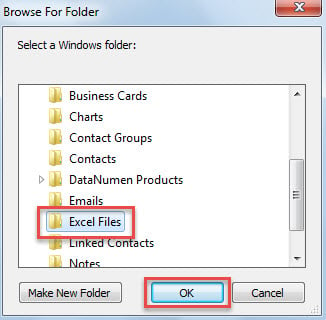
- পপআপ কথোপকথনে, নির্দিষ্ট উইন্ডোজ ফোল্ডারটি নির্বাচন করুন যেখানে এক্সেল ফাইলগুলি সংগ্রহ করা হয়।

- তারপরে, "ওকে" ক্লিক করুন।
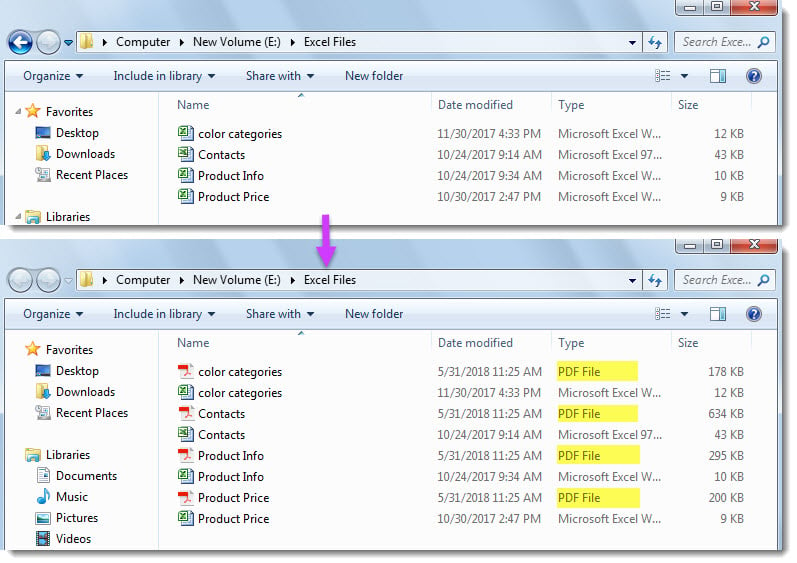
- ম্যাক্রো শেষ হয়ে গেলে, উইন্ডোজ ফোল্ডারটি খোলা হবে, যাতে আপনি এটি দেখতে পাবেন PDF ফাইলগুলি, নিম্নলিখিত স্ক্রিনশটের মতো।

তুলনা
| উপকারিতা | অসুবিধা সমূহ | |
| পদ্ধতি 1 | পরিচালনা করা খুব সহজ | একাধিক এক্সেল ওয়ার্কবুকগুলি রূপান্তর করার সময় খুব ঝামেলা |
| পদ্ধতি 2 | অনেক ওয়ার্কবুক প্রক্রিয়া করার সময় 1 টির চেয়ে অনেক বেশি সুবিধাজনক এবং দ্রুত | ব্যবহারকারীদের বহিরাগত দূষিত ম্যাক্রো সম্পর্কে সতর্ক থাকতে হবে। |
এক্সেল ফাইল দুর্নীতির ক্ষেত্রে
একাধিক এক্সেল ব্যবহারকারীরা এক্সেল ফাইল দুর্নীতি দেখেছেন। সময়ে, এক্সেলের স্থানীয় পুনরুদ্ধার বৈশিষ্ট্যটি পুনরুদ্ধার করতে পারে দুর্নীতিগ্রস্থ এক্সেল ফাইল। তবুও, কখনও কখনও এটি করতে পারে না। অতএব, এটি একটি শক্তিশালী এক্সেল ফিক্স সরঞ্জাম প্রস্তুত করার জন্য অত্যন্ত প্রস্তাবিত DataNumen Excel Repair.
লেখকের ভূমিকা:
শিরলে জাং একটি ডেটা রিকভারি বিশেষজ্ঞ DataNumen, ইনক। যা তথ্য পুনরুদ্ধারের প্রযুক্তিগুলির সহ বিশ্বের শীর্ষস্থানীয় পুনরুদ্ধার এসকিএল এবং আউটলুক মেরামত সফ্টওয়্যার পণ্য। আরো তথ্যের জন্য, যান WWW.datanumen.com