
এক্সেল ওয়ার্কবুকগুলির পুরানো ফর্ম্যাটে আপনি কিছু নতুন বৈশিষ্ট্য ব্যবহার করতে পারবেন না। সুতরাং, আমরা এখানে ফাইল ফর্ম্যাট রূপান্তর দুটি কার্যকর পদ্ধতি প্রদান।
যদি কোনও ফাইলের ফর্ম্যাটটি পুরানো সংস্করণ হয় তবে আপনি এক্সেল অ্যাপ্লিকেশনটির নতুন সংস্করণে নতুন বৈশিষ্ট্যগুলি ব্যবহার করতে পারবেন না। তবে নতুন বৈশিষ্ট্য আপনাকে অনেক সময় এবং শক্তি সাশ্রয় করতে পারে। অতএব, নতুন বৈশিষ্ট্যগুলি ব্যবহার করার জন্য আপনাকে ফাইল ফর্ম্যাটগুলি রূপান্তর করতে হবে। এক্সেল ওয়ার্কবুকগুলি আরও নতুন ফাইল ফর্ম্যাট হিসাবে সংরক্ষণের জন্য নীচে দুটি পৃথক পদ্ধতি রয়েছে।
পদ্ধতি 1: রূপান্তর বৈশিষ্ট্যটি ব্যবহার করুন
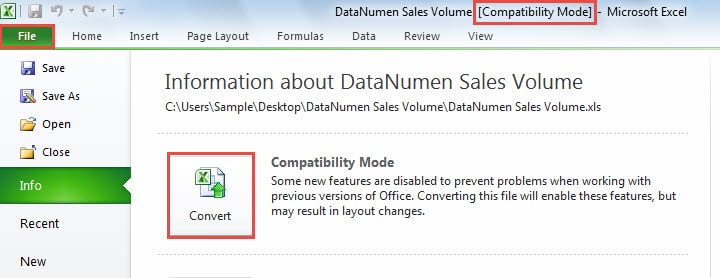
আপনি যে ফাইলটি সম্পাদনা করছেন সেটি যদি পুরনো সংস্করণ হয় তবে আপনি ফাইলের নামের কাছে শিরোনামে "সামঞ্জস্যতা মোড" দেখতে পাবেন। এবং নীচে প্রথম পদ্ধতির পদক্ষেপ রয়েছে।
- ফিতাতে ট্যাব "ফাইল" ক্লিক করুন।
- এবং তারপরে আপনি এক্সেলের ব্যাকস্টেজে "রূপান্তর" বোতামটি দেখতে পাবেন। এখন এই বোতামটি ক্লিক করুন।
- পরবর্তী আপনি নীচের স্ক্রিনশট শোয়ের মতো এই তথ্যটি দেখতে পাবেন:


আপনি যখন এই ওয়ার্কবুকটি রূপান্তর করবেন তখন কম্পিউটার থেকে মূল ওয়ার্কবুক মুছে ফেলা হবে। অতএব, আপনি যদি মূল ওয়ার্কবুকটি রাখতে চান তবে এখানে আপনার "বাতিল" বোতামটি ক্লিক করা উচিত। এবং তারপরে আপনার এই ফাইলটি ব্যাকআপ করা দরকার। পরবর্তী আপনি রূপান্তর প্রক্রিয়া চালিয়ে যেতে পারেন।
- উইন্ডোতে এখন আপনার প্রয়োজন অনুসারে "আমাকে ওয়ার্কবুকগুলি রূপান্তর করার বিষয়ে জিজ্ঞাসা করবেন না" বিকল্পটি চেক করুন।
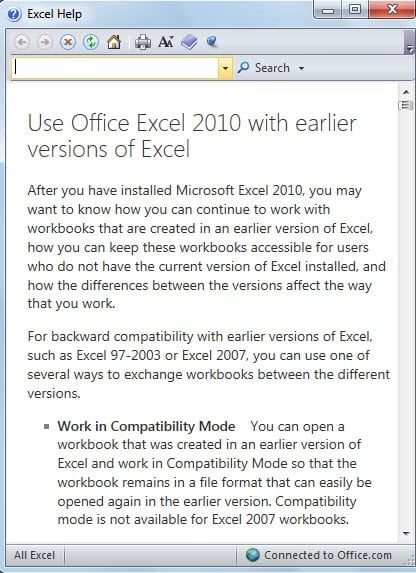
- আপনি যদি এই প্রক্রিয়া সম্পর্কে আরও তথ্য জানতে চান তবে আপনি এই কথোপকথনের "আমাকে আরও বলুন" বোতামটি ক্লিক করতে পারেন। এবং তারপরে আপনি "এক্সেল সহায়তা" উইন্ডোটি দেখতে পাবেন।

- এরপরে, "ওকে" বোতামটি ক্লিক করুন।
- এবং তারপরে আপনি একটি নতুন তথ্য দেখতে পাবেন। এটি দেখায় যে আপনি ফাইল ফর্ম্যাটটি সফলভাবে রূপান্তর করেছেন। এবং এখন এই উইন্ডোতে "হ্যাঁ" বোতামটি ক্লিক করুন।


তাত্ক্ষণিকভাবে এক্সেল ওয়ার্কবুকটি আবার খুলবে। এবং এখন, শিরোনামে কোনও "সামঞ্জস্যতা মোড" থাকবে না। এর অর্থ হ'ল বর্তমান ফাইলটি এক্সেলের নতুন ফাইল ফর্ম্যাট।
পদ্ধতি 2: আরও নতুন ফর্ম্যাট হিসাবে সংরক্ষণ করুন
এখানে আমরা দ্বিতীয় পদ্ধতিটি প্রবর্তন করব।
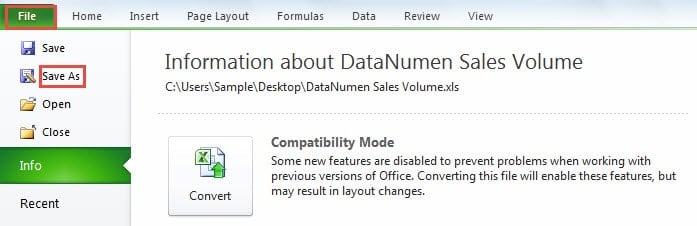
- ফিতাতে ট্যাব "ফাইল" ক্লিক করুন।
- এবং তারপরে "সেভ অ্যাস" বিকল্পটি ক্লিক করুন।

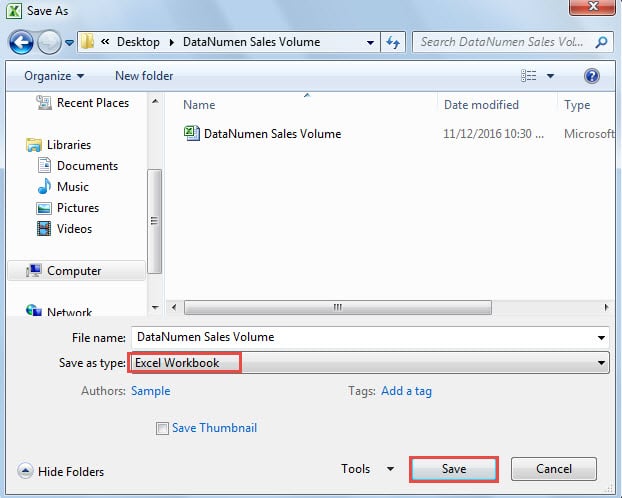
- "হিসাবে সংরক্ষণ করুন" উইন্ডোটিতে, পথটি চয়ন করুন এবং আপনার প্রয়োজনে ফাইলের নামটি সেট করুন।
- এবং তারপরে "প্রকারের মতো সংরক্ষণ করুন" এর জন্য "এক্সেল ওয়ার্কবুক" ফর্ম্যাটটি চয়ন করুন।

- এর পরে, "সংরক্ষণ করুন" বোতামটি ক্লিক করুন। সুতরাং, নতুন ফর্ম্যাট সহ ফাইলটি নির্ধারিত পথে সংরক্ষণ করা হবে। এবং এখানে আসল ওয়ার্কবুকটি এখনও আপনার কম্পিউটারে ছেড়ে যাবে।
দুটি পদ্ধতির মধ্যে একটি তুলনা
|
তুলনা |
রূপান্তর বৈশিষ্ট্য ব্যবহার করুন |
আরও নতুন ফর্ম্যাট হিসাবে সংরক্ষণ করুন |
|
সুবিধা |
এক্সেল স্বয়ংক্রিয়ভাবে এই বৈশিষ্ট্যটির মাধ্যমে আপনার জন্য ফাইল ফর্ম্যাটটি চয়ন করবে। | মূল ফাইলটি এখনও আপনার কম্পিউটারে থাকবে। এবং আপনার ব্যাক আপ নিতে হবে না। |
|
অসুবিধা |
এই বৈশিষ্ট্যটি আপনার আসল ফাইলটি মুছে ফেলবে। সুতরাং, আপনার আপনার মূল ওয়ার্কবুকটির জন্য ব্যাক আপ নেওয়া দরকার। | ফাইলটি সংরক্ষণ করার সময় আপনাকে ম্যানুয়ালি ফাইল ফর্ম্যাটটি চয়ন করতে হবে। |
অতএব, পরের বারে যদি আপনাকে পুরানো ফাইল ফর্ম্যাটটিকে নতুন ফাইল ফর্ম্যাটে রূপান্তর করতে হয় তবে আপনি নিজের প্রয়োজন অনুসারে একটি পদ্ধতি বেছে নিতে পারেন।
ডেটা বিপর্যয় হ'ল নিশ্চিত
যেখানে ডেটা আছে, সেখানেই ডেটা বিপর্যয়ও আছে। তাই, প্রায় প্রত্যেকেই ডেটা বিপর্যয়ের সম্মুখীন হয়েছেন। এবং আপনি যদি ডেটা বিপর্যয়ের সম্মুখীন হন তবে আতঙ্কিত হবেন না। ডেটা বিপর্যয়ে ক্ষতি এড়াতে আপনি অনেক পদ্ধতি অবলম্বন করতে পারেন। সমস্ত পদ্ধতির মধ্যে, একটি রিকভারি টুল ব্যবহার করা সবচেয়ে কার্যকর উপায়। এই টুলটি পারে এক্সেল ডেটা মেরামত করুন সহজেই। আপনি খুব অল্প সময়ে আপনার হারানো ডেটা ও তথ্য ফিরে পেতে পারেন।
লেখকের ভূমিকা:
আন্না মা এর মধ্যে একটি তথ্য পুনরুদ্ধার বিশেষজ্ঞ DataNumen, ইনক। যা তথ্য পুনরুদ্ধারের প্রযুক্তিগুলির সহ বিশ্বের শীর্ষস্থানীয় মেরামত ডক্স ডকুমেন্ট দুর্নীতি এবং আউটলুক মেরামত সফ্টওয়্যার পণ্য। আরো তথ্যের জন্য, যান WWW.datanumen.com