
В днешната статия бихме искали да ви обясним как да намерите и замените множество елементи във вашия документ на Word.
Вградената функция в Word, „Намиране и замяна“, ни позволява да намираме и заместваме дума или фраза в даден момент. Това със сигурност не може да отговори на нашата нужда от партидна обработка.
В интерес на истината разширихме функцията за намиране на множество елементи едновременно в една от предишната ни статия. За повече подробности можете да се обърнете към тази статия: 2 бързи начина за намиране на множество елементи в един документ на Word едновременно
Горната връзка обсъди как да намерите няколко елемента едновременно. И тази статия ще ви покаже и как да замените съответно всеки елемент с различен нов.
Стартирайте Word VBA, за да намерите и замените множество елементи
Макросът е единственият оставен начин за изпълнение на персонализирани и групови задачи за обработка в Word. Просто следвайте стъпките по-долу, за да изпълните вашата мисия.
- Първо и най-важно, отворете целевия си документ.
- След това щракнете върху раздела „Програмист“, ако е наличен в лентата.
- И щракнете върху „Visual Basic“ до да отворите редактора на VBA в Word. Или вместо това можете да изберете да натиснете „Alt + F11“.
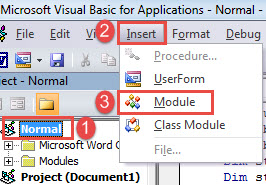
- След това щракнете върху „Нормално“ в лявата колона.
- И отидете в лентата с менюта, за да кликнете върху „Вмъкване“.
- От падащото меню изберете „Модул“.

- След това щракнете двукратно върху новия модул, за да го отворите.
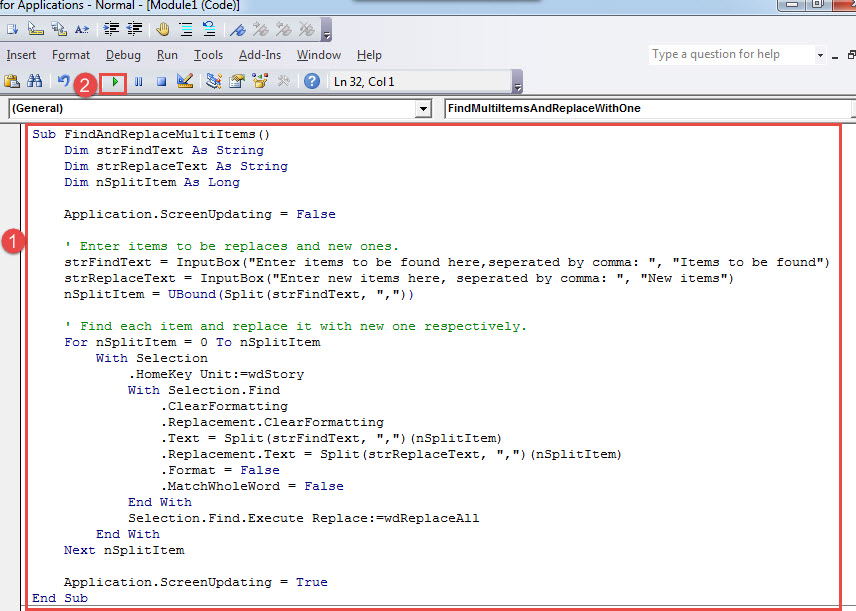
- Поставете следните кодове на модула:
Sub FindAndReplaceMultiItems()
  Dim strFindText As String
  Dim strReplaceText As String
  Dim nSplitItem As Long

  Application.ScreenUpdating = False

  ' Enter items to be replaces and new ones.
  strFindText = InputBox("Enter items to be found here,seperated by comma: ", "Items to be found")
  strReplaceText = InputBox("Enter new items here, seperated by comma: ", "New items")
  nSplitItem = UBound(Split(strFindText, ","))

  ' Find each item and replace it with new one respectively.
  For nSplitItem = 0 To nSplitItem
    With Selection
      .HomeKey Unit:=wdStory
      With Selection.Find
        .ClearFormatting
        .Replacement.ClearFormatting
        .Text = Split(strFindText, ",")(nSplitItem)
        .Replacement.Text = Split(strReplaceText, ",")(nSplitItem)
        .Format = False
        .MatchWholeWord = False
      End With
    Selection.Find.Execute Replace:=wdReplaceAll
  End With
Next nSplitItem

  Application.ScreenUpdating = True

End Sub
- Натиснете “F5”, за да стартирате макроса.

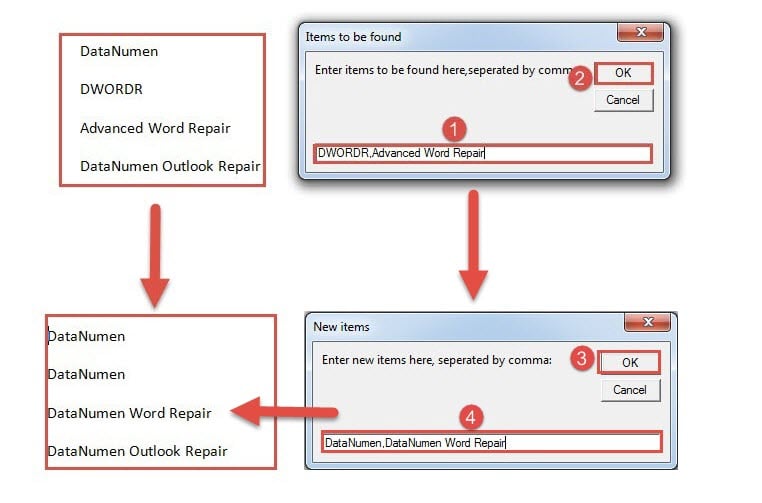
- Сега ще има първото поле за въвеждане. Въведете елементи, които ще намерите и използвайте запетая, за да ги разделите. Не въвеждайте интервал след запетая.
- След това щракнете върху „OK“, за да продължите.
- Във второто поле за въвеждане въведете нови елементи и ги разделете със запетая.
- Накрая щракнете върху „OK“.

Пред лицето на загубата на данни
Трудно е да бъдете весели пред бедствието с данни, което може да унищожи ценна информация. Не е необходимо обаче да изпадате в паника, тъй като можете да получите a Поправка на думи полезност чрез изхвърляне на малка сума пари.
Въведение на автора:
Вера Чен е експерт по възстановяване на данни в DataNumen, Inc., която е световен лидер в технологиите за възстановяване на данни, включително превъзхожда корупцията и pdf ремонт на софтуерни продукти. За повече информация посетете WWW.datanumen.com