
В тази статия има 2 начина за извличане на текст от снимки и разпечатки на файлове в документ на Word чрез OCR.
Word поддържа оптично разпознаване на символи (OCR). С тази функция можете да извлечете текст от разпечатка на снимка или файл в документ на Word. Такъв чудесен инструмент ни позволява да правим допълнителни промени в тези текстове. Ето 2 подробни подхода за това.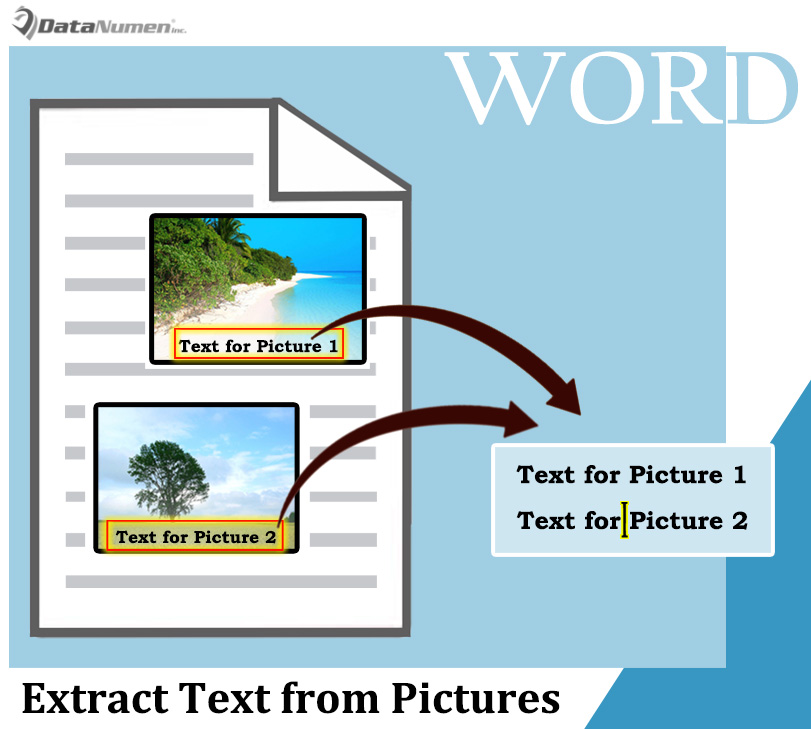
Метод 1: Използвайте Microsoft Office Document Image Writer в Word 2003
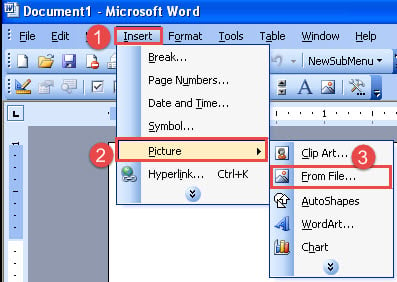
- Първо, отворете Word 2003. Щракнете върху раздела „Вмъкване“ в лентата с менюта и изберете „Картина“.
- След това изберете „От файл“.

- Можете да повторите над 2 стъпки, за да вмъкнете множество снимки в документ.
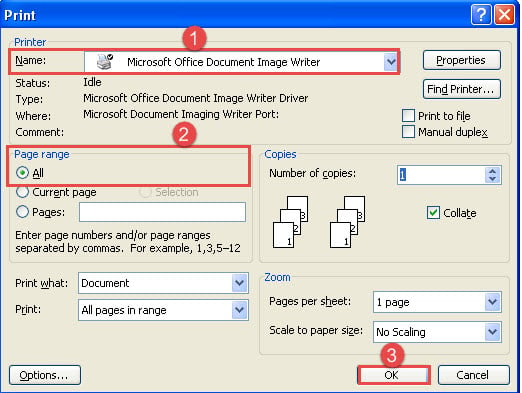
- След това кликнете върху „Файл“ и след това върху „Печат“, за да задействате диалоговия прозорец „Печат“. Или вместо това натиснете „Ctrl + P“.
- В диалоговия прозорец „Печат“ изберете принтер „Microsoft Office Document Image Writer“.
- Уверете се, че е избрано „Всички“ за „Обхват на страниците“.
- След това щракнете върху „OK“.

- В изскачащото поле „Запазване като“ изберете място за съхранение и щракнете върху „Запазване“.
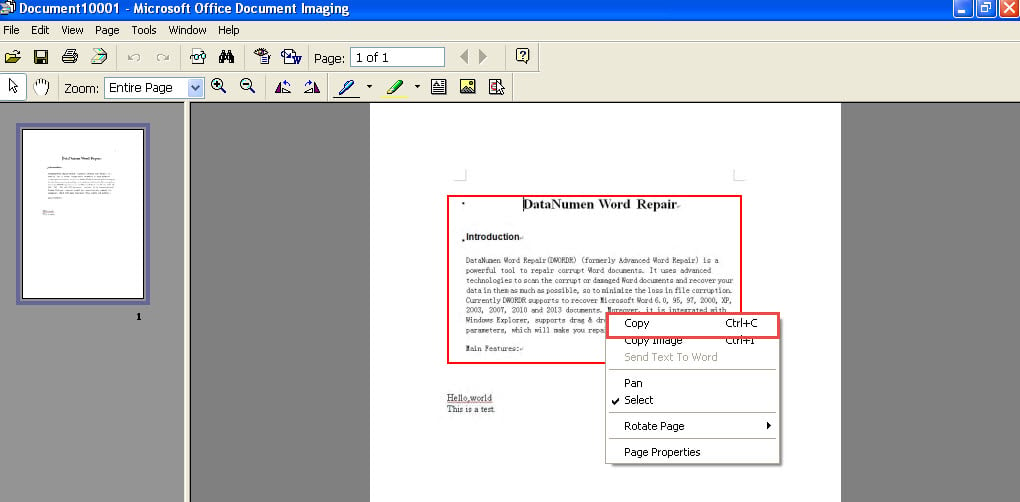
- Сега в прозореца „Microsoft Office Document Imaging“ използвайте мишката, за да нарисувате квадратно поле, за да включите раздела, в който лежи текстът, който трябва да бъде извлечен.

- След това щракнете с десния бутон и изберете „Копиране“. Следващото нещо, което виждате, са всички текстове в полето, което сте нарисували, да бъдат избрани.

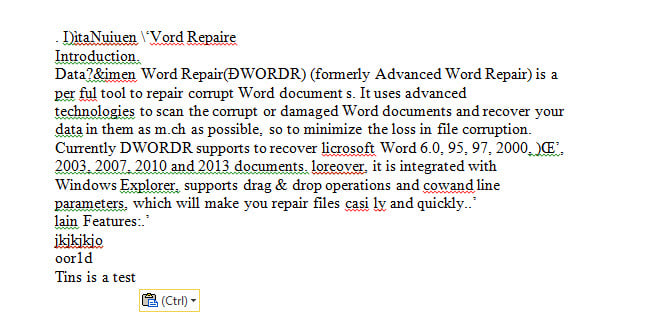
- И накрая, отворете документ на Word и поставете текст там, като например по-долу:

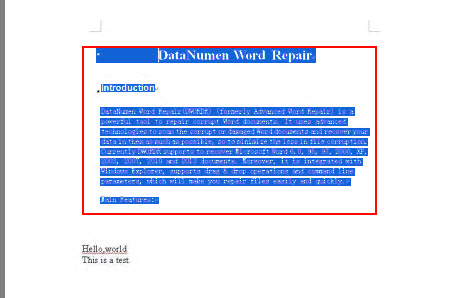
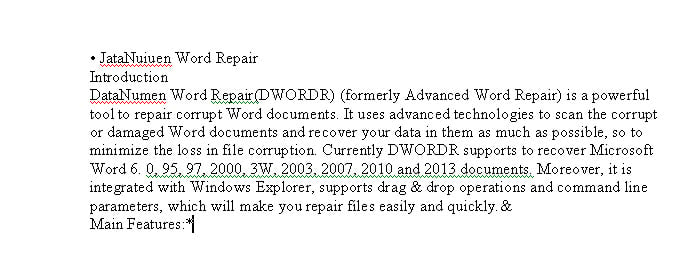
Както виждате, той не може да разпознае правилно всички думи. Но все пак е много по-бързо, отколкото да ги пишете ръчно.
Метод 2: Използвайте OCR в OneNote в Word 2010
- На първо място, вмъкнете снимки в документ на Word.
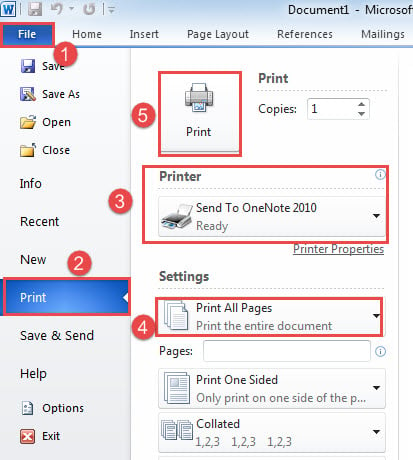
- След това щракнете върху „File“ тен и след това върху „Print“.
- След това изберете принтер „Изпращане до OneNote 2010“.
- И изберете да отпечатате всички страници.
- Щракнете върху бутона „Печат“.

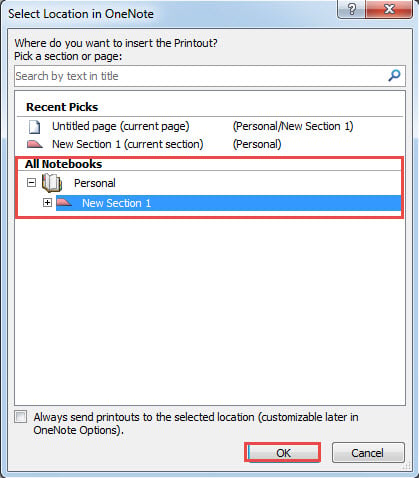
- Сега сте задействали OneNote. В прозореца „Избор на местоположение в OneNote“ изберете „Без заглавие страница“ или „Нова секция 1“, за да запазите съдържанието за отпечатване.
- След това щракнете върху „OK“.

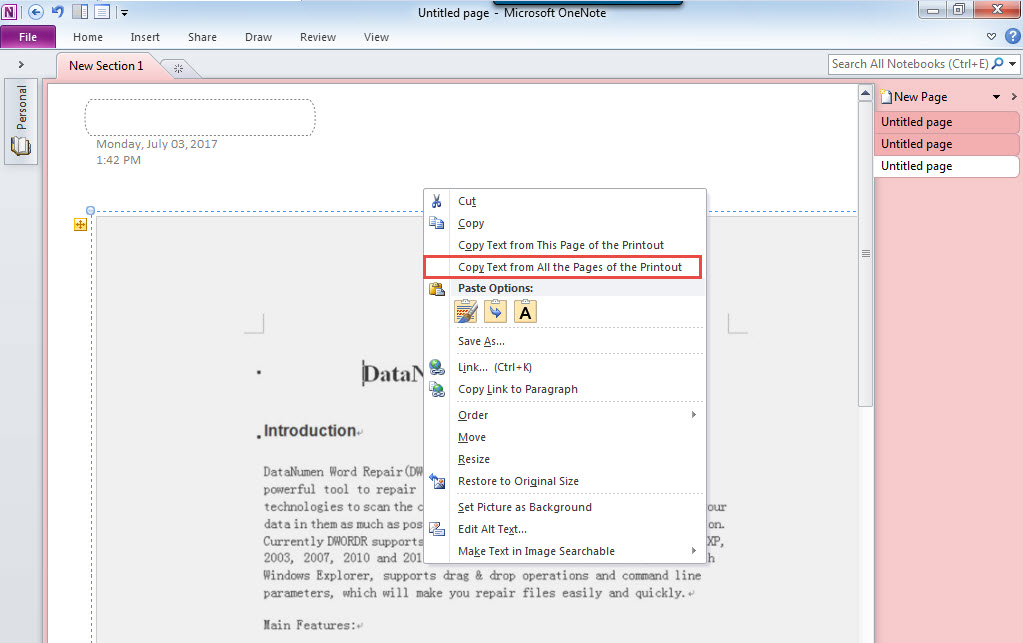
- След това щракнете върху разпечатката и щракнете с десния бутон.
- Изберете „Копиране на текст от всички страници на разпечатката“.

- Отворете празен документ на Word и поставете текст там.

Защитете вашия Word документ
Лесно е да се разбере, че Word не е имунизиран срещу корупция. Всъщност никой софтуер не го прави. Следователно са необходими някои превантивни действия. Например можете да архивирате документи редовно. Освен това е разумно да вземете инструмент за поправяне корумпиран docx.
Въведение на автора:
Вера Чен е експерт по възстановяване на данни в DataNumen, Inc., която е световен лидер в технологиите за възстановяване на данни, включително Възстановяване на Excel и pdf ремонт на софтуерни продукти. За повече информация посетете WWW.datanumen.com