
В тази публикация ще се съсредоточим върху представянето на 2 бързи начина за едновременно намиране на множество елементи в един Word документ.
Всеки, който е запознат с Word, трябва да знае доста добре опцията „Намери и замени“. Той работи добре, когато текстът за намиране е последователен низ. Но за съжаление се усложнява, когато искаме да търсим няколко отделни думи едновременно. И там, търсенето е силно за изтриване на списък с думи или фрази в един документ с едно движение. Например, ако сте редактор, може да има няколко думи, които никога не трябва да се появяват в който и да е документ. Ако е така, ще ви трябват заобиколни решения, за да отбележите появата на някои конкретни думи.
Ето 2 налични решения:
Метод 1: Импортиране на думи в речника за изключване
Добавете куп думи или фрази към речника за изключване в Word и тогава ще се появи червена вълнова линия под съответстващите думи, за да ги маркирате.
Подробни стъпки за добавяне на думи към речника за изключване са в тази статия: 4 полезни съвета за проверка на правописа на думи и проверка на граматиката
Метод 2: Използвайте Word Macro
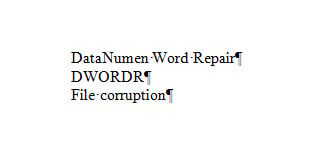
- Първо и най-важно, съберете всички думи, които искате да търсите, в един документ. Всяка дума или фраза трябва да заема един параграф. Тук нека го наречем „списък с документи“. Запазете документа.
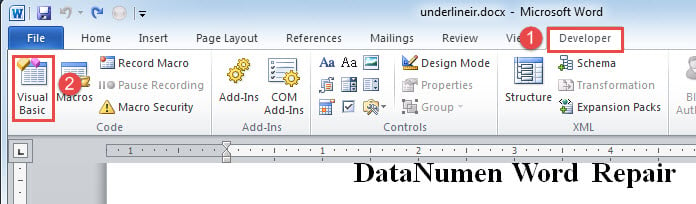
- На второ място, щракнете върху раздела „Програмист“.
- След това щракнете върху „Visual Basic“, за да отворите редактора на VBA. Алтернативният начин е да натиснете „Alt + F11“.

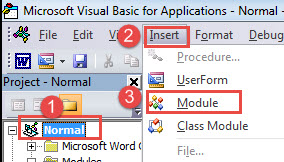
- След това щракнете върху „Нормално“, след това върху раздела „Вмъкване“.
- И изберете „Модул“ в менюто.

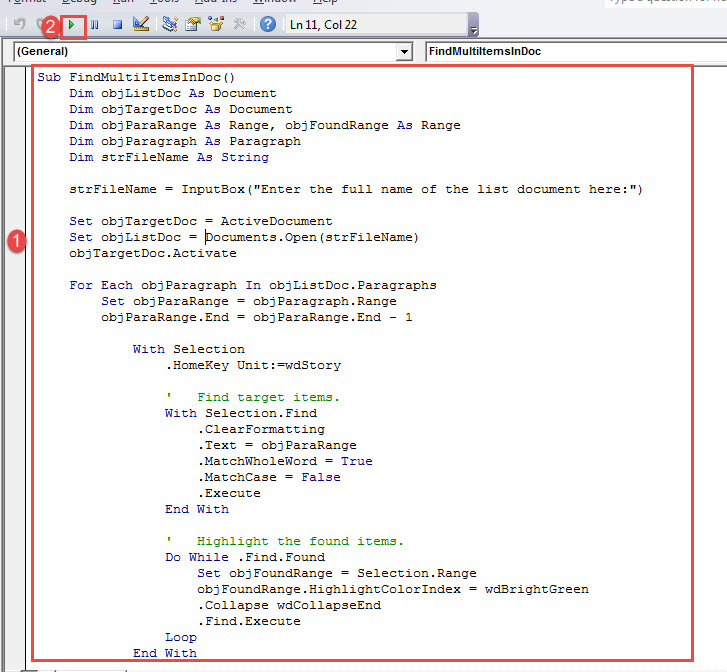
- Щракнете два пъти върху нов модул, за да изведете областта за редактиране и поставете следния макрос там:
Sub FindMultiItemsInDoc()
  Dim objListDoc As Document
  Dim objTargetDoc As Document
  Dim objParaRange As Range, objFoundRange As Range
  Dim objParagraph As Paragraph
  Dim strFileName As String

  strFileName = InputBox("Enter the full name of the list document here:")

  Set objTargetDoc = ActiveDocument
  Set objListDoc = Documents.Open(strFileName)
  objTargetDoc.Activate

  For Each objParagraph In objListDoc.Paragraphs
    Set objParaRange = objParagraph.Range
    objParaRange.End = objParaRange.End - 1

      With Selection
        .HomeKey Unit:=wdStory

        '  Find target items.
        With Selection.Find
          .ClearFormatting
          .Text = objParaRange
          .MatchWholeWord = True
          .MatchCase = False
          .Execute
        End With

        '  Highlight the found items.
        Do While .Find.Found
          Set objFoundRange = Selection.Range
          objFoundRange.HighlightColorIndex = wdBrightGreen
          .Collapse wdCollapseEnd
          .Find.Execute
        Loop
      End With
  Next objParagraph
End Sub
- Накрая щракнете върху „Изпълни“.

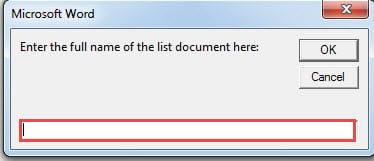
- Сега има кутия. Въведете пътя и името на току-що записания документ от списъка. След това щракнете върху „OK“.

Следващото нещо, което виждате, е, че всички намерени думи са в подчертаването.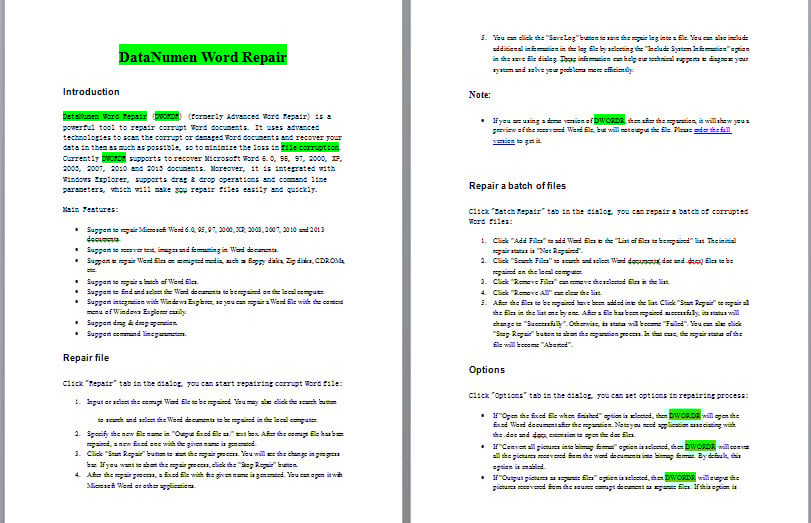
Защитете вашите Word документи
Една от най-популярните мерки за предотвратяване на повреда на вашите Word документи е да правите резервни копия. Те могат да ви осигурят спокойствие, когато имате повреден docx. Затова отделете време да архивирате важните си файлове точно сега.
Въведение на автора:
Вера Чен е експерт по възстановяване на данни в DataNumen, Inc., която е световен лидер в технологиите за възстановяване на данни, включително корумпиран xlsx и pdf ремонт на софтуерни продукти. За повече информация посетете WWW.datanumen.com