
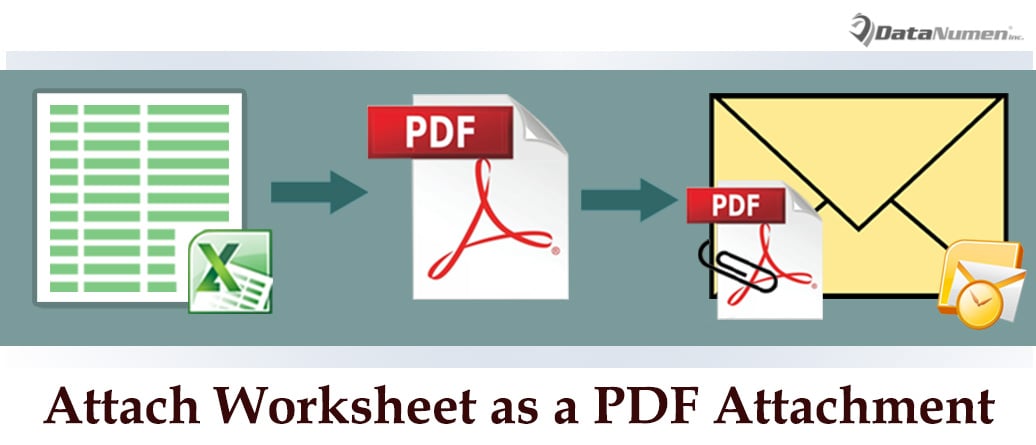
Ако искате бързо да конвертирате работен лист на Excel в PDF файл и след това прикачете това PDF файл към имейл на Outlook, за да го изпратите, можете да използвате метода, въведен в тази статия. Той използва VBA, за да изпълни тази задача в рамките на секунди.
За да бъда честен, да прикачите цяла работна книга на Excel като PDF прикачването в имейл е доста лесно. Първо можете да запазите работната книга като PDF файл и след това създайте нов имейл в Outlook и прикачете PDF файл към тази поща. В Excel обаче няма такава директна функция за преобразуване на един работен лист в PDF файл и го изпратете по пощата. По този начин, ако искате бързо да прикачите работен лист на Excel като PDF прикачен файл в имейл, можете да използвате следните средства.
Прикачете работен лист на Excel като PDF Прикачен файл във вашия имейл
- На първо място, трябва да отворите изходния работен лист на Excel както обикновено.
- След това в прозореца на Excel трябва да натиснете бутоните „Alt + F11“.
- Впоследствие ще получите успешен достъп до прозореца на редактора на Excel VBA.
- След това трябва да отворите проекта „ThisWorkbook“.
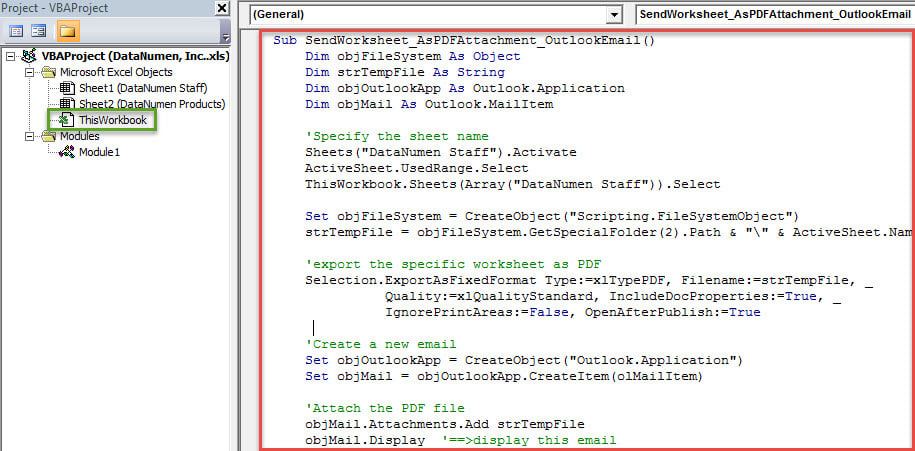
- След това копирайте и поставете следния VBA код в този прозорец на проекта.
Sub SendWorksheet_AsPDFAttachment_OutlookEmail()
    Dim objFileSystem As Object
    Dim strTempFile As String
    Dim objOutlookApp As Outlook.Application
    Dim objMail As Outlook.MailItem

    'Specify the worksheet name
    Sheets("DataNumen Staff").Activate
    ActiveSheet.UsedRange.Select
    ThisWorkbook.Sheets(Array("DataNumen Staff")).Select

    Set objFileSystem = CreateObject("Scripting.FileSystemObject")
    strTempFile = objFileSystem.GetSpecialFolder(2).Path & "\" & ActiveSheet.Name & " in " & ThisWorkbook.Name & ".pdf"

    'export the specific worksheet as PDF
    Selection.ExportAsFixedFormat Type:=xlTypePDF, Filename:=strTempFile, Quality:=xlQualityStandard, IncludeDocProperties:=True, IgnorePrintAreas:=False, OpenAfterPublish:=True

    'Create a new email
    Set objOutlookApp = CreateObject("Outlook.Application")
    Set objMail = objOutlookApp.CreateItem(olMailItem)

    'Attach the PDF file
    objMail.Attachments.Add strTempFile
    objMail.Display '==>display this email

    'Delete the temp PDF file
    objFileSystem.DeleteFile (strTempFile)
End Sub
- В крайна сметка, за да задействате новия макрос, можете да натиснете иконата „Run“ в лентата с инструменти или направо да натиснете бутона „F5“.
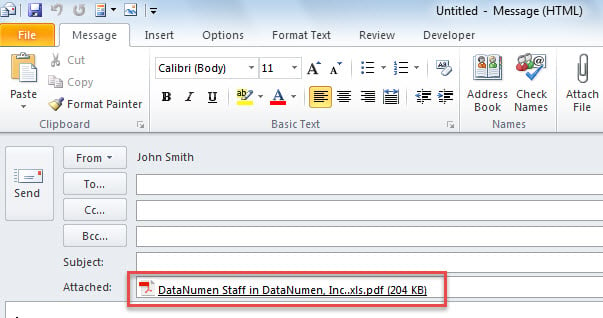
- След като макросът приключи, веднага ще се покаже нов имейл на Outlook. В него можете да видите a PDF файл в реда „Прикачен“, като следната екранна снимка:

Защитете файла на Outlook от повреждане
Както всички знаем, Outlook е склонен към корупция, подобно на документите на Word и работните книги на Excel. Следователно трябва да разберем как да предпазим Outlook от корупция. Поради факта, че вирусите стават все по-сложни и широко разпространени, Outlook често е корумпиран поради вирусна инфекция и злонамерена атака. В тази ситуация трябва да инсталирате надежден антивирусен софтуер и да деактивирате автоматичното изтегляне на външни файлове. Освен това, по-добре вземете здраво прашник Поправка на Outlook инструмент, като DataNumen Outlook RepairТой е в състояние да ви осигури най-ефективното средство в случай на повреда в Outlook.
Въведение на автора:
Шърли Джанг е експерт по възстановяване на данни в DataNumen, Inc., която е световен лидер в технологиите за възстановяване на данни, включително поправям sql и outlook софтуерни продукти за ремонт. За повече информация посетете WWW.datanumen.com