
Някои потребители искат да позволят на Outlook да търси във всеки входящ имейл всички срещания на определени думи и след това да ги маркира автоматично. Въпреки че Outlook не предлага такава вградена функция, тя все още може да се реализира чрез VBA кода, представен в тази публикация.
За да разберат бързо важния текст в дълги и досадни имейли, много потребители биха искали да направят конкретните думи подчертани автоматично. Това означава, че Outlook трябва автоматично да търси всеки входящ имейл и да подчертава конкретните думи в тази поща. Без никакво съмнение Outlook не предоставя такава функция. Така че, за да го постигнете, трябва да използвате други средства, като например следното, което използва VBA.
Автоматично маркирайте всички случаи на конкретни думи за всеки входящ имейл
- За начало стартирайте програмата Outlook.
- След това в главния екран на Outlook трябва да натиснете клавишите „Alt + F11“, за да получите достъп до редактора на VBA.
- След това в новия прозорец „Microsoft Visual Basic for Applications“ трябва да отворите модул, който не се използва.
- Впоследствие можете да копирате следния VBA код в този модул.
Sub AutoHighlight_AllOccurencesOfSpecificWords(objMail As Outlook.MailItem)
    Dim strWord As String
    Dim strHTMLBody As String

    strHTMLBody = objMail.HTMLBody

    'Change the word as per your wishes
    strWord = "DataNumen"

    'If find the specific word
    If InStr(strHTMLBody, strWord) > 0 Then
       'Highlight it in yellow color
       strHTMLBody = Replace(strHTMLBody, strWord, "<font style=" & Chr(34) & "background-color: yellow" & Chr(34) & ">" & strWord & "</font>")

       objMail.HTMLBody = strHTMLBody
    End If

    'Add more words to be highlighted as per your needs
    strWord = "Outlook"

    If InStr(strHTMLBody, strWord) > 0 Then
       strHTMLBody = Replace(strHTMLBody, strWord, "<font style=" & Chr(34) & "background-color: yellow" & Chr(34) & ">" & strWord & "</font>")

       objMail.HTMLBody = strHTMLBody
    End If

    objMail.Save
End Sub
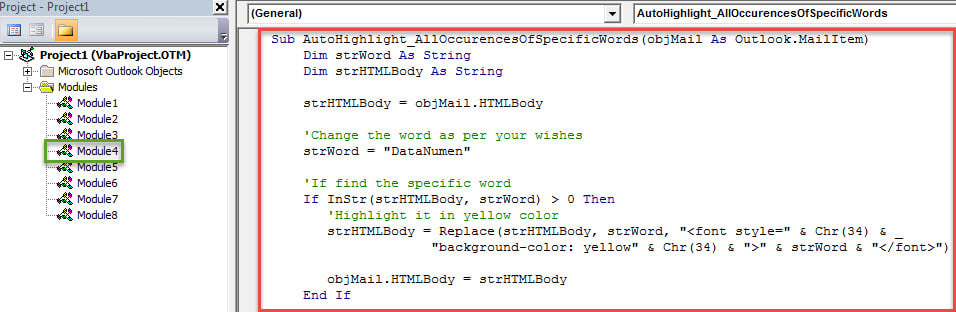
- По-късно ще трябва да създадете ново правило, за да стартирате този скрипт. Просто следвайте стъпките по-долу:
- Първо, излезте от редактора на VBA както обикновено.
- След това се насочете към менюто „Файл“ и натиснете бутона „Управление на правила и сигнали“.
- В новия изскачащ диалогов прозорец „Правила и сигнали“ натиснете бутона „Ново правило“.
- След това в диалоговия прозорец „Съветник за правила“ изберете „Приложи правило за съобщения, които получавам“ и натиснете „Напред“.
- И тогава можете да посочите условията на правилата според вашите нужди. Или ако няма условие, можете директно да кликнете върху „Напред“> „Да“.
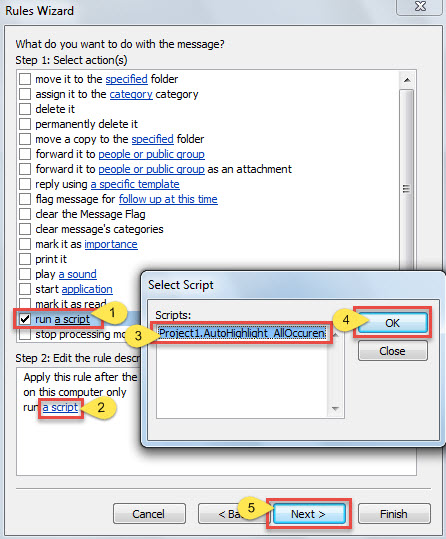
- След това трябва да изберете действието „Управление на скрипт“.
- По-късно натиснете връзката „скрипт“ в полето „Стъпка 2“.
- В изскачащия малък прозорец изберете предварително добавения макрос.
- След това натиснете „OK“ и „Next“.

- След това задайте изключенията по желание и кликнете върху „Напред“.
- В последния екран „Съветник за правила“ посочете име за това правило и кликнете върху бутона „Готово“, за да запазите това правило.
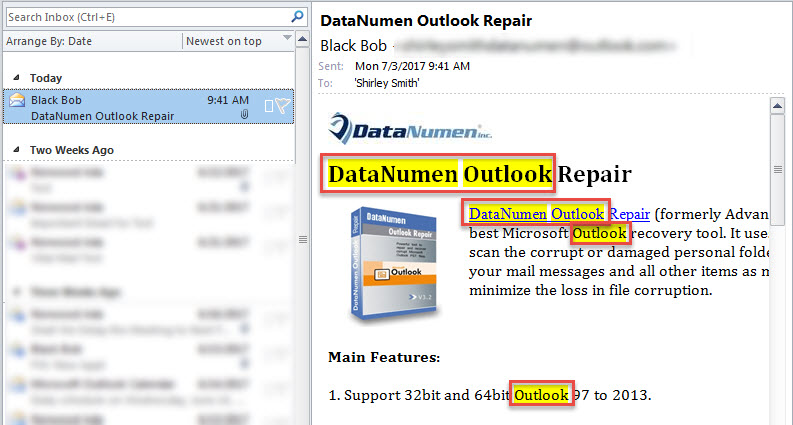
- Отсега нататък Outlook автоматично ще търси във всеки входящ имейл предварително зададените думи и ще ги маркира в жълт цвят, показан като следната екранна снимка:

Правете резервни копия на PST на редовни интервали
Въпреки че Outlook е задоволил множество наши нужди, той все още не може да се отърве от грешки и повреди. Той е уязвим към различни фактори, като неправилно изключване, вирусна инфекция, хардуерни неизправности и т.н. Поради това е важно да правите редовни резервни копия на Outlook PST, за да можете да извличате PST данни чрез резервни копия с лекота. Ако архивирането се провали, можете да опитате вградения инструмент – scanpst. Освен това на пазара има много подобен софтуер за ремонт, като DataNumen Outlook Repair. Този инструмент се е свил с рамене поради високата си степен на възстановяване на PST.
Въведение на автора:
Шърли Джанг е експерт по възстановяване на данни в DataNumen, Inc., която е световен лидер в технологиите за възстановяване на данни, включително sql корекция и outlook софтуерни продукти за ремонт. За повече информация посетете WWW.datanumen.com