
В днешната статия ви предлагаме 6 различни бързи метода за вмъкване на личен подпис във вашия документ на Word.
От време на време, когато работим върху документ на Word, доста често ще трябва да вмъкваме личния си подпис във файла. Например, може да включва име, телефонен номер и адрес и т.н., което може да даде възможност на хората да се свържат с нас. И все пак въвеждането на тези текстове всеки път ръчно може да бъде досадно и отнемащо време. Затова трябва да преминете през следните начини, за да се научите да работите ефективно.
Метод 1: Използвайте макрос
Можете първо да запишете макрос, след което да го стартирате по-късно, когато трябва да получите същите текстове. Ето подробности:
- Първо, уверете се, че раздела „Разработчик“ е добавен към вашата лента. За подробни стъпки можете да се обърнете към тази статия: Как да вмъкнете фонова музика във вашия Word документ
- След това поставете курсора на мястото, където отива вашият личен подпис.
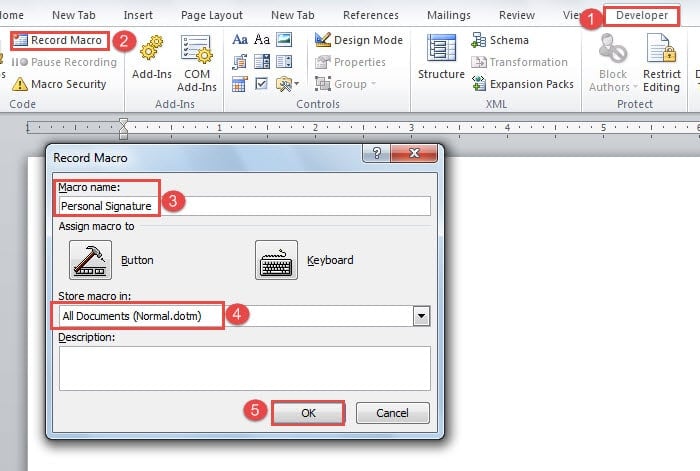
- След това щракнете върху раздела „Програмист“.
- След това щракнете върху „Запис на макрос“ в групата „Код“.
- След това ще се появи диалоговият прозорец „Запис на макрос“. Затова въведете текстово поле „Име на макрос“.
- След това изберете „Всички документи“ в списъчното поле „Store store in“. Между другото, можете да присвоите макрос на бутон или клавиатура. За конкретни инструкции, моля, посетете: Как да премахнете форматирането на поставени текстове с макро и VBA във вашата дума
- След това щракнете върху „OK“, за да започнете записа на макроса.
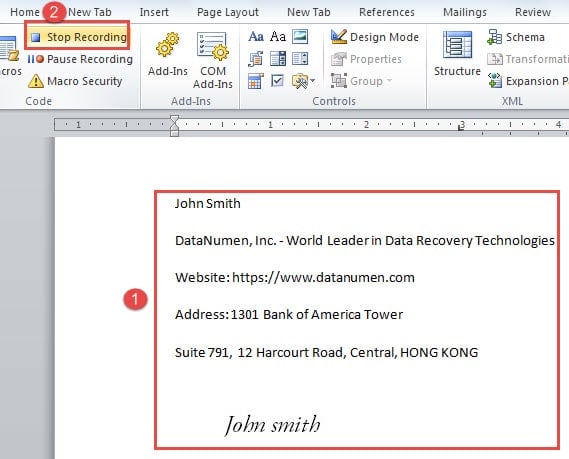
- Сега въвеждате информацията за вашия подпис във вашия документ. И можете да вмъкнете изображение с подпис.
- След това кликнете върху „Спиране на записа“ в раздела „Програмист“.

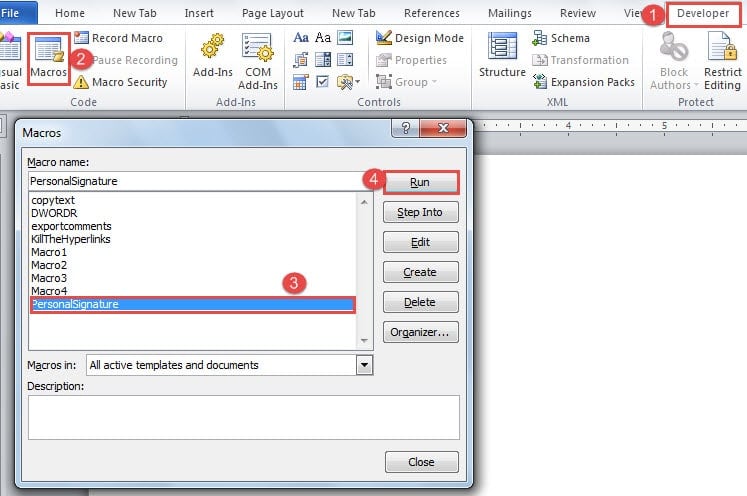
- Следващият път, когато трябва да използвате същите текстове, просто щракнете върху „Програмист“.
- След това отидете на „Макроси“.
- След това изберете правилното име на макрос.
- Накрая щракнете върху „Изпълни“ и ще получите точните текстове и изображения, които сте въвели при записа на макроса. Разбира се, ако сте присвоили макроса на бутон или клавиатура в стъпка 6, можете да стартирате изпълнението му, като щракнете директно върху бутона или натиснете клавиша от клавиатурата в стъпка 10.

Метод 2: Вмъкване на текст
- Като начало отворете нов документ на Word. И въведете текста на подписа си там и запазете файла.
- Следващия път, когато имате нужда, поставете първо курсора правилно.
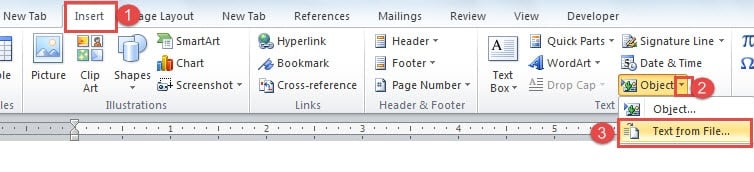
- След това щракнете върху раздела „Вмъкване“.
- И щракнете върху бутона с триъгълника с главата надолу върху „Обект“.
- След това изберете „Текст от файл“.

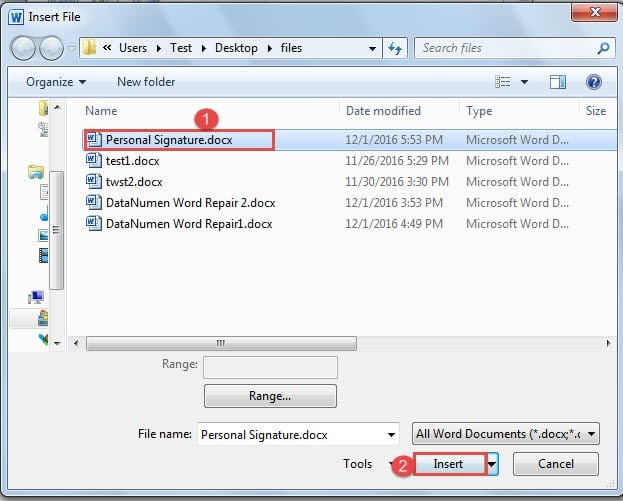
- Сега в прозорците „Вмъкване на файл“ намерете и щракнете върху файла, който съхранява вашия личен подпис.
- След това щракнете върху бутона „Вмъкване“ и ще имате пълен личен подпис, вмъкнат във вашия документ на Word.

Метод 3: Използвайте поле
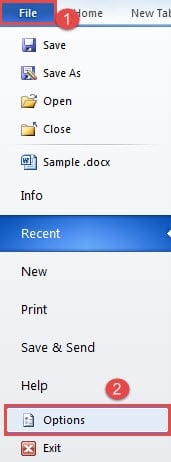
- Отначало щракнете върху раздела „Файл“.
- След това щракнете върху „Опции“, за да отворите диалоговия прозорец „Опции на Word“.

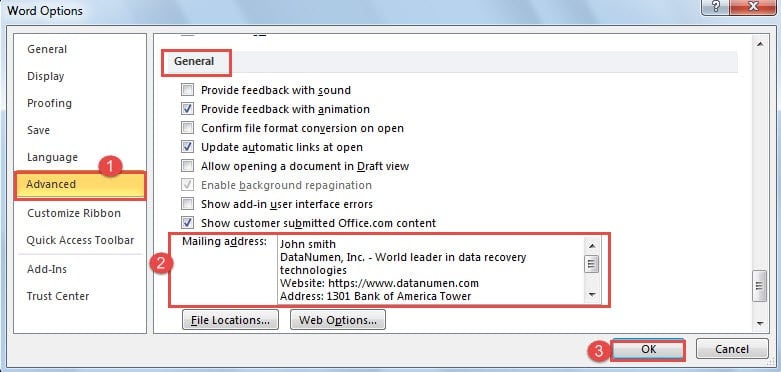
- След това щракнете върху опцията „Разширени“.
- И на страницата „Общи“ въведете вашия личен подпис в текстовото поле „Пощенски адрес“.
- И щракнете върху „OK“, за да запазите промяната.

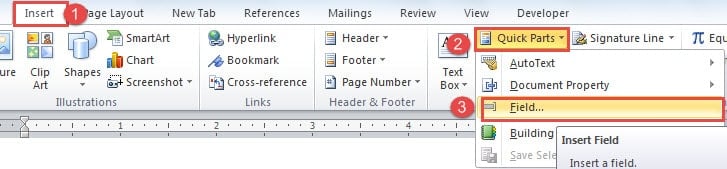
- По-късно, когато имате нужда от текстовете, просто щракнете първо върху раздела „Вмъкване“.
- След това щракнете върху „Бързи части“ в групата „Текст“.
- И изберете „Поле“ в списъчното меню.

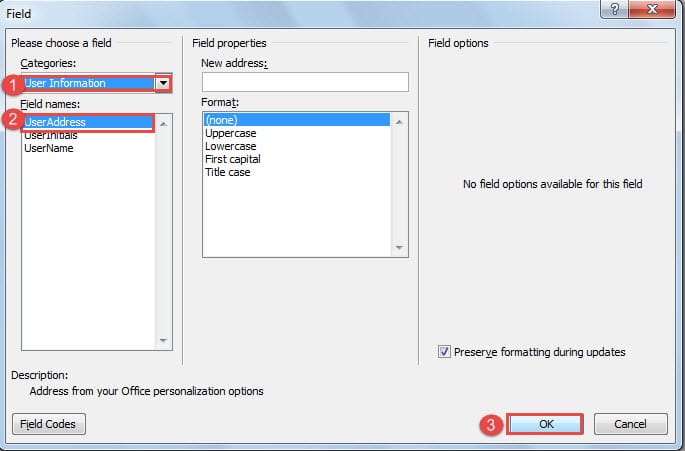
- Сега в диалоговия прозорец „Поле“ изберете „Използване на информация“ за „Категории“.
- След това изберете името на полето „Адрес на потребителя“.
- Накрая щракнете върху „OK“.

Полученият текст ще бъде в полевия код и когато щракнете върху него, той ще покаже сивото засенчване. Междувременно можете да получите само текст за деформатиране без изображение на подпис.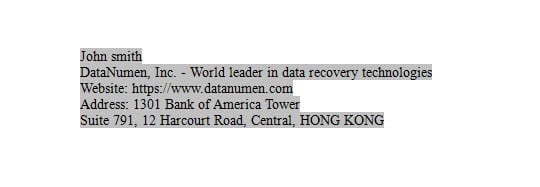
Метод 4: Изберете от Auto Text Gallery
- Първо, въведете текстовете си в документ и го изберете.
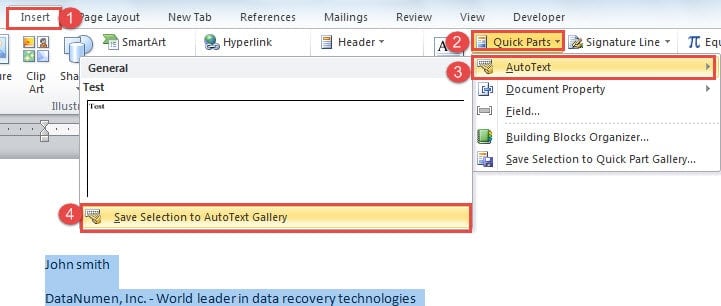
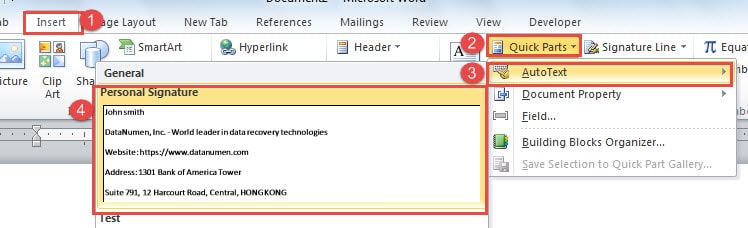
- На второ място, щракнете върху раздела „Вмъкване“.
- След това щракнете върху „Бързи части“.
- След това изберете „Auto Text“.
- И щракнете върху „Запазване на селекцията в автоматична галерия с текст“.

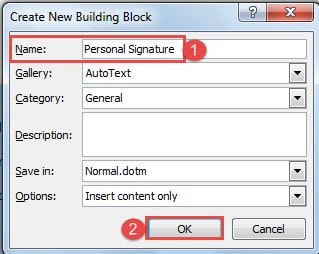
- Сега ще се появи диалоговият прозорец „Създаване на нов градивен блок“. Просто назовете текста.
- След това щракнете върху „OK“.

- Когато трябва да използвате текста, просто повторете стъпки 2, 3, 4.
- След това изберете блок „Лична информация“.

Метод 5: Използвайте опциите за автоматично коригиране
- Първо, въведете личен подпис, включително изображение на подпис в нов документ и го изберете.
- След това щракнете върху „Файл“.
- След това щракнете върху „Опции“.
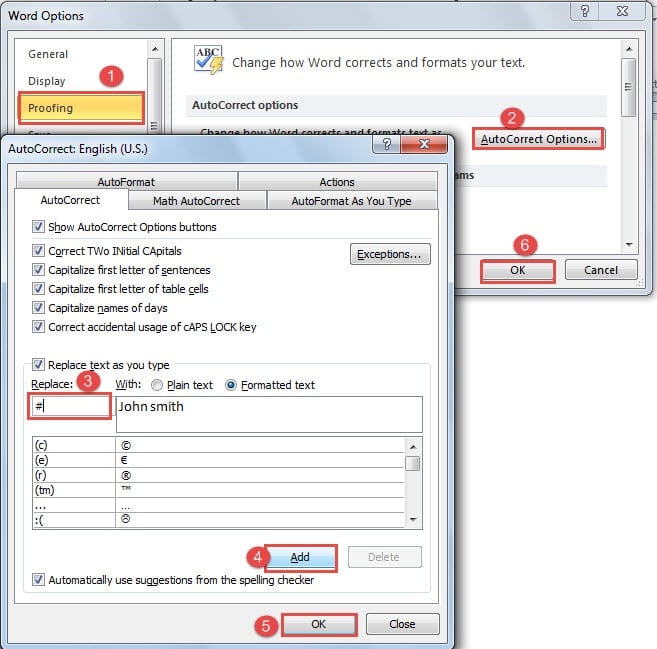
- И в диалоговия прозорец „Опции на Word“ първо кликнете върху „Проверка“.
- След това щракнете върху бутона „AutoCorrect Options“.
- Сега в диалоговия прозорец „Автокорекция“ можете да видите, че личният подпис е в текстовото поле „С“. Въведете символ в текстовото поле „Замяна“. Например тук ще напишем „#“.
- След това щракнете върху „Добавяне“.
- И щракнете върху „OK“.
- Накрая не забравяйте да щракнете върху „OK“ в диалоговия прозорец „Опции на Word“.

- Сега следващия път можете да получите същия текст заедно с изображение на подпис, просто като напишете символа. И натиснете „Backspace“, ще получите само символа.
Метод 6: Създайте цифров подпис
Освен всички горепосочени методи, има и шестият. Всъщност дигиталният подпис също може да ви предостави известна информация. Предстои да посетите нашата предишна статия: 2 метода за добавяне на цифров подпис към вашия Word документ
Сравнение на 6 метода
| Методи | Предимства | Недостатъци |
| Метод 1: Използвайте макрос | 1. Можете да добавите каквато и да е информация и да зададете нейния формат първия път, когато я запазите.
2. Може да вмъкне изображение с подпис. 3. Може лесно да променя вмъкнатия подпис. 4. Няма нужда да запазвате допълнителен файл. |
1. Повече сравнителни стъпки
2. Трябва да въведете текста, когато записвате макроса. 3. Не може да защити целостта на файла. |
| Метод 2: Вмъкване на текст | 1. По-малко стъпки сравнително.
2. Можете да добавите каквато и да е информация и да зададете нейния формат първия път, когато я запазите. 3. Няма нужда да пишете, за да получите текста за първи път. 4. Може да вмъкне изображение с подпис. 5. Може лесно да модифицира вмъкнатия подпис.
|
1. Трябва да запазите допълнителен файл.
2. Не може да защити целостта на файла. |
| Метод 3: Използвайте поле | 1. Няма нужда да пишете, за да получите текста за първи път.
2. Може лесно да променя вмъкнатия подпис. 3. Няма нужда да запазвате допълнителен файл.
|
1. Повече сравнителни стъпки.
2. Не може да се добави форматиран текст. 3. Не може да се вмъкне изображение с подпис. 4. Не може да защити целостта на файла. |
| Метод 4: Изберете от Auto Text Gallery | 1. По-малко стъпки сравнително.
2. Можете да добавите каквато и да е информация и да зададете нейния формат първия път, когато я запазите. 3. Няма нужда да пишете, за да получите текста за първи път. 4. Може да вмъкне изображение с подпис. 5. Може лесно да модифицира вмъкнатия подпис. 6. Няма нужда да запазвате допълнителен файл. |
Не може да защити целостта на файла. |
| Метод 5: Използвайте опциите за автоматично коригиране | 1. По-малко стъпки сравнително.
2. Можете да добавите каквато и да е информация и да зададете нейния формат първия път, когато я запазите. 3. Няма нужда да пишете, за да получите текста за първи път. 4. Може да вмъкне изображение с подпис. 5. Може лесно да модифицира вмъкнатия подпис. 6. Няма нужда да запазвате допълнителен файл. |
1. Не може да защити целостта на файла.
2. Ще трябва да заемете символ, който да представлява подписа. |
| Метод 6: Създайте цифров подпис | 1. Може да добавя много видове информация.
2. Може да вмъкне изображение с подпис. 3. Няма нужда да запазвате допълнителен файл. 4. Може да защити целостта на файла.
|
1. Повече сравнителни стъпки.
2. Не може да се добави форматиран текст. 3. Не е лесно да промените вмъкнатия подпис. |
По-добре бъдете подготвени за корупция на думи
В обобщение, разбрахте, че Word има толкова много функции. И все пак, като компютърен софтуер, той споделя някои от често срещаните недостатъци. И един от тях е склонен към грешки, което повече или по-малко води до повреда на файла. Следователно трябва да вземете инструмент за поправяне на корумпиран файл на Word предварително.
Въведение на автора:
Вера Чен е експерт по възстановяване на данни в DataNumen, Inc., която е световен лидер в технологиите за възстановяване на данни, включително инструмент за ремонт на грешки xls - и pdf ремонт на софтуерни продукти. За повече информация посетете WWW.datanumen.com