
Тази статия ще ви покаже как да премахнете форматирането на поставен текст с макрос и VBA във вашата дума.
Случва се много, когато копирате текст онлайн и установите, че текстът е в богато форматиране. Например, има повтарящи се думи, празни редове, символи на раздели и т.н. Все пак такова форматиране може да бъде доста досадно, особено в моменти, от които не се нуждаете. Естествено, бихте премахвали форматирането ръчно, всеки по всеки. Какво обаче, ако текстът е наистина дълъг? Тогава горният метод ще бъде по-малко ефективен.
Всъщност има начин да се използва макрос, за да се премахне цялото форматиране на текста веднъж завинаги. Ето още:
Стъпки за запис на макрос в Word
- Първо, отворете Word.
- И първо се уверете, че сте добавили раздела „Разработчик“ на лентата. За подробни инструкции за добавяне на „Програмист“, моля, прочетете статията: Как да вмъкнете фонова музика във вашия Word документ
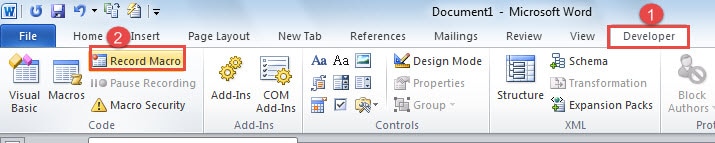
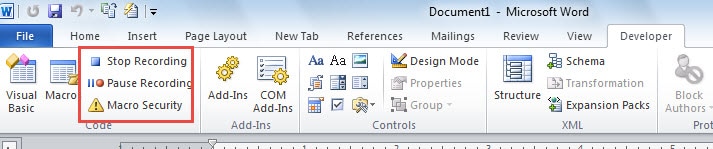
- След като е наличен раздел „Разработчик“, щракнете върху него.
- След това щракнете върху „Запис на макрос“ в групата „Код“.
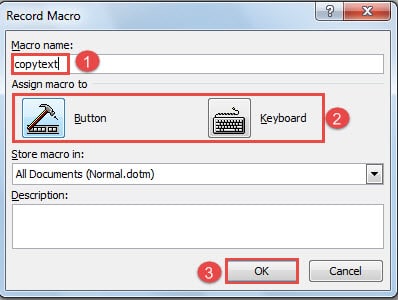
- Сега ще се появи диалогов прозорец „Запис на макрос“. Първо въведете името на макроса, като например „copytext“ тук.
- След това в частта „Присвояване на макрос“ изберете „Бутон“ или „Клавиатура“. Тук ще отидем на „Бутон“.
- След това щракнете върху „OK“.

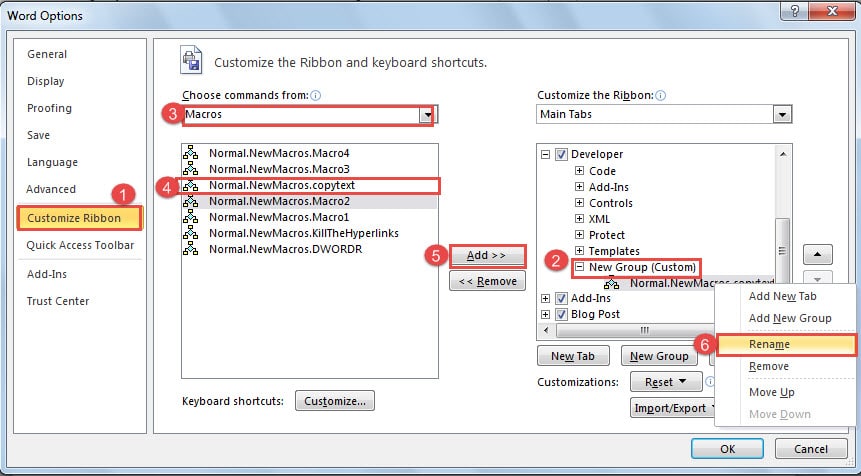
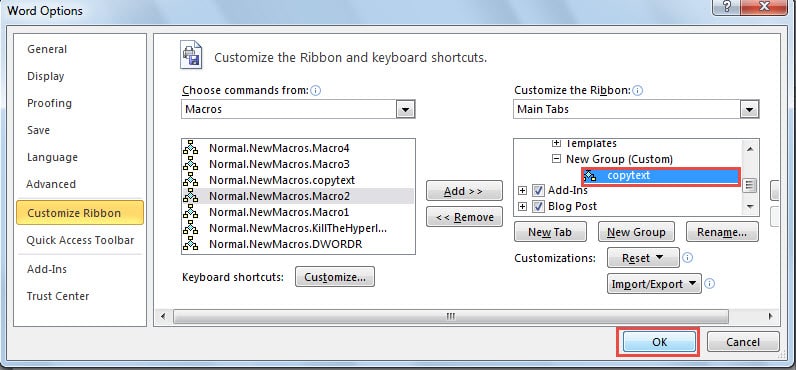
- И сега ще видите прозореца „Опции на Word“. Щракнете върху „Персонализиране на лентата“.
- След това намерете място за макроса от дясната страна. Тук ще щракнем върху „Нова група“, за да зададем нова за макроса.
- Не продължете да избирате „Макроси“ от падащия списък на „Избор на команди от“.
- След това щракнете върху макроса, който току-що създадете.
- След това кликнете върху „Добавяне“ в средата на прозореца.
- Сега макросът ще бъде поставен в новата група. Просто щракнете с десния бутон върху макроса.
- И изберете опцията „Преименуване“.

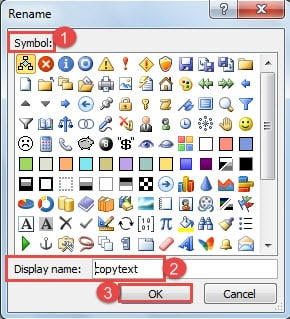
- В диалоговия прозорец „Преименуване“ изберете символ за вашия макрос.
- След това въведете показваното име.
- Кликнете върху "OK".

- Сега се върнете в прозореца „Опции на Word“ и щракнете върху „OK“. Макросът започва да записва отсега нататък.


Поставете текст като неформатиран текст
- Първо, копирайте част от дълъг текст.
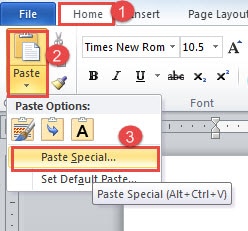
- След това щракнете върху раздела „Начало“.
- Щракнете върху „Поставяне“.
- След това изберете „Специално поставяне“.

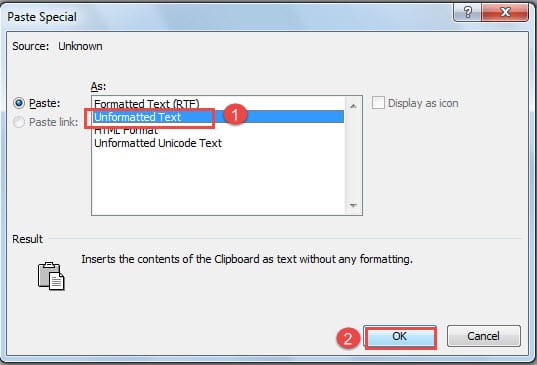
- И изберете „Неформатиран текст“ в диалоговия прозорец „Специално поставяне“.
- След това щракнете върху „OK“. Можете да получите текст с форматиране, като например по-долу:


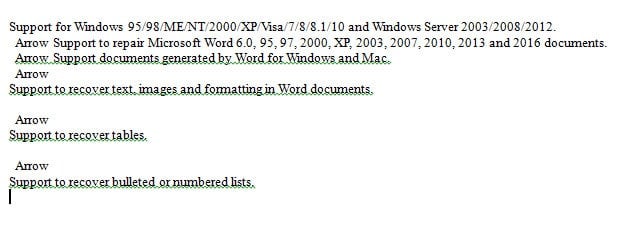
Премахнете повтарящите се думи
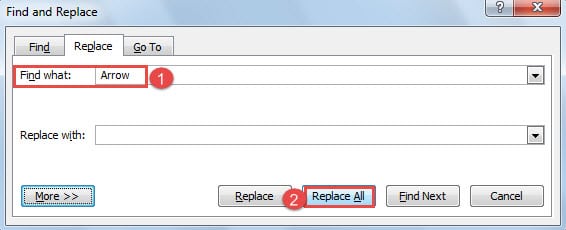
- След това започнете да изчиствате форматирането отляво. Натиснете „Ctrl+H“, за да отворите диалоговия прозорец „Търсене и замяна“.
- И въведете „Стрелка“ в текстовото поле „Намери какво“.
- След това щракнете върху „Замяна на всички“.

Премахване на символите в раздела
- Първо, натиснете „Ctrl + H“, за да отворите диалоговия прозорец „Търсене и замяна“.
- След това въведете „^ t“ в текстовото поле „Намери какво“.
- След това щракнете върху „Замяна на всички“, за да премахнете всички символи от раздела.


Премахнете допълнителните заготовки
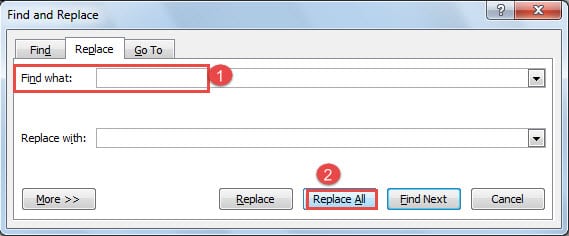
- Все пак натиснете „Ctrl + H“, за да отворите диалоговия прозорец „Намиране и замяна“.
- В текстовото поле „Намери какво“ натиснете два пъти празния клавиш.
- След това щракнете върху бутона „Замяна на всички“.

Премахнете заедно празни редове и допълнителни заготовки
Понякога, когато използвате функцията „Намери и замени“ за премахване на форматирането, трябва да настроите малко, за да отговорите на собствените си нужди. Например, ако не успеете да премахнете всички допълнителни празни места, когато прилагате горните стъпки, можете да използвате стъпките по-долу, за да ги изтриете заедно с празни редове.
- По същия начин натиснете „Ctrl + H“, за да отворите диалоговия прозорец „Намиране и замяна“.
- След това в текстовото поле „Намери какво“ първо натиснете празен клавиш.
- След това напишете “^ p”.
- В текстовото поле „Замени с“ напишете „^ p“.
- Щракнете върху „Замяна на всички“.

- Отворете отново диалоговия прозорец „Намиране и замяна“.
- И в текстовото поле „Намери какво“ първо напишете „^ p“.
- След това натиснете един път празен клавиш.
- След това въведете „^ p“ в текстовото поле „Замени с“.
- Накрая щракнете върху бутона „Замяна на всички“.


Премахнете левите празни редове, ако е необходимо
И все пак, ако останат празни редове, опитайте да изпълните следните стъпки:
- Натиснете „Ctrl + H“, за да отворите диалоговия прозорец „Намиране и замяна“.
- следващ тип „^ p ^ p“ в текстовото поле „Намери какво“.
- И напишете „^ p“ в текстовото поле „Замени с“.
- Накрая щракнете върху бутона „Замяна на всички“.


Досега можете да получите резултат по-долу: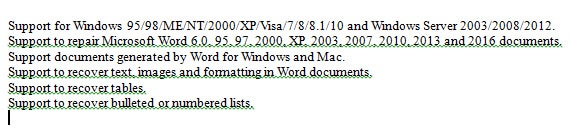
Тук ви предлагаме да вземете горната поръчка, за да премахнете форматирането на текста, за да можете по принцип да изтриете форматирането. И както споменахме, понякога трябва да изчистите други видове форматиране, тогава трябва да използвате функцията „Намиране и замяна“ сами. За повече начини за премахване на форматирането можете да посетите тази статия: 3 начина за незабавно премахване на нежелани елементи от вашите Word документи
Можете да проверите следното видео, за да видите демонстрацията:
Спрете да записвате макрос
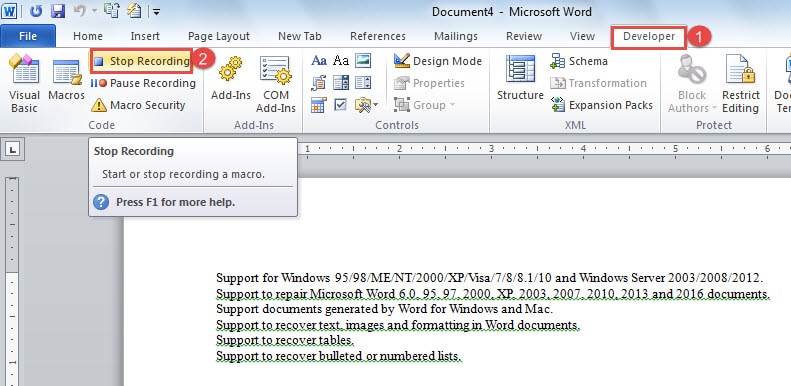
- След като приключите с премахването на форматирането на текст, щракнете върху раздела „Програмист“.
- След това щракнете върху „Спиране на записа“. Сега макросът ще бъде запазен.

Как да стартирате макрос
- Копирайте текста с форматиране онлайн, да речем.
- След това отворете Word.
- След това щракнете върху раздела „Програмист“.
- Щракнете върху иконата на макрос и ще видите текста в документа без допълнително форматиране.


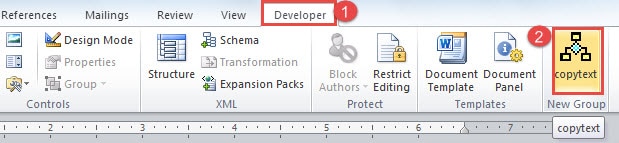
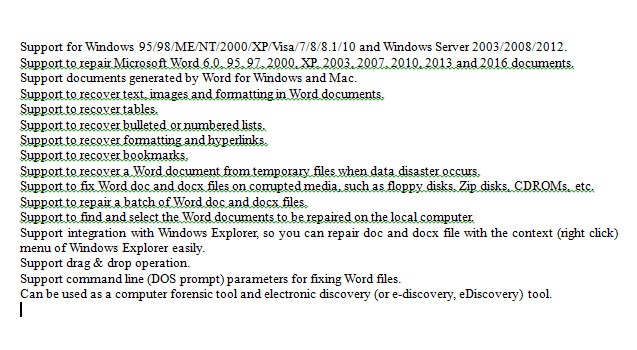
Забележка: За начинаещия можете просто да предприемете горните стъпки, за да създадете и стартирате макрос. Стартирането на макрос ще ви помогне да се отървете от дразнещото форматиране като цяло, което е достатъчно.
Кодовете на VBA за експерта
Първо има начин да видите кодовете на VBA.
- Първо кликнете върху раздела „Програмист“.
- След това щракнете върху „Visual Basic“ в групата „Код“.

- В редактора „Microsoft Visual Basic for Applications“ първо щракнете върху „Нормално“ отляво.
- След това щракнете върху „Модули“.
- След това щракнете двукратно върху „NewMacros“ и ще можете да видите кода от дясната страна.


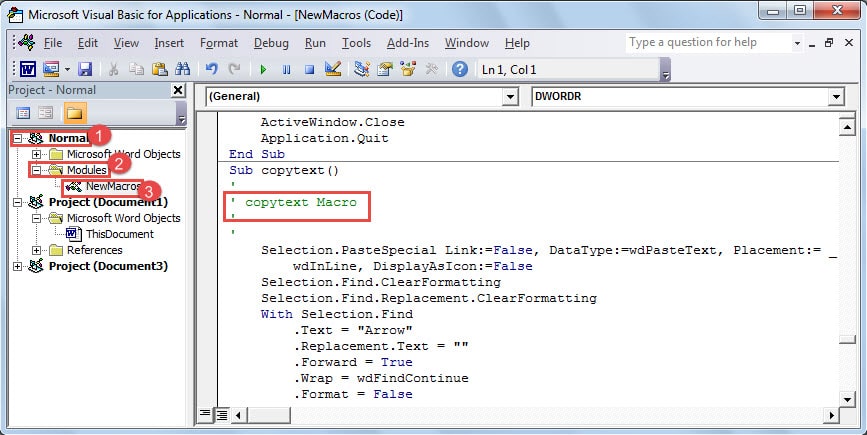
В този случай кодовете са както по-долу:
Подкописен текст ()
"
'copytext Macro
"
"
Selection.PasteSpecial Link: = False, DataType: = wdPasteText, Placement: = _
wdInLine, DisplayAsIcon: = Невярно
Selection.find.clearformatting
SELECTION.FIND.REPLEATION.CLEARFORMATTING
Намерете
.Text = „Стрелка“
.Replacement.Text = ""
.Напред = Вярно
.wrap = wdFindContinue
.format=false
.MatchCase = Невярно
.MatchWholeWord = Невярно
.MatchWildcards = Невярно
.MatchSoundsLike = Невярно
.MatchAllWordForms = Невярно
Край с
Selection.Find.Execute Replace: = wdReplaceAll
Selection.find.clearformatting
SELECTION.FIND.REPLEATION.CLEARFORMATTING
Намерете
.Text = “^ t”
.Replacement.Text = ""
.Напред = Вярно
.wrap = wdFindContinue
.format=false
.MatchCase = Невярно
.MatchWholeWord = Невярно
.MatchWildcards = Невярно
.MatchSoundsLike = Невярно
.MatchAllWordForms = Невярно
Край с
Selection.Find.Execute Replace: = wdReplaceAll
Selection.Find.Execute Replace: = wdReplaceAll
Selection.find.clearformatting
SELECTION.FIND.REPLEATION.CLEARFORMATTING
Намерете
.Text = ""
.Replacement.Text = ""
.Напред = Вярно
.wrap = wdFindContinue
.format=false
.MatchCase = Невярно
.MatchWholeWord = Невярно
.MatchWildcards = Невярно
.MatchSoundsLike = Невярно
.MatchAllWordForms = Невярно
Край с
Selection.Find.Execute Replace: = wdReplaceAll
Selection.find.clearformatting
SELECTION.FIND.REPLEATION.CLEARFORMATTING
Намерете
.Text = ”^ p”
.Replacement.Text = “^ p”
.Напред = Вярно
.wrap = wdFindContinue
.format=false
.MatchCase = Невярно
.MatchWholeWord = Невярно
.MatchWildcards = Невярно
.MatchSoundsLike = Невярно
.MatchAllWordForms = Невярно
Край с
Selection.Find.Execute Replace: = wdReplaceAll
Selection.find.clearformatting
SELECTION.FIND.REPLEATION.CLEARFORMATTING
Намерете
.Text = „^ p“
.Replacement.Text = “^ p”
.Напред = Вярно
.wrap = wdFindContinue
.format=false
.MatchCase = Невярно
.MatchWholeWord = Невярно
.MatchWildcards = Невярно
.MatchSoundsLike = Невярно
.MatchAllWordForms = Невярно
Край с
Selection.Find.Execute Replace: = wdReplaceAll
Selection.find.clearformatting
SELECTION.FIND.REPLEATION.CLEARFORMATTING
Намерете
.Text = “^ p ^ p”
.Replacement.Text = “^ p”
.Напред = Вярно
.wrap = wdFindContinue
.format=false
.MatchCase = Невярно
.MatchWholeWord = Невярно
.MatchWildcards = Невярно
.MatchSoundsLike = Невярно
.MatchAllWordForms = Невярно
Край с
Selection.Find.Execute Replace: = wdReplaceAll
Selection.find.clearformatting
SELECTION.FIND.REPLEATION.CLEARFORMATTING
Намерете
.Text = “^ p ^ p”
.Replacement.Text = “^ p”
.Напред = Вярно
.wrap = wdFindContinue
.format=false
.MatchCase = Невярно
.MatchWholeWord = Невярно
.MatchWildcards = Невярно
.MatchSoundsLike = Невярно
.MatchAllWordForms = Невярно
Край с
Selection.Find.Execute Replace: = wdReplaceAll
End Sub
Говорейки за експерти и напреднали потребители, които са запознати с VBA, можете напълно да коригирате кодовете, за да отговарят на вашите изисквания, което ще бъде по-удобно и точно.
Защитете вашите файлове
Потребителите на Word по целия свят са склонни да го използват по най-добрия начин. Това е страхотна, а също и опасна идея, тъй като увеличава риска от срутване на Word с грешни операции. Затова винаги трябва да намирате начини да защитите вашите файлове. Сред наличните опции получаване на ремонт на док инструмент предварително звучи не лошо.
Въведение на автора:
Вера Чен е експерт по възстановяване на данни в DataNumen, Inc., която е световен лидер в технологиите за възстановяване на данни, включително отлично възстановяване и pdf ремонт на софтуерни продукти. За повече информация посетете WWW.datanumen.com