
След като свържете акаунт в Gmail към Outlook чрез IMAP, ще видите папка по подразбиране, наречена „Важно“. В тази статия ще проучим как да деактивирате тази папка.
Папката „Важни“ ще бъде автоматично добавена към Outlook, когато се свържете с акаунта в Gmail чрез IMAP. Тази функция се нарича „Важни маркери“ в Gmail. Като цяло той ще събира конкретните имейли в зависимост от адаптивното разбиране на вашите приоритети и интереси на Gmail. Така често ще откриете, че имейлите, които вече са били във „Входящи“ или други папки, също съществуват в папката „Важни“. С други думи, това ще доведе до дублирани имейли. Ако не желаете да приемете тази папка, можете да следвате 2 стъпки по-долу, за да я деактивирате.
Стъпка 1: Отпишете се от папката „Важни“ за Gmail акаунта
- За начало стартирайте Outlook и намерете пощенската кутия на Gmail в навигационния панел.
- След това превключете към раздела „Папка“ и щракнете върху „IMAP папки“ в групата „IMAP“.

- След това в диалоговия прозорец „IMAP Folders“ първо трябва да щракнете върху бутона „Query“.
- След това в раздела „Всички“ ще се покажат всички свързани папки на Gmail. Трябва да изберете папка „[Gmail]/Важни“.
- По-късно щракнете върху бутона „Отписване“ от дясната страна.
- И след това активирайте опцията „При показване на йерархия в Outlook, показвай само абонирани папки“.
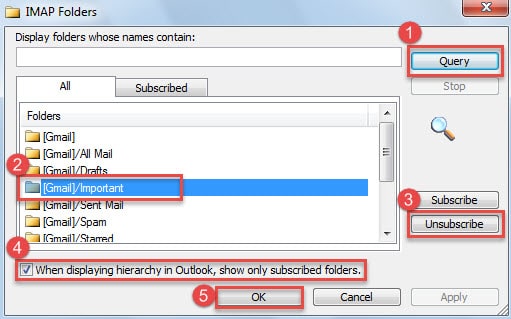
- В крайна сметка щракнете върху бутона „OK“.
Стъпка 2: Деактивирайте папката „Важни“ в Gmail
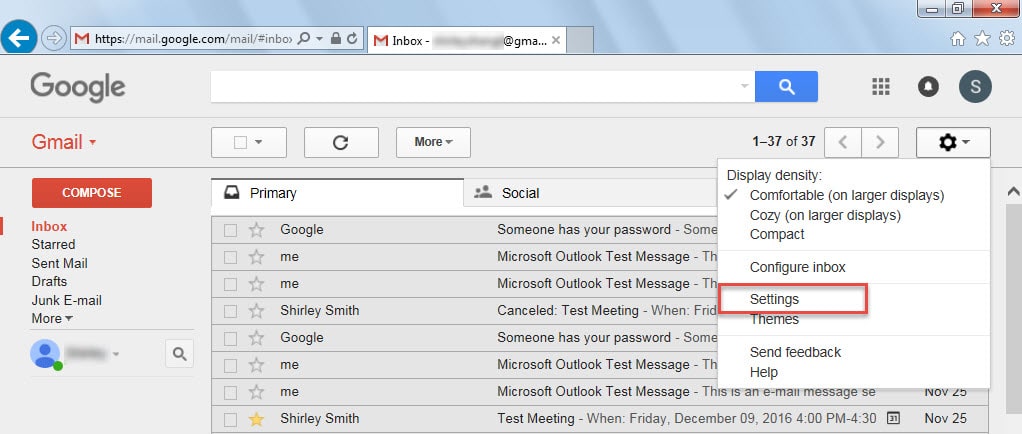
- В самото начало достъп до вашия акаунт в Gmail в интернет браузър.
- След това в основния интерфейс щракнете върху иконата на зъбно колело в горния десен ъгъл и изберете „Настройки“ от падащия списък.

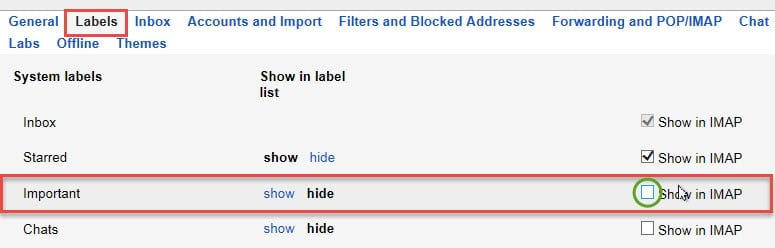
- След това в следващия екран трябва да преминете към раздела „Етикети“.
- След това можете лесно да намерите папката „Важни“. Сега премахнете отметката от опцията „Показване в IMAP“ в края.

- Най-накрая можете да се върнете към пощенската кутия на Gmail. Промените в настройките ще бъдат запазени автоматично.
Отсега нататък, след горните 2 стъпки, вие сте изключили успешно папката „Важни“. Никога няма да го видите в Outlook. И имейлите вече няма да се дублират.
Коригиране на случайни проблеми с Outlook
За обикновените потребители проблемите с Outlook не са необичайни. Те могат да се появят от време на време без никакви предзнаменования. За някои малки грешки Outlook може да се възстанови сам. Но ако срещнете някои сериозни проблеми, като Повреда на PST данни, Outlook ще бъде блокиран. В този момент scanpst.exe ще бъде полезен. Ако инструментът за поправка на входящата кутия също се провали, последната ви възможност трябва да бъде по-реномиран инструмент, като напр DataNumen Outlook Repair.
Въведение на автора:
Шърли Джанг е експерт по възстановяване на данни в DataNumen, Inc., която е световен лидер в технологиите за възстановяване на данни, включително ремонт SQL Server db щети и outlook софтуерни продукти за ремонт. За повече информация посетете WWW.datanumen.com
Step #1 worked for me.
Thank you.