
1. Въведение
1.1 Какво е архивиране на имейли в Outlook?
Архивирането на имейли в Outlook е процес на създаване на копия на вашите имейли в Outlook и съхраняването им на сигурно място, отделно от основната ви пощенска кутия. Това гарантира, че можете да възстановите важните си съобщения, контакти и други данни, ако оригиналните данни са унищожени.ost, повредени или случайно изтрити.
1.2 Защо трябва да архивирате имейлите си в Outlook
Редовното архивиране на имейли в Outlook защитава вашите важни комуникации и бизнес данни от различни рискове:
- Защита срещу загуба на данни: Хардуерни повреди, случайни изтривания или системни сривове могат да унищожат години наред важни имейли без предупреждение.
- Сигурност и защита от рансъмуер: Атаките с ransomware могат да криптират или унищожат данните ви за имейли. Резервните копия осигуряват път за възстановяване без плащане на откупи.
- Съответствие и законови изисквания: Много индустрии изискват от фирмите да запазват имейл комуникации за одит, правно разкриване и съответствие с регулаторните изисквания.
- Непрекъснатост на бизнеса: Архивирането на имейли гарантира, че критичните комуникации остават достъпни по време на миграции, системни надстройки или преместване на офиса.
- Миграция и трансфер на имейли: Резервните копия опростяват преместването на имейли между компютри, акаунти или имейл платформи без загуба на данни.
2. Архивиране на имейли от Outlook.com (лични уеб-базирани акаунти)
2.1 Запазване на отделни имейли (като PDF/EML/MSG и др.)
За потребители на Outlook.com, които трябва да архивират конкретни важни имейли, можете да запазвате отделни съобщения като PDF, EML или MSG файлове директно от уеб интерфейса.
За да запазите като PDF:
- Отворете Outlook.com в уеб браузъра си и влезте в акаунта си.
- Отворете имейла, който искате да архивирате.
- Кликнете върху менюто с три точки в горната част на имейла.
- Изберете Изпринти.
- В диалоговия прозорец за печат изберете Запази като PDF or Microsoft Print to PDF като вашия принтер.
- Кликнете Изпринти or Спестявания и изберете целевата си папка.

За да запазите като EML/MSG файл:
- Отворете имейла в Outlook.com.
- Кликнете върху менюто с три точки.
- Изберете Спестявания.
- Имейлът се изтегля като .eml/.msg файл, който може да се отвори в most имейл клиенти.

Този метод работи добре за архивиране на няколко важни съобщения, но не е практичен за архивиране на големи обеми имейли.
2.2 Заявка за експортиране на данни чрез екипа за поверителност на Microsoft
За потребители на Outlook.com, които трябва да експортират пълните данни от пощенската си кутия, можете да заявите пълно експортиране на данни чрез системата за поддръжка на поверителността на Microsoft.
- Свържете се с екипа за поверителност на Microsoft by отправяне на заявка, свързана с личен акаунт в Microsoft.
- От наличните опции изберете Експортиране на данните ми.
- Следвайте инструкциите, за да завършите и изпратите заявката си за експортиране на данни.
- Изчакайте Microsoft да обработи заявката ви. Това може да отнеме до 30 дни в зависимост от размера на данните и опашката за обработка.
- Ще получите известие по имейл, когато експортирането на данните ви е готово.
- Посетете https://account.microsoft.com/privacy/download-data за да изтеглите експортираните си данни.
- Експортът включва имейлите ви във формат, който може да бъде импортиран в Outlook Desktop.

Този метод експортира всички данни от вашия акаунт в Microsoft, не само имейлите. Процесът отнема повече време от другите методи за архивиране, но осигурява пълен официален експорт от сървърите на Microsoft.
2.3 Използвайте настолно приложение за получаване и експортиране на имейли от Outlook.com
Можете да добавите своя акаунт в Outlook.com към Outlook Desktop и да експортирате имейлите си в PST файл за цялостно архивиране.
-
- Отворете Outlook Desktop и отидете на досие -> Добавяне на профил.
- Въведете имейл адреса си в Outlook.com и щракнете Свързване.
- Въведете паролата си и изпълнете двуфакторно удостоверяване, ако е необходимо.
- Изчакайте Outlook да синхронизира вашата пощенска кутия. Това може да отнеме от няколко минути до часове в зависимост от размера на пощенската кутия.
- След синхронизиране, следвайте стъпките за експортирайте имейлите в PST файл.
Този метод създава пълно локално архивиране на вашите имейли в Outlook.com, което вие контролирате изцяло.
3. Архивиране на имейли/пощенска кутия на Exchange в Microsoft 365/Outlook 365 (служебни/училищни акаунти)
3.1 Опции за архивиране на потребителско ниво
3.1.1 Запазване на отделни имейли (като PDF/EML/MSG и др.)
Потребителите на Microsoft 365 могат да запазват отделни имейли, използвайки същите методи, описани в раздел 2.1Процесът е подобен, независимо дали осъществявате достъп до акаунта си чрез Outlook в уеб или Outlook Desktop.
3.1.2 Използване на настолно приложение за получаване и експортиране на имейли от Microsoft 365 в PST файл
Процесът за експортиране на имейли от Microsoft 365 в PST е същият, както е описан в раздел 2.3Добавете служебния или учебния си акаунт към Outlook Desktop и използвайте съветника за импортиране/експортиране, за да създадете резервно копие.
Важна забележка: Съображения за кеширан режим на Exchange
Акаунтите в Microsoft 365 и Exchange използват кеширан режим на Exchange, който обикновено кешира само имейлите от последните 12 месеца по подразбиране. Преди да експортирате в PST, уверете се, че всички имейли са кеширани:
- Отиди досие -> Настройки на акаунта. -> Настройки на акаунта..
- Изберете вашия акаунт в Microsoft 365 и щракнете върху Промяна.
- Плъзнете Поща за запазване офлайн плъзгач към Всички.
- Кликнете Следваща -> завършеност.
- Изчакайте Outlook да синхронизира цялата ви пощенска кутия, преди да експортирате. Това може да отнеме няколко часа.

Без тази стъпка, вашият PST експорт ще включва само наскоро кеширани имейли, а не пълната ви история на имейлите.
3.1.3 Архивиране на имейли
Microsoft 365 включва вградени функции за архивиране, които могат автоматично да преместват по-стари имейли в архивни папки или пощенски кутии. За подробни инструкции относно настройването и използването на функцията за архивиране на Outlook вижте нашето подробно ръководство: Как да архивирате имейли в Outlook.
3.1.4 OST Архивиране на файлове (не се препоръчва)
Акаунтите в Exchange и Microsoft 365 съхраняват данни в OST (Таблица за офлайн съхранение) файлове. Въпреки че можете да копирате тези файлове, те не се препоръчват за целите на архивирането.
За да намерите вашия OST файл:
- Затворете Outlook напълно.
- Отворете File Explorer и отидете на: C:\Потребители\[Вашетопотребителскоиме]\AppData\Local\Microsoft\Outlook
- Търсете файлове с разширението .ost удължаване.
- Копирайте OST файл до вашето резервно място.
Защо OST Не се препоръчва архивиране:
- Зависи от акаунта на сървъра и не може да се отвори директно като PST файл.
- За директен достъп до данните в OST файл, човек трябва да конвертирайте OST към PST файл на първо място.
За надеждни резервни копия винаги използвайте PST експорт вместо OST копиране на файлове.
3.2 Опции за архивиране на администраторско ниво
3.2.1 Експортиране на електронни доказателства
Има два метода, по които администраторите могат да експортират данни от пощенски кутии, използвайки eDiscovery, в зависимост от вашата Exchange среда.
3.2.1.1 Чрез портала за съответствие на Microsoft Purview (за Microsoft 365)
- Влезте в портала за съответствие с Microsoft Purview на адрес https://compliance.microsoft.com с администраторски идентификационни данни.
- Навигирайте до eDiscovery -> Standard or Висок клас .
- Кликнете + Създаване да създадете случай и да предоставите име и описание.
- Отворете кутията и отидете до Търсения таб.
- Кликнете Ново търсене и посочете пощенските кутии за архивиране.
- Конфигурирайте критериите за търсене или оставете празно, за да експортирате цялото съдържание.
- Кликнете Запази и стартирай да се изпълни търсенето.
- След като търсенето приключи, отидете на Износът таб.
- Кликнете Нов експорт, изберете резултатите от търсенето си и конфигурирайте опциите за експортиране.
- Кликнете Износ и изчакайте процесът да приключи.
- Изтеглете експортираните PST файлове, като използвате инструмента за експортиране на eDiscovery.

3.2.1.2 Чрез центъра за администриране на Exchange (за Exchange Server или хибрид)
- Влезте в центъра за администриране на Exchange (EAC).
- Навигирайте до Управление на съответствието -> Електронно откриване и задържане на място.
- Изберете търсенето, от което искате да експортирате резултатите.
- Кликнете Експортиране в PST файл икона
- В Инструмент за експортиране на PST файлове в електронно откриване прозорец:
- Кликнете паса за да зададете местоположението на експортирания файл.
- По желание проверете Активиране на дедупликацията за да изключите дублиращи се елементи.
- По желание проверете Включи елементи, които не могат да се търсят да се включат елементи, които не могат да бъдат индексирани.
- Кликнете СТАРТ за да започне експортът.
- Изчакайте експортирането да завърши и изтеглете PST файла(ите).

Забележка: Методът EAC е предназначен предимно за среди на Exchange Server. Потребителите на Microsoft 365 трябва да използват портала за съответствие Purview (3.2.1.1) за most актуални функции.
3.2.2 Задържане на съдебни спорове
Задържането за съдебни спорове запазва съдържанието на пощенската кутия, като предотвратява трайното изтриване на имейли, но не е метод за архивиране.
- Влезте в центъра за администриране на Exchange или портала за съответствие на Microsoft Purview.
- Навигирайте до Получатели -> Пощенски кутии (Администратор на Exchange) или Управление на жизнения цикъл на данните -> Съдебно задържане (Обхват).
- Изберете пощенската кутия, която искате да задържите.
- Разреши Съдебно задържане и посочете продължителността на задържане, ако е необходимо.
- Запазете промените.

Важни ограничения:
- Задържането поради съдебни спорове предотвратява изтриването, но не създава резервно копие.
- Ако пощенската кутия е повредена или изтрита, задържането на данни от съдебни спорове не може да бъде възстановено.
- Тази функция е предназначена за спазване на законовите изисквания, а не за възстановяване след бедствия.
- Винаги използвайте задържане за съдебни спорове в комбинация с реални методи за архивиране, като например експортиране на eDiscovery или PST архивиране.
4. Архивиране на имейли от Outlook в Windows (настолен компютър)
4.1 Експортиране в PST файл (Съветник за импортиране/експортиране)
Съветникът за импортиране/експортиране е most надежден метод за архивиране на имейли от Outlook на работния плот на Windows.
- Отворете настолната версия на Outlook на вашия компютър с Windows.
- Кликнете досие -> Отваряне и експортиране -> Import / Export.

- Изберете Експорт във файл и кликнете Следваща.

- Изберете Файл с данни на Outlook (.pst) и кликнете Следваща.
- Изберете папката, която искате да архивирате. За да архивирате всички имейли, изберете папката от най-горното ниво.
- Проверка Включване на подпапки за да архивирате всички вложени папки и щракнете Следваща.

- Кликнете паса за да изберете къде да запазите резервния си файл.
- Въведете описателно име на файл, като например „Outlook-Backup-2026-01-03.pst“ и щракнете OK.
- Кликнете завършеност.
- Ако бъдете подканени, въведете парола, за да защитите резервното си копие (по избор, но се препоръчва за чувствителни данни).
- Кликнете OK и изчакайте експортирането да завърши.




Експортираният PST файл съдържа всички ваши имейли, прикачени файлове, контакти, елементи от календара и задачи от избраните папки.
4.2 Ръчно копиране на PST файл
Можете ръчно да копирате PST файла си за пълно архивиране, което включва всички данни и настройки на Outlook.
- Първо, намерете вашия PST файл, като отидете на досие -> Настройки на акаунта. -> Настройки на акаунта..
- Кликнете върху менюто Данни файлове таб.
- Изберете вашия PST файл и обърнете внимание на местоположението на файла, показано в долната част на прозореца.

- Затворете напълно Outlook. Това е изключително важно, за да избегнете повреда на файловете.
- Отворете File Explorer и отидете до местоположението на PST файла (обикновено C:\Потребители\[Вашетопотребителскоиме]\Документи\Файлове на Outlook or C:\Потребители\[Вашетопотребителскоиме]\AppData\Local\Microsoft\Outlook).
- Копирайте PST файла в резервното си място, като например външен твърд диск или облачно хранилище.

Ръчното копиране на PST файлове е по-бързо от използването на съветника за експортиране за големи пощенски кутии, но трябва да се уверите, че Outlook е напълно затворен, преди да копирате, за да предотвратите повреда.
4.3 Функция за автоматично архивиране
AutoArchive автоматично премества по-стари имейли в отделна архивна папка или PST файл въз основа на критериите за възраст. За подробни инструкции относно конфигурирането и използването на AutoArchive вижте нашето подробно ръководство: Как да архивирате имейли в Outlook.
Обърнете внимание, че автоматичното архивиране е налично само в Outlook Desktop за Windows и не е налично в Outlook за Mac или уеб версии.
4.4 Запазване на отделни имейли (като PDF/EML/MSG и др.)
Потребителите на настолни компютри на Outlook могат да запазват отделни имейли, използвайки подобни методи, описани в раздел 2.1.
5. Как да архивирате имейли от Outlook на Mac
5.1 Експортиране в OLM файл
Outlook за Mac използва OLM (Outlook за Mac) файлове вместо PST файлове за архивиране.
- Отворете Outlook за Mac.
- В лентата с инструменти щракнете върху Инструменти -> Износ.

- В прозореца „Експортиране“ изберете елементите, които искате да архивирате: Имейл, Контакти, календар, Задачи, и бележки.
- Кликнете Продължете.
- Изберете къде да запазите резервния си файл.
- Въведете име на файл, като например „Outlook-Mac-Backup-2026.olm“.
- Кликнете Спестявания.
- Изчакайте експортирането да завърши. Outlook ще покаже индикатор за напредък.
- Когато приключите, щракнете Направен.
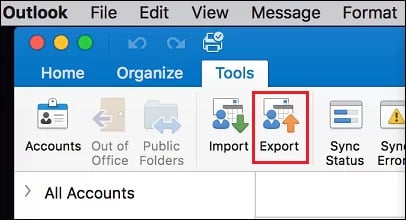
Експортираният OLM файл съдържа всички избрани данни от Outlook и може да бъде импортиран обратно в Outlook за Mac.
5.2 Ръчно копиране на OLM файл
Можете ръчно да копирате папката за самоличност на Outlook за пълно архивиране, включително всички настройки и данни.
- Затворете напълно Outlook за Mac.
- Отворете Finder и щракнете Go -> Отидете в папка (или натиснете Cmd + Shift + G).
- Поставете този път: ~/Библиотекаrary/Групови контейнери/UBF8T346G9.Office/Outlook/Outlook 15 профили/Главен профил
- Натискане връщане.
- Копирайте Дата папка до мястото за архивиране.
- Като алтернатива, за по-нови версии, отидете на: ~/Библиотекаrary/Групови контейнери/UBF8T346G9.Office/Outlook/Локални данни на Outlook
- Копирайте цялата папка в местоназначението за архивиране.
Ако не можете да видите Librarпапка y, задръжте Опция клавиша, докато натискате Go меню във Finder и Librarще се появи y.
Ръчното копиране запазва всички настройки, правила и подписи в допълнение към имейлите ви и е по-бързо за големи пощенски кутии.
5.3 Запазване на отделни имейли (като PDF/EML/MSG и др.)
Потребителите на Outlook за Mac могат да запазват отделни имейли, използвайки подобни методи, описани в раздел 2.1.
6. Алтернативни методи за архивиране
6.1 Архивиране в Gmail
Gmail може да служи както като резервно място за вашите имейли от Outlook, така и да предоставя собствени възможности за експортиране чрез Google Takeout.
6.1.1 Конфигуриране на Gmail за получаване на имейли от Outlook
Можете да конфигурирате Gmail да извлича имейли от вашия Outlook акаунт, създавайки автоматично резервно копие в облачното хранилище на Gmail.
- Влезте в профила си в Gmail на адрес https://mail.google.com/.
- Щракнете върху иконата на зъбно колело и изберете Вижте всички настройки.
- Отидете в Сметки и вноса таб.
- В секцията „Проверка на поща от други акаунти“ щракнете върху Добавяне на имейл акаунт.
- Въведете имейл адреса си в Outlook и щракнете Следваща.
- Изберете Импортиране на имейли от другия ми акаунт (POP3) и кликнете Следваща.
- Въведете паролата за вашия Outlook акаунт.
- За POP сървър използвайте подходящия сървър за вашия тип акаунт (напр. outlook.office365.com за Microsoft 365).
- Порт: 995, и проверете Винаги използвайте защитена връзка (SSL).
- По желание проверете Етикетиране на входящи съобщения за организиране на импортирани имейли.
- Кликнете Добавяне на профил.
- Gmail вече ще извлича имейли от вашия Outlook акаунт периодично.

Обърнете внимание, че този метод обикновено импортира нови имейли оттук нататък. За да архивирате съществуващи имейли, може да се наложи да използвате Експортиране в PST метод.
6.1.2 Експортиране на имейли от Gmail с помощта на Google Takeout
След като имейлите ви са в Gmail, можете да ги експортирате като архив за изтегляне, използвайки Google Takeout. Това създава офлайн резервно копие във формат MBOX.
- Посетете https://takeout.google.com и влезте в акаунта си в Google.
- Кликнете Отменете избора на всички за да премахнете отметката от всички услуги на Google.
- Превъртете надолу и проверете само Mail.
- По желание щракнете Всички данни от пощата са включени за да изберете конкретни етикети или папки, ако не искате да експортирате всичко.
- Превъртете до дъното и щракнете Следваща стъпка.
- Изберете метод на доставка:
- Изпратете връзка за изтегляне по имейл (Препоръчително)
- Добавяне към Google Drive, Dropbox или OneDrive
- Изберете честота на експортиране:
- Експортиране веднъж (еднократно архивиране)
- Експортиране на всеки 2 месеца в продължение на 1 година (автоматично архивиране)
- Изберете тип файл: .zip or . TGZ.
- Изберете размер на архива. Ако пощенската ви кутия е голяма, изберете по-малки размери (напр. 2 GB) за разделяне на няколко файла.
- Кликнете Създаване на експорт.
- Google ще обработи заявката ви. Това може да отнеме няколко часа или дни в зависимост от размера на пощенската кутия.
- Когато сте готови, ще получите имейл с линк за изтегляне.
- Кликнете върху връзката и изтеглете архивния(ите) файл(ове).
- Извлечете .zip или .tgz файл за достъп до имейлите ви във формат MBOX.

Експортираните MBOX файлове могат да бъдат импортирани в много имейл клиенти, включително Thunderbird, или конвертирани в PST формат с помощта на инструменти на трети страни за използване с Outlook.
6.2 Експортиране в CSV/Excel
Можете да експортирате метаданни за имейли във формат CSV за водене на записи и анализ, въпреки че това не архивира действителното съдържание на имейла или прикачените файлове.
- Отворете настолната версия на Outlook.
- Отиди досие -> Отваряне и експортиране -> Import / Export.
- Изберете Експорт във файл и кликнете Следваща.
- Изберете Стойности, разделени с кома и кликнете Следваща.
- Изберете папката с имейли за експортиране и щракнете Следваща.
- Изберете къде да запазите CSV файла и щракнете Следваща.
- По желание щракнете Персонализирани полета на картата за да изберете конкретни колони с данни.
- Кликнете завършеност.

Експортираният CSV файл съдържа метаданни за имейла, като например подател, получател, тема, дата и размер, но не включва тялото на съобщението или прикачените файлове. Това е полезно за създаване на имейл логове и отчети, но не и за действително архивиране и възстановяване на имейли.
6.3 Решения за съхранение в облак
След като създадете PST или OLM архивни файлове, можете да ги съхраните в облачни услуги за външна защита и достъпност.
- Google Диск: Качете вашите PST/OLM архивни файлове в Google Drive за сигурно съхранение в облака с 15GB безплатно място за съхранение и лесен достъп от всяко устройство.
- OneDrive: Облачното хранилище на Microsoft се интегрира безпроблемно с Windows и Office, предлагайки 5GB безплатно място за съхранение и автоматично синхронизиране за вашите резервни копия на Outlook.
- Dropbox: Осигурява автоматично синхронизиране и история на версиите за вашите архивни файлове, с 2GB безплатно място за съхранение и лесни възможности за споделяне.
Когато използвате облачно хранилище за архивиране на Outlook, уверете се, че файловете с резервни копия са защитени с парола, ако съдържат чувствителна информация, и проверете дали файловете са напълно качени, преди да изтриете локалните копия.
6.4 Архивиране чрез Thunderbird
Mozilla Thunderbird е безплатен имейл клиент с отворен код, който може да се свърже с вашия Outlook акаунт и да експортира имейли в универсален MBOX формат за дългосрочно архивиране и преносимост.
- Изтеглете и инсталирайте Mozilla Thunderbird от https://www.thunderbird.net.
- Отворете Thunderbird и щракнете Създаване на акаунт или отидете Инструменти -> Настройки на акаунта. -> Действия в акаунта -> Добавяне на пощенски акаунт.
- Въведете вашето име, имейл адрес и парола за Outlook, след което щракнете върху Продължете.
- Thunderbird ще открие автоматично настройките на вашия Outlook сървър. Ако е необходимо, изберете IMAP за типа на акаунта и щракнете Направен.
- Изчакайте Thunderbird да синхронизира имейлите ви. Това може да отнеме от минути до часове в зависимост от размера на пощенската кутия.
- След синхронизиране, щракнете с десния бутон върху папката, която искате да архивирате (напр. Входящи).
- Изберете Експортиране на съобщения или използвайте добавката ImportExportTools NG за повече опции за експортиране.
- Ако използвате добавката: Инсталирайте ImportExportTools NG от Добавки и теми, след което щракнете с десния бутон върху папка и изберете ImportExportTools NG -> Експортиране на папка -> Експортиране като MBOX файл.
- Изберете мястото за запазване и щракнете Спестявания.
- Повторете за всяка папка, която искате да архивирате, или експортирайте целия акаунт.

MBOX файловете могат да бъдат импортирани обратно в Thunderbird или конвертирани в други формати. Този метод работи с всички типове акаунти в Outlook, включително Outlook.com, Microsoft 365 и Exchange акаунти.
6.5 Архивиране чрез VBA
За сложни сценарии за архивиране могат да се използват VBA кодове. Например:
- Архивирайте всички папки в секцията „Любими“ в нов PST файл на Outlook.
- Архивиране и възстановяване на списъка с папки в секцията „Любими“ в Outlook
7. Архивиране на други елементи от Outlook
7.1 Архивиране на календар/контакти/задачи/бележки/дневници на Outlook
Архивирането на календар/контакти/задачи/бележки/дневници на Outlook използва същия съветник за импортиране/експортиране като архивирането на имейли.
- Отиди досие -> Отваряне и експортиране -> Import / Export.
- Изберете Експорт във файл и кликнете Следваща.
- Изберете Файл с данни на Outlook (.pst) за пълно архивиране или Стойности, разделени с кома за CSV формат, след което щракнете върху Следваща.
- Изберете съответния Календар/Контакти/Задачи/Бележки/Дневници папка във вашия имейл акаунт.
- Кликнете Следваща.
- Изберете къде да запазите резервния си файл и щракнете завършеност.

Забележка: Можете също да експортирате календар като iCalendar файл (.ics) за съвместимост с други приложения за календари, като щракнете с десния бутон върху календар и изберете Запазване на календара.
7.2 Правила за архивиране на Outlook
7.2.1 Експортиране в RWZ файл
Можете да експортирате правилата на Outlook в отделен RWZ файл за архивиране или за да ги прехвърлите в друга пощенска кутия.
- Отиди досие -> Управление на правила и сигнали.
- Кликнете Опции в диалоговия прозорец „Правила и предупреждения“.
- Кликнете Правила за експортиране.
- Изберете къде да запишете файла и въведете име на файл, като например „Outlook-Rules-Backup.rwz“.
- Кликнете Спестявания.

За да възстановите правилата, отидете на същото място и щракнете върху Правила за импортиране, след което изберете вашия RWZ файл.
7.2.2 Включено в копирането на PST файл
Когато копирате ръчно вашия PST файл (както е описано в раздел 4.2), вашите правила се включват автоматично в резервното копие. Правилата обаче НЕ се включват, когато използвате съветника за импортиране/експортиране за експортиране в PST.
За да архивирате правилата заедно с имейлите, използвайки ръчния метод:
- Намерете местоположението на вашия PST файл чрез досие -> Настройки на акаунта. -> Данни файлове.
- Затворете Outlook напълно.
- Копирайте целия PST файл в резервното си място.
- Когато възстановите този PST файл, като замените оригинала, вашите правила ще бъдат възстановени автоматично.
За максимална безопасност използвайте и двата метода: експортирайте правилата в RWZ за лесно прехвърляне между пощенски кутии и ги включете в копието на PST файла си за пълно архивиране.
7.3 Резервни имейл подписи
Имейл подписите се съхраняват като отделни файлове на вашия компютър и трябва да се архивират ръчно.
- Затворете Outlook.
- Отворете File Explorer и отидете на: C:\Потребители\[Вашетопотребителскоиме]\AppData\Роуминг\Microsoft\Подписи
- Копирайте цялата папка „Подписи“ в мястото за архивиране.
- Папката съдържа HTML, TXT и RTF версии на всеки подпис, заедно с всички вградени изображения. Трябва да копирате и трите версии, когато архивирате или прехвърляте подпис.
За да възстановите подписите, копирайте архивираната папка „Подписи“ обратно в оригиналното местоположение.
7.4 Резервни шаблони за имейли
Шаблоните за имейли се съхраняват като OFT файлове в Outlook.
- Навигирайте до C:\Потребители\[ВашетоПотребителскоИме]\AppData\Роуминг\Microsoft\Шаблони във File Explorer.
- Копирайте всички .oft файлове в мястото за архивиране.
Като алтернатива можете да експортирате шаблони поотделно, като отворите Outlook и отидете на досие -> Save As, избиране Шаблон за Outlook като типа на файла и запазване в местоположението за архивиране.

7.5 Архивиране на канцеларски материали/теми
Персонализираните канцеларски материали и теми се съхраняват в специални папки.
- Навигирайте до C:\Потребители\[Вашетопотребителскоиме]\AppData\Роуминг\Microsoft\Stationery за канцеларски материали.
- Навигирайте до C:\Program Files\Microsoft Office\Теми за документи 16 or C:\Потребители\[Вашетопотребителскоиме]\AppData\Роуминг\Microsoft\Шаблони\Теми за документи за теми.
- Копирайте тези папки в мястото за архивиране.
7.6 Архивиране на персонализирани формуляри
Персонализираните формуляри на Outlook се съхраняват в папката „Формуляри“.
- Навигирайте до C:\Users\[ВашетоПотребителскоИме]\AppData\Local\Microsoft\Forms.
- Копирайте цялата папка „Формуляри“ в мястото за архивиране.
За пълно архивиране на Outlook, което автоматично включва всички тези елементи, използвайте метода за ръчно копиране на PST файлове, описан в раздел 4.2, в комбинация с архивиране на папките AppData.
7.7 Архивиране на персонализирани настройки на лентата и QAT
Ако сте персонализирали лентата или лентата с инструменти за бърз достъп (QAT) на Outlook, можете да архивирате тези настройки, за да ги прехвърлите на друг компютър или да ги запазите, преди да преинсталирате Outlook.
- Отворете Outlook и отидете на досие -> Опции.
- В прозореца с опции на Outlook изберете Персонализирайте лентата.
- В долния десен ъгъл на десния панел щракнете върху Import / Export бутон.
- Изберете Експортирайте всички персонализации от падащото меню.
- В диалоговия прозорец за запазване на файла изберете местоположението за архивиране.
- Въведете описателно име на файл, като например „Outlook-Ribbon-Customizations.exportedUI“.
- Кликнете Спестявания.

За да възстановите тези настройки на друг компютър, отидете на същото място и щракнете върху Import / Export -> Импортиране на файл за персонализиране, след което изберете запазения файл.
Настройките на лентата с инструменти за бърз достъп могат да бъдат архивирани по същия метод, като изберете Лента с инструменти за бърз достъп раздела в опциите на Outlook вместо Персонализирайте лентата.
7.8 Архивиране на профили в Outlook
Профилите в Outlook съдържат настройките на вашия акаунт, конфигурациите на сървъра и местоположенията на файловете с данни. Архивирането на вашия профил спестява време при настройване на Outlook на нов компютър или възстановяване след повреда в профила.
- Затворете Outlook напълно.
- Натискане Win + R за да отворите диалоговия прозорец Изпълнение.
- Тип регентство и натиснете Въведете.
- Ако системата за контрол на потребителските акаунти ви подкани, щракнете върху Да.
- В редактора на системния регистър отидете до ключа „Профили“ въз основа на вашата версия на Outlook:
- Перспективи 2007/2010: HKEY_CURRENT_USER\Software\Microsoft\Windows NT\CurrentVersion\Подсистема за съобщения на Windows\Профили
- Outlook 2013: HKEY_CURRENT_USER\Софтуер\Microsoft\Office\15.0\Outlook\Профили
- Outlook 2016/2019/Microsoft 365: HKEY_CURRENT_USER\Софтуер\Microsoft\Office\16.0\Outlook\Профили
- Щракнете с десния бутон върху Профили и изберете Износ.
- Изберете място за запазване и въведете име на файл, като например „Outlook-Profile-Backup.reg“.
- Кликнете Спестявания.
- Затворете редактора на системния регистър.
За да възстановите профила на друг компютър, затворете Outlook, след което щракнете двукратно върху експортирания .reg файл и щракнете върху Да за да го импортирате в системния регистър.
8. Как да възстановите имейли в Outlook от резервно копие
8.1 Възстановяване чрез съветника за импортиране/експортиране
Съветникът за импортиране/експортиране ви позволява да възстановявате имейли от PST архивен файл.
- Отворете настолната версия на Outlook.
- Отиди досие -> Отваряне и експортиране -> Import / Export.
- Изберете Импортиране от друга програма или файл и кликнете Следваща.
- Изберете Файл с данни на Outlook (.pst) и кликнете Следваща.
- Кликнете паса и намерете резервния си PST файл.
- Изберете как да се обработват дубликатите:
- Замяна на дубликати с импортирани елементи (препоръчва се за възстановяване от резервно копие)
- Разрешаване на създаването на дубликати
- Не импортирайте дублирани елементи
- Кликнете Следваща.
- Въведете паролата, ако резервното ви копие е защитено с парола.
- Изберете Импортиране на елементи в същата папка в и изберете текущата си пощенска кутия от падащото меню.
- Кликнете завършеност и изчакайте импортирането да завърши.


Outlook ще обедини резервните данни в текущата ви пощенска кутия, запазвайки съществуващите ви имейли, докато възстановява архивираните елементи.
8.2 Възстановяване чрез копиране на PST файл
За пълно възстановяване, което замества всички текущи данни, можете да копирате директно резервния си PST файл.
- Първо, запишете текущото местоположение на PST файла, като отидете на досие -> Настройки на акаунта. -> Данни файлове.
- Затворете Outlook напълно.
- Отидете до местоположението на вашия PST файл във File Explorer.
- Преименувайте текущия си PST файл (например, добавете „.old“ в края), вместо да го изтривате веднага, в случай че се наложи да възстановите нещо.
- Копирайте резервния си PST файл на това място.
- Преименувайте архивния файл, за да съответства точно на оригиналното име на PST файла.
- Start Outlook. Сега ще се използва вашият резервен PST файл.
Този метод напълно замества текущите ви данни с резервното копие. Използвайте този подход само ако искате да възстановите напълно предишно състояние.
8.3 Възстановяване на Mac (OLM файлове)
За да възстановите OLM архив в Outlook за Mac:
- Отворете Outlook за Mac.
- Кликнете Инструменти -> внос.

- Изберете Архивният файл на Outlook за Mac (.olm) и кликнете Продължете.
- Прегледайте вашия резервен OLM файл и го изберете.
- Кликнете внос.
- Изчакайте импортирането да завърши. Outlook ще покаже напредъка.
- Кликнете Направен когато приключи.

Импортираните елементи ще се появят в папка, наречена „Импортирани елементи“ във вашата пощенска кутия. След това можете да ги преместите на желаните от вас места.
8.4 Възстановяване на определени папки
Ако трябва да възстановите само конкретна папка, а не целия архив, можете да я изберете по време на процес на импортиране.
8.5 Проверка на целостта на данните след възстановяване
След възстановяване на резервното копие, проверете дали всички данни са възстановени правилно:
- Проверете дали важните имейли са налични и достъпни
- Проверете дали прикачените файлове се отварят правилно
- Потвърдете, че контактите и записите в календара са попълнени
- Проверете дали правилата за имейл функционират, ако са били включени във възстановяването.
- Сравнете броя на елементите във възстановените папки със записите от резервното копие, ако има такива.
- Проверявайте имейли от различни периоди от време, за да осигурите пълно възстановяване.
8.6 Отстраняване на често срещани проблеми при възстановяването
Ако срещнете проблеми по време на възстановяването, често срещаните проблеми включват:
- Грешки в паролата: уверете се, че използвате правилната парола за резервно копие
- Появяват се дублирани елементи: използвайте опцията „Не импортирайте дублирани елементи“ в съветника за импортиране/експортиране.
- Повреда на PST файла: Използвайте ScanPST.exe или инструмент на трета страна, за да го поправите. Моля, вижте нашето пълно ръководство.
- Липсващи елементи след импортиране: Проверете, че сте избрали „Включване на подпапки“ и сте импортирали правилната папка.
Ако импортирането се провали напълно, уверете се, че имате достатъчно дисково пространство и че PST файлът не е повреден.
9. Най-добри практики за архивиране
Спазването на тези най-добри практики гарантира, че архивирането на имейлите ви в Outlook е ефективно и надеждно:
- Създайте редовни графици за архивиране: Настройте седмични архиви за активни пощенски кутии и месечни архиви за архивни акаунти. Последователността предотвратява загубата на данни от пропуски. Можете да създадете нова повтаряща се задача като напомняне.
- Използвайте множество резервни местоположения: Следвайте правилото 3-2-1: поддържайте 3 копия на данните си на 2 различни вида носители, като 1 копие се съхранява извън офиса. Съхранявайте резервни копия на компютъра си, външен диск и в облачно хранилище.
- Тествайте редовно резервните си копия: Проверката на работата на резервните копия се извършва чрез периодично възстановяване на тестови файлове. Резервно копие, което не можете да възстановите, е безполезно. Тримесечното тестване открива повреда, преди да ви е необходима резервната копия.
- Защита с парола на чувствителни резервни копия: Винаги криптирайте PST и OLM файлове, съдържащи поверителни бизнес комуникации или лична информация. Използвайте силни, уникални пароли и ги съхранявайте сигурно.
- Управление на пространството за съхранение: Следете размера на файловете с резервни копия и капацитета за съхранение. Изтривайте остарелите резервни копия, след като по-новите версии бъдат проверени, и компресирайте по-старите резервни копия, ако мястото за съхранение стане ограничено.
- Поддържайте софтуера за архивиране актуализиран: Използвайте най-новата версия на Outlook и инструментите за архивиране, за да избегнете проблеми със съвместимостта и уязвимости в сигурността, които биха могли да компрометират вашите архиви.
- Документирайте процедурите си за архивиране: Запишете процеса на архивиране, местоположенията на файловете, паролите (съхранявани сигурно) и стъпките за възстановяване. Документирането помага при спешни случаи, когато стресът уврежда паметта.
- Етикетиране и организиране на архивни файлове: Използвайте описателни имена на файлове с дати, като например „Outlook-Backup-2026-01-03.pst“ и организирайте резервните копия в ясно обозначени папки по година и месец за лесно извличане.
10. Често задавани въпроси (FAQ)
В: Мога ли да направя резервно копие на всичките си имейли от Outlook?
A: Да, можете да архивирате всичките си имейли от Outlook, като използвате метода „Експортиране в PST“. Отидете на досие -> Отваряне и експортиране -> Import / Exportизберете Експорт във файл, избирам Файл с данни на Outlook (.pst)и изберете основната папка на пощенската си кутия с Включване на подпапки отметнато. Това създава пълно резервно копие на всички имейли във всички папки.
В: Каква е разликата между архивиране и архивиране в Outlook?
A: Архивирането премества по-старите имейли от основната ви пощенска кутия в отделна архивна папка, за да освободи място, но имейлите остават в Outlook и могат да се търсят. Архивирането създава отделно копие на вашите имейли, съхранявано извън Outlook (като PST файл), което можете да използвате за възстановяване на данни, ако оригиналът е повреден.ostАрхивирането управлява размера на пощенската кутия, докато архивирането предпазва от загуба на данни.
В: Мога ли да архивирам имейли от Outlook на външен твърд диск?
A: Да, можете да архивирате имейли от Outlook на външен твърд диск, като експортирате в PST формат и запишете файла директно на външния диск или като копирате съществуващ PST файл на диска. Това осигурява офлайн архивиране, защитено от ransomware и системни повреди, засягащи компютъра ви.
В: Как да архивирам само определени папки в Outlook?
A: По време на процеса на експортиране в PST, вместо да избирате цялата си пощенска кутия, разгънете дървото на папките и изберете само конкретната папка, която искате да архивирате (като например „Входящи“ или „Изпратени“). Махнете отметката. Включване на подпапки ако искате само тази папка без вложени подпапки.
В: Мога ли да архивирам имейли от Outlook в Gmail?
A: Да, можете да конфигурирате Gmail да извлича имейли от вашия Outlook акаунт чрез POP3. В Gmail отидете на на Настройки. -> Сметки и вноса -> Проверка на пощата от други акаунти и добавете вашия Outlook адрес. Gmail периодично ще изтегля имейлите ви. Като алтернатива, експортирайте имейлите си от Outlook в PST, добавете вашия Gmail акаунт към Outlook Desktop и импортирайте PST файла в Gmail.
В: Къде се съхраняват всичките ми имейли от Outlook?
A: Имейлите от Outlook се съхраняват в PST файлове (Windows) или OLM файлове (Mac). За POP3 и IMAP акаунти местоположението по подразбиране е C:\Потребители\[Вашетопотребителскоиме]\Документи\Файлове на OutlookЗа акаунти в Exchange и Microsoft 365, OST кеш файловете обикновено са в C:\Потребители\[Вашетопотребителскоиме]\AppData\Local\Microsoft\OutlookМожете да намерите точното местоположение в досие -> Настройки на акаунта. -> Данни файлове.
В: Какво е PST файл в Outlook?
A: PST е съкращение от Personal Storage Table (Таблица за лично съхранение). Това е файловият формат на Outlook за съхранение на имейли, контакти, елементи от календара и други данни на компютри с Windows. PST файловете могат да бъдат архивирани, премествани между компютри и импортирани в Outlook за възстановяване на данни. Те са основният формат за архивиране на Outlook в Windows.
В: Мога ли да автоматизирам архивирането на имейли в Outlook?
A: Outlook не включва вградено автоматично експортиране на PST файлове. Можете обаче да използвате AutoArchive, за да премествате автоматично по-стари имейли в архивен PST файл по график. За наистина автоматизирани резервни копия, помислете за решения за архивиране на трети страни, които поддържат планирани резервни копия на Outlook, или създайте задача в планировчика на задачите на Windows, за да изпълните скрипт за архивиране, който копира вашите PST файлове.
В: Колко често трябва да архивирам имейлите си в Outlook?
A: За бизнес употреба, правете резервни копия седмично или дори ежедневно, ако получавате важни имейли. За лична употреба обикновено са достатъчни месечните резервни копия. Регулирайте честотата въз основа на обема и важността на имейлите. Винаги създавайте резервно копие преди големи промени, като например надстройки на операционната система или подмяна на компютър.
В: Има ли сигурни инструменти за архивиране на имейли в Outlook?
A: Вградената функция за експортиране в PST на Outlook е сигурна и надеждна. За подобрена сигурност защитете PST файловете си с парола по време на експортиране. Инструменти на трети страни, като Acronis Cyber Protect, Veeam Backup for Microsoft 365 и AvePoint Cloud Backup, предлагат защита от корпоративен клас, криптиране и автоматизирано планиране за акаунти в Microsoft 365.
В: Как да възстановя всичките си имейли в Outlook от резервно копие?
A: Използвайте съветника за импортиране/експортиране: досие -> Отваряне и експортиране -> Import / Export -> Импортиране от друга програма или файл -> Файл с данни на Outlook (.pst)Изберете вашия архивен файл, изберете Замяна на дубликати с импортирани елементии импортирайте в текущата си пощенска кутия. Всички архивирани имейли ще бъдат възстановени в оригиналните им папки.
В: Автоматичното архивиране изтрива ли имейли от пощенската ми кутия?
A: По подразбиране AutoArchive премества (не изтрива) имейли, по-стари от определена възраст, в отделен архивен PST файл. Имейлите не се изтриват; те се преместват в архива, където остават достъпни в Outlook. Можете да конфигурирате AutoArchive да изтрива вместо да архивира, но настройката по подразбиране запазва имейлите, като ги премества.
В: Мога ли да архивирам имейли от Outlook, без да съм инсталирал Outlook?
A: За акаунти в Outlook.com можете да използвате таблото за поверителност на Microsoft, за да изтегляте имейлите си като PST файл, без да е инсталиран Outlook Desktop. За други типове акаунти обикновено ви е необходим Outlook Desktop или инструмент на трета страна, за да създавате резервни копия. След като имате PST файл с резервно копие, можете да го съхранявате и управлявате без Outlook.
В: Какво се случва, ако загубя резервната си парола?
A: Ако загубите паролата за защитен с парола PST файл, възстановяването е изключително трудно и може да бъде невъзможно без специализирани инструменти за възстановяване на пароли. Няма официално нулиране на парола от Microsoft за PST файлове. Винаги съхранявайте PST паролите сигурно, например в мениджър на пароли, и помислете за поддържане на незащитено резервно копие на физически сигурно място.
В: Какво трябва да направя, ако моят PST архивен файл е повреден?
A: Ако вашият PST архивен файл се повреди и не може да бъде отворен в Outlook, можете да използвате специализирани Софтуер за поправка на Outlook PST файлове за да възстановите данните си. Преди да опитате поправка, направете резервно копие на оригиналния повреден PST файл.
В: Колко време отнема архивирането на имейли в Outlook?
A: Времето за архивиране зависи от размера на пощенската кутия и скоростта на компютъра. Малка пощенска кутия (1-2 GB) обикновено се експортира за 5-15 минути. По-големите пощенски кутии (10-20 GB) може да отнемат 1-2 часа. Много големите корпоративни пощенски кутии (50+ GB) могат да отнемат няколко часа. Ръчното копиране на PST файлове е по-бързо от използването на съветника за експортиране за големи пощенски кутии.
11. заключение
11.1 Обобщение на ключовите точки
Архивирането на имейли в Outlook е от съществено значение за защитата на важните ви комуникации, бизнес данни и лична кореспонденция от загуба поради хардуерни повреди, случайни изтривания или киберзаплахи.ost надежден метод за архивиране на most Потребителите експортират в PST файлове на Windows или OLM файлове на Mac, използвайки вградения съветник за импортиране/експортиране на Outlook. За цялостна защита комбинирайте редовните PST архиви с ръчно копиране на файлове и съхранение извън офиса в облачни услуги.
11.2 Проактивност при архивиране на имейли
Не чакайте криза, за даtarАрхивиране на имейлите ви в Outlook. Създайте първото си резервно копие днес, установете редовен график за архивиране и документирайте процедурите си за архивиране за бъдещи справки. Не забравяйте, че резервните копия са ценни само ако работят, когато са необходими, така че тествайте процеса си на възстановяване, преди да се сблъскате с реална загуба на данни. С правилни навици за архивиране можете да гарантирате, че важните ви имейл комуникации ще останат безопасни и възстановими за години напред.
Ресурси
Източници
- Официален документ на Microsoft: Архивиране на имейла ви в Outlook
- Официален документ на Microsoft: Как да направя резервно копие на имейли от моята уеб пощенска кутия в Outlook
За автора
Ксиу Син е опитен ИТ специалист с над 8 години опит в корпоративни имейл системи и отстраняване на проблеми с Microsoft Office. Той е помогнал на хиляди потребители да разрешат сложни проблеми с Outlook в различни корпоративни среди.
Сиу е специализиран в миграции на имейл системи, възстановяване на данни и оптимизация на софтуер за продуктивност. Неговият практически опит включва управление на внедрявания на Exchange Server, отстраняване на проблеми с MAPI свързаност и внедряване на надеждни стратегии за архивиране за критично важни имейл системи.
Чрез своите технически текстове, Сиу е отдаден на това да направи сложни ИТ решения достъпни за ежедневните потребители. Той непрекъснато е в крак с най-новите разработки на Office 365 и Exchange Online, както и с нововъзникващите имейл технологии. Когато не решава имейл мистерии, Сиу обича да споделя практични технологични съвети, които помагат на хората да работят по-ефективно.
Имате въпроси относно това ръководство или се нуждаете от допълнителна помощ с проблеми с Outlook? Xiu приветства. обратна връзка и предложения за подобряване на тези ресурси за отстраняване на неизправности.