
Имате работна книга на Excel, която съдържа много диаграми, разпределени във всичките й работни листове в Excel. Сега, ако искате групово да експортирате всички диаграми в папка на Windows, можете да използвате някой от 3-те метода, въведени в тази статия.
След като създадете множество диаграми за данните в работна книга на Excel, може да искате да експортирате тези диаграми в локална папка като JPEG файлове с изображения. В този случай, разбира се, можете да използвате следния метод 1, за да запазите ръчно диаграмите една по една. И все пак ще бъде досадно в случай на стотици работни листове и диаграми във файла Excel. И така, тук ще ви научим на другите 2 подхода, които могат да ви позволят да го получите на едро.
Метод 1: Копиране на диаграми в MS Word /PowerPoint
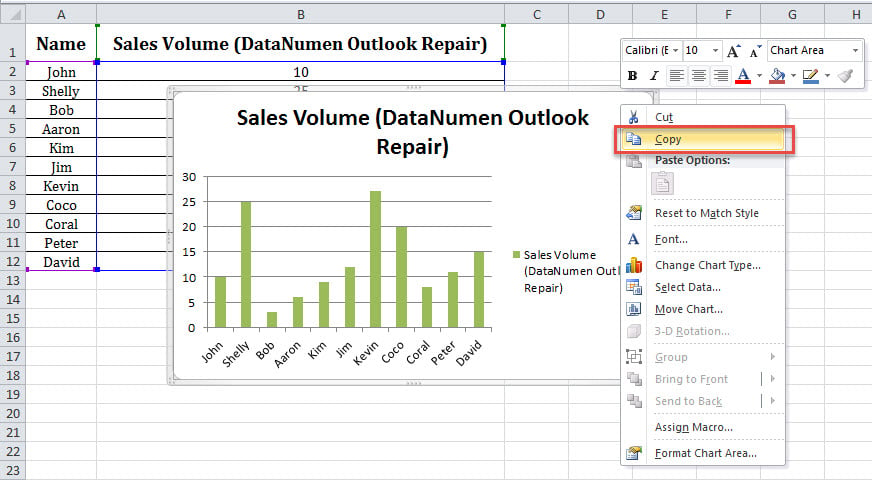
- За катоtart, изберете диаграма във файла на Excel.
- След това щракнете с десния бутон върху него и изберете опцията „Копиране“ от контекстното меню.
- След това създайте нов документ на Word.
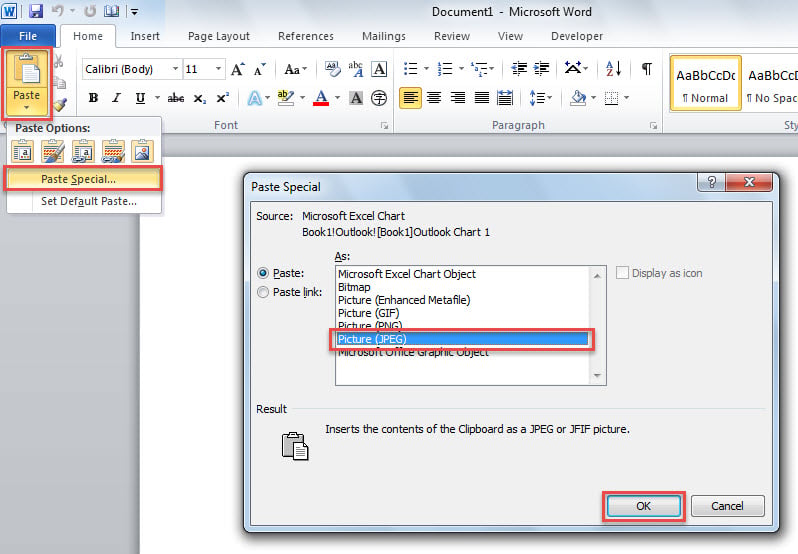
- По-късно щракнете върху бутона „Поставяне“ и изберете опцията „Специално поставяне“.
- В изскачащия диалогов прозорец изберете „Картина (JPEG)“ от списъка с „Като“ и щракнете върху „OK“.

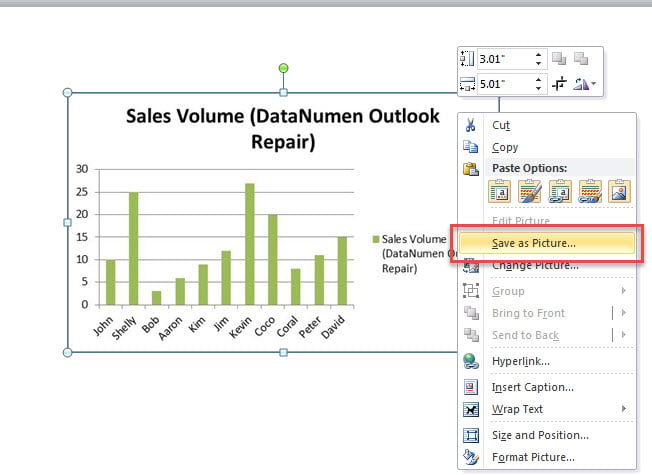
- След това, стъпка върху вмъкнатата снимка в документа.
- След това щракнете с десния бутон върху него и изберете опцията „Запазване като картина“.

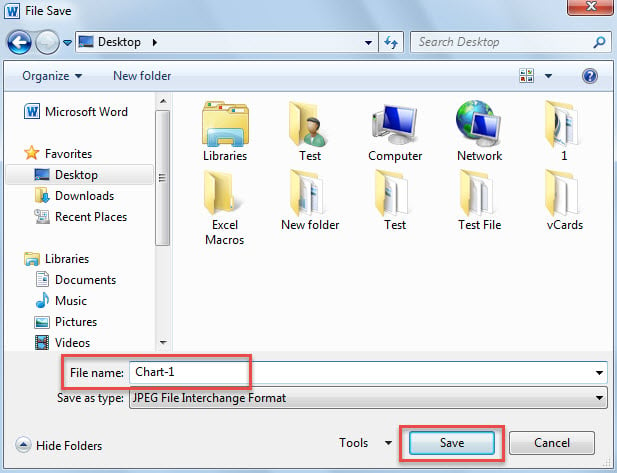
- В прозореца „File Save“ въведете име и изберете tarвземете папка Windows.
- Накрая щракнете върху „Запазване“.

- Сега можете да използвате този начин, за да експортирате останалите диаграми от файла на Excel.
Метод 2: Запазете работната книга като уеб страница
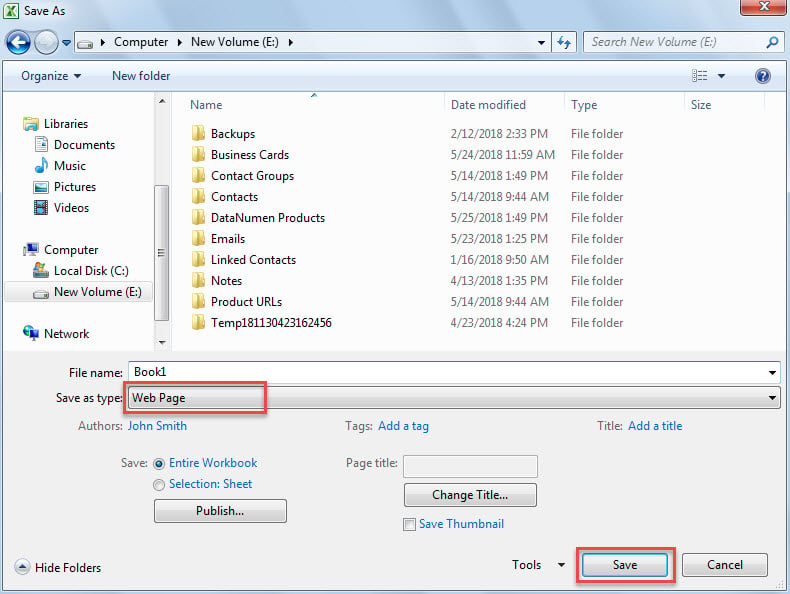
- В самото начало в отворената работна книга на Excel отидете на „Файл“ и щракнете върху „Запазване като“.
- След това в изскачащия прозорец „Запазване като“ изберете „Уеб страница“ в „Запазване като тип“.

- По-късно изберете целевата папка на Windows и щракнете върху „Запазване“.
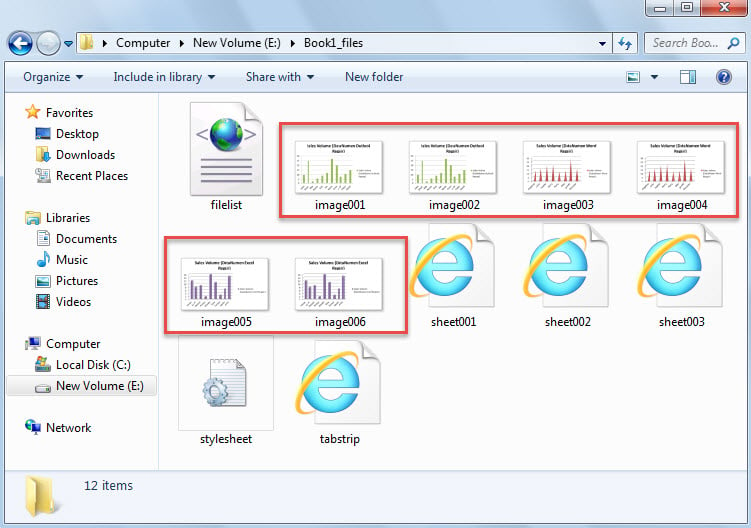
- След това прегледайте папката „XXX_files“, в която можете да видите експортираните изображения на диаграми.

Метод 3: Партиден експорт чрез Excel VBA
- Като начало стартирайте редактора на Excel VBA според „Как да стартирате VBA код във вашия Excel".
- След това поставете следния код в модул или проект.
Sub ExportAllCharts()
    Dim objShell As Object
    Dim objWindowsFolder As Object
    Dim strWindowsFolder As String
    Dim objSheet As Excel.Worksheet
    Dim objChartObject As Excel.ChartObject
    Dim objChart As Excel.Chart

    'Select a Windows folder
    Set objShell = CreateObject("Shell.Application")
    Set objWindowsFolder = objShell.BrowseForFolder(0, "Select a Windows folder:", 0, "")

    If Not objWindowsFolder Is Nothing Then
       strWindowsFolder = objWindowsFolder.self.Path & "\"

       For i = ThisWorkbook.Worksheets.Count To 1 Step -1
           Set objSheet = ThisWorkbook.Worksheets(i)

           If objSheet.ChartObjects.Count > 0 Then
              For Each objChartObject In objSheet.ChartObjects
                  Set objChart = objChartObject.Chart
                  objChart.Export strWindowsFolder & objChart.Name & ".jpg"
              Next
          End If
       Next

       'Open the windows folder
       Shell "Explorer.exe" & " " & strWindowsFolder, vbNormalFocus
   End If
End Sub
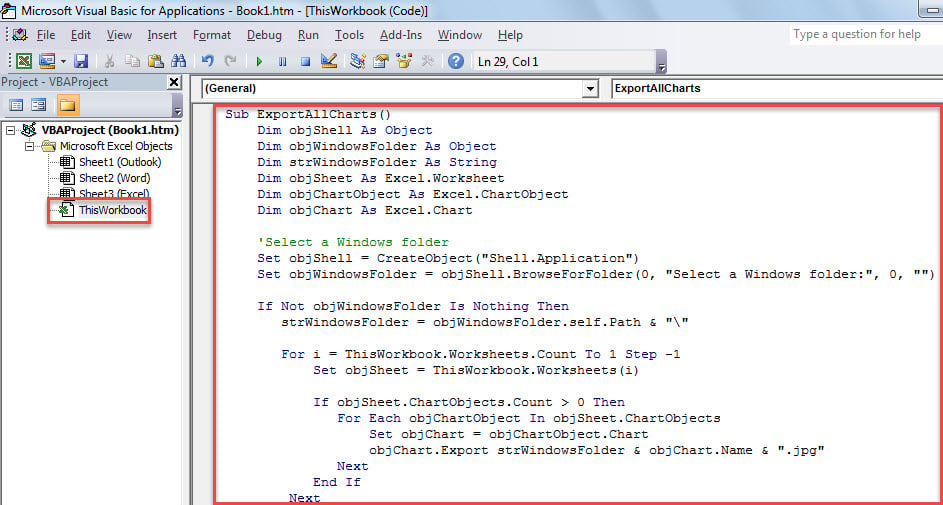
- След това натиснете клавиша “F5”, за да стартирате този макрос сега.
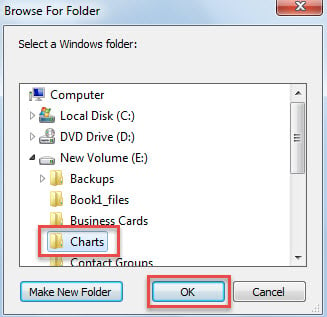
- След това изберете папка на Windows в изскачащия диалогов прозорец.

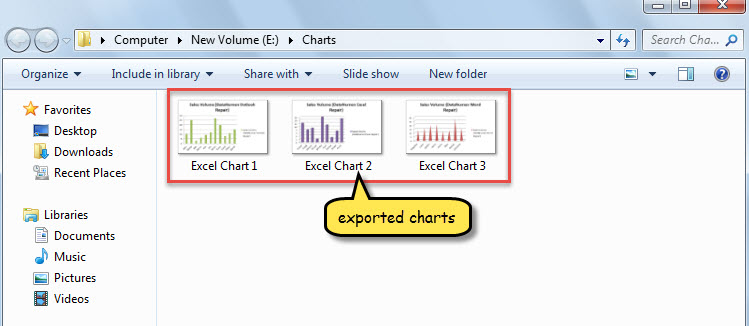
- Веднага ще се покаже папката на Windows, която съдържа експортираните диаграми.

сравнение
| Предимства | Недостатъци | |
| Метод 1 | Лесен за работа | Много досадно, ако има твърде много работни листове и диаграми |
| Метод 2 | Лесен за работа | Ще запази останалите безполезни обекти в тази работна книга на Excel |
| Метод 3 | Много бързо и удобно | Потребителите трябва да се пазят от външни злонамерени макроси |
Поправете повредените файлове на Excel
Файловете на Excel са уязвими, подобно на други често срещани файлове, като документи на Word. Поради това се препоръчва да се запази мощен xls ремонт полезност в близост, като DataNumen Excel Repair. Ще ви бъде полезен, когато вашият файл на Excel е повреден.
Въведение на автора:
Шърли Джанг е експерт по възстановяване на данни в DataNumen, Inc., която е световен лидер в технологиите за възстановяване на данни, включително повреден sql и outlook софтуерни продукти за ремонт. За повече информация посетете WWW.datanumen.com