
VBA е отличен инструмент в пакета Microsoft Office, включително приложението MS Excel. Той може да ви помогне да изпълните много задачи, които не се поддържат от родните функции в Excel. Сега в тази статия ще ви научим да стартирате VBA код в Excel стъпка по стъпка.
Ако възнамерявате да напишете някои VBA кодове, за да постигнете някои от вашите изисквания, първо трябва да разберете как да стартирате VBA кода във вашия Excel. Сега, по-нататък, ще използваме MS Excel 2010 за пример, за да покажем подробните стъпки, включително как да активирам макроса, да задействам редактора на VBA и няколко начина за стартиране на макрос и т.н.
Стъпка 1: Показване на лентата за програмисти
- Първо, стартирайте приложението Excel.
- След това отидете в менюто „Файл“ и щракнете върху „Опции“.
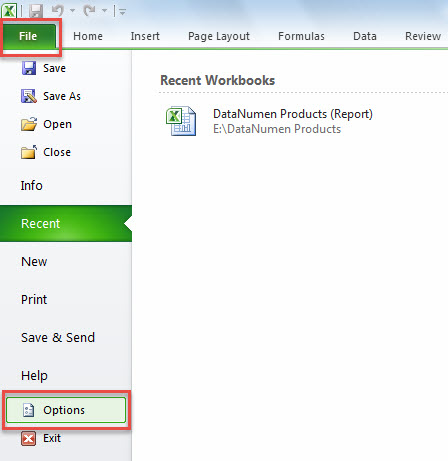
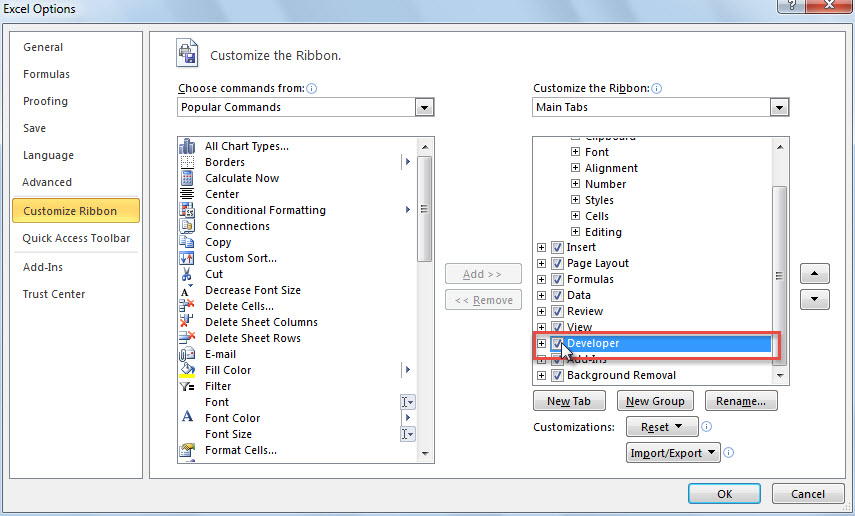
- В изскачащия прозорец „Опции на Excel“ преминете към раздела „Персонализиране на лентата“.
- След това в дясната страна намерете и поставете отметка на опцията „Разработчик“.

- Накрая щракнете върху „OK“, за да активирате модификациите.
Стъпка 2: Променете настройките за защита на макроса
Тъй като Excel се предлага с автоматично деактивирано макро в настройките за защита, първо трябва да промените настройките, като следвате стъпките по-долу:
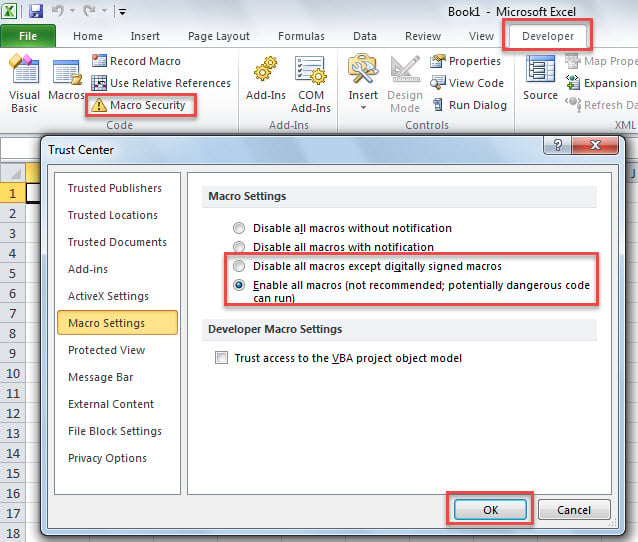
- Първо, в главния прозорец на Excel, преминете към лентата „Разработчик“.
- След това щракнете върху бутона „Macro Security“ в групата „Code“.
- След това в новия прозорец изберете „Деактивиране на всички макроси с изключение на цифрово подписани макроси“ или „Активиране на всички макроси“ по ваш вкус.

- Накрая щракнете върху „OK“, за да запазите промените.
Стъпка 3: Задействайте редактора на Excel VBA
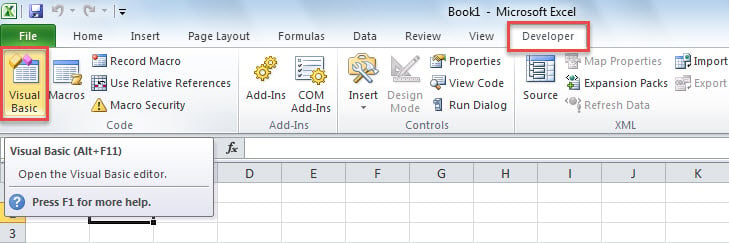
Редакторът на Excel VBA е мястото, където поставяте кода. Можете да получите достъп до него по два начина.
- В раздела „Разработчик“ щракнете върху бутона „Visual Basic“ в групата „Код“.

- Натиснете директно клавишните комбинации „Alt + F11“, за да отворите прозореца „Microsoft Visual Basic for Applications“.
Стъпка 4: Добавете VBA код
След като въведете редактора на Excel VBA, трябва да добавите кода си или в проект, или в модул.
1. Поставете кода в съществуващия проект
Както можете да видите, в разширената папка „Обекти на Microsoft Excel“ можете да видите съществуващите проекти, включително проектите за всеки работен лист и този за текущата работна книга, наречен „ThisWorkbook“.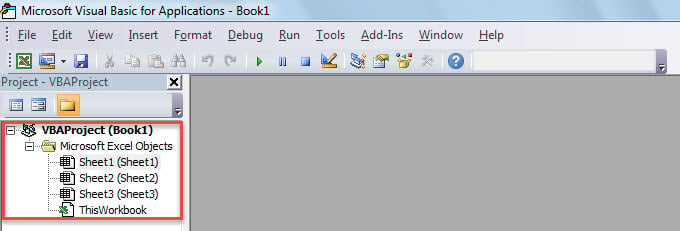
- Като начало щракнете двукратно върху проект, за да отворите прозореца му.
- След това поставете кода в него.

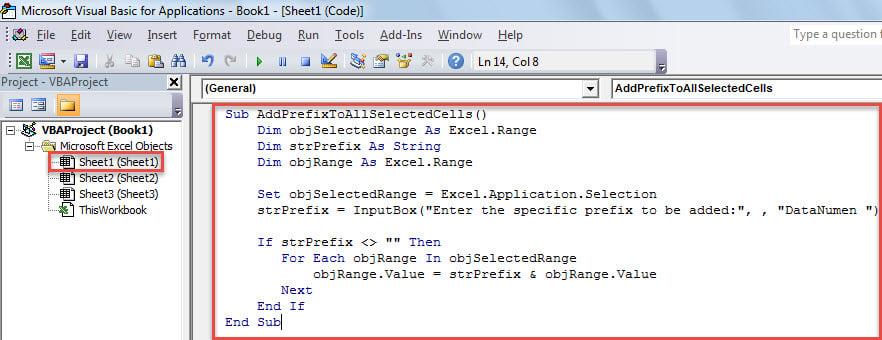
2. Поставете кода в модула
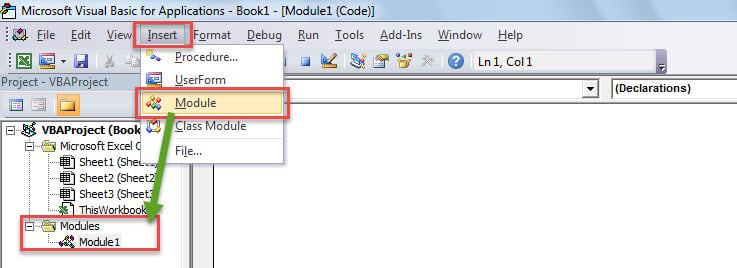
Освен това можете да добавите код към модул чрез следните стъпки.
- На първо място, щракнете върху бутона "Вмъкване" в лентата с инструменти.
- От падащия списък изберете „Модул“.

- След това в новия модул можете да поставите своя код.
Стъпка 5: Стартирайте VBA код
1. Стартирайте Macro във VBA Editor
За да стартирате VBA в прозореца „Microsoft Visual Basic for Applications“, можете просто да натиснете бутона „F5“ или да щракнете върху иконата „Run“ в лентата с инструменти.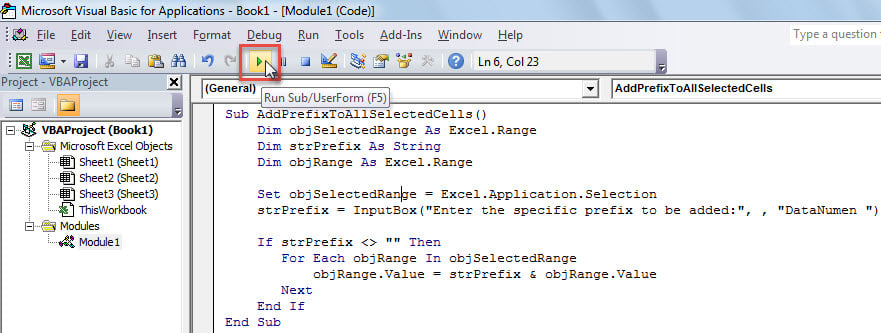
2. Стартирайте Macro чрез лентата с инструменти за бърз достъп (QAT)
Освен това можете да добавите макрос към лентата с инструменти за бърз достъп и да го стартирате чрез QAT чрез стъпките по-долу.
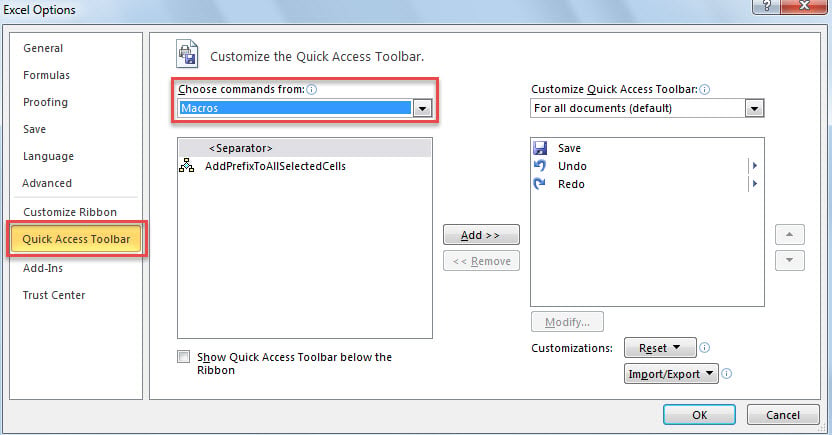
- В началото отидете на „Файл“> „Опции“.
- В изскачащия прозорец отворете раздела „Бърз достъп до лентата с инструменти“.
- След това изберете „Макроси“ от списъка с „Избор на команди от“.

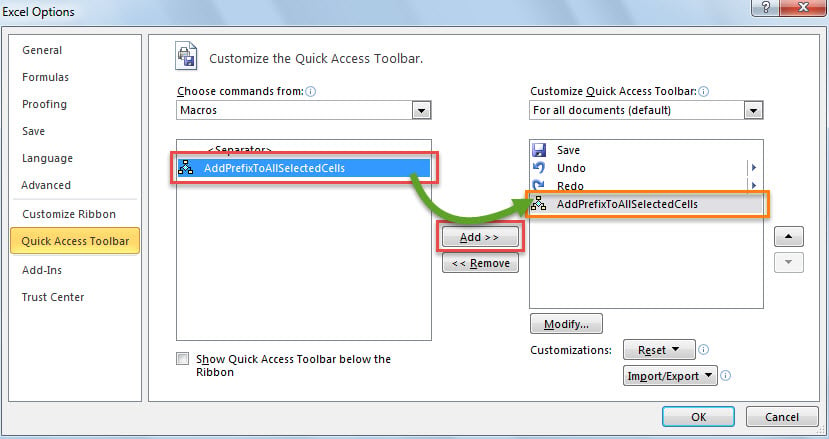
- След това изберете макроса в лявата страна.
- По-късно щракнете върху бутона „Добавяне“ в центъра.

- След това щракнете върху „OK“, за да запазите промените в лентата с инструменти за бърз достъп.
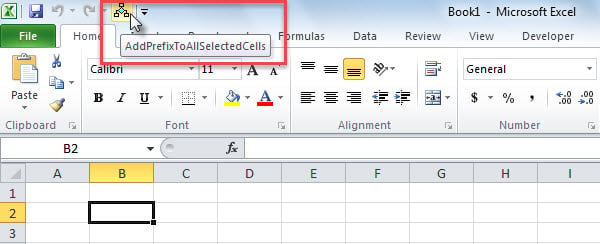
- И накрая, в главния прозорец на Excel, за да стартирате този макрос, можете да щракнете върху бутона за макрос в лентата с инструменти за бърз достъп, както е показано на следващата екранна снимка.

3. Стартирайте макро през лентата
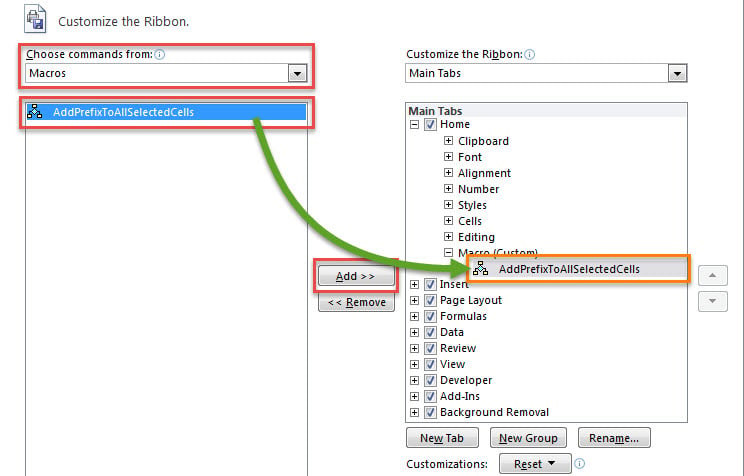
Освен това, подобно на лентата с инструменти за бърз достъп, можете да добавяте и стартирате макроси в лентата.
- За катоtart, отворете менюто „Файл“ и натиснете „Опции“.
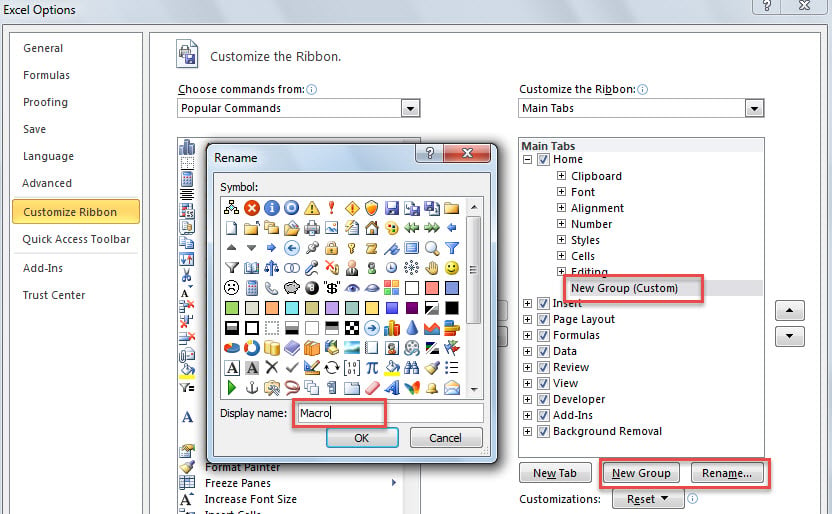
- В „Опции на Excel“ отидете на „Персонализиране на лентата“.
- След това създайте нова група в раздела „Начало“ от „Нова група“.
- По желание можете да преименувате тази група чрез бутона „Преименуване ...“.

- Впоследствие изберете „Макроси“ в списъка на „Избор на команди от“.
- След това наклонете желания макрос в лявата страна.
- След това щракнете върху бутона „Добавяне“, за да добавите този макрос към новата група.

- В крайна сметка щракнете върху „OK“, за да запазите опциите.
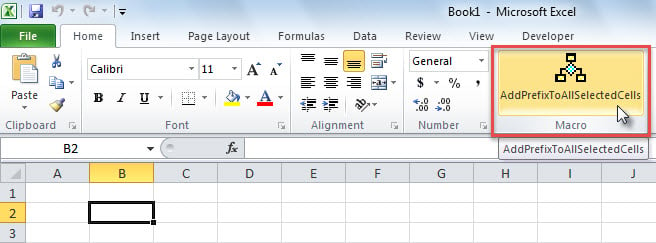
- Оттогава, за да стартирате този макрос, можете да щракнете върху новодобавения бутон в лентата.

Въведение на автора:
Шърли Джанг е експерт по възстановяване на данни в DataNumen, Inc., която е световен лидер в технологиите за възстановяване на данни, включително mdf възстановяване и outlook софтуерни продукти за ремонт. За повече информация посетете WWW.datanumen.com