
В тази статия разглеждаме заобиколни решения за справяне с проблеми със скролирането в Ms Outlook
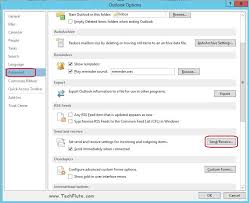
Въпреки очевидната му сложност, има няколко грешки, които потребителите срещат, докато работят с имейл клиента Ms Outlook. Например, хората често намират проблеми при превъртане, докато работят в MS Outlook, но има начини за справяне с този проблем. Много пъти хората смятат, че докато превъртането върви толкова гладко, колкото би трябвало да бъде в други приложения, но не е толкова гладко в MS Outlook. В тази статия ще хвърлим малко светлина върху съвети за справяне с проблема със скролирането в MS Outlook, за да ви предоставим по-добро изживяване.
Първата и предната частost нещо, което трябва да имате предвид, докато превъртате в Outlook, е да видите дали превъртате списък със съобщения или самия прозорец. Второ, също така е важно да се отбележи, че независимо дали използвате колелце за превъртане на мишката или просто плъзнете лентата за превъртане нагоре или надолу.
В случай, че сте изправени пред проблем да превъртите с първия метод за използване на колелцето за превъртане на мишката в Outlook, мost често срещаната причина може да е проблемът с драйвера или проблемът със съвместимостта на вашата мишка. За да проверите този проблем, просто трябва да смените драйвера на вашата мишка на Generic PS/2 съвместим драйвер за мишка. Това може да стане, като отидете в контролния панел и след това отворите диспечера на устройствата и изберете Мишки и други посочващи устройства. След това просто щракнете с десния бутон на мишката и изберете опцията за актуализиране на софтуера на драйвера. След това ще трябва да изберете опцията Преглед на компютъра за драйверен софтуер. Просто изберете MS PS/2 мишка или PS/2 съвместима мишка, последвано от щракване върху Напред, за да завършите инсталирането на драйвера за плавно превъртане на колелцето за превъртане в Outlook.
За потребители, които използват лентата за превъртане с плъзгане и срещат проблеми в Outlook при превъртане нагоре и надолу в списъка със съобщения, трябва да имат предвид няколко неща. Първо, имайте предвид, че когато има няколко елемента в папката със списък със съобщения, лентата за превъртане няма да се движи нагоре и надолу, както желаете. Въпреки това ще работи добре, ако елементите са по-малко в папката. С други думи, той ще може да превърта нагоре и надолу, когато има по-малко от 100 съобщения в папка със списък със съобщения. Друг съвет за работа с лентата за превъртане е да използвате бутоните със стрелки за по-интелигентно превъртане нагоре и надолу. Просто трябва да щракнете върху бутоните със стрелки или да използвате клавишите със стрелки от клавиатурата или да натиснете Page Up или Page Down, за да направите функцията на лентата за превъртане гладка и фина в Outlook.
Преодоляването на PST грешки в Outlook може да бъде трудно
В случай, че срещнете PST грешки в Ms Outlook, възстановяването от тях може да е трудно. Инструментът по подразбиране на Microsoft, ScanPST.exe, често не може да възстанови напълно вашите данни. В много случаи може да затвори, особено когато имате работа с голям PST файл. При такъв сценарий трябва незабавно да получите върха на линията Възстановяване на PST инструмент като DataNumen Outlook Repair приложение. Благодарение на най-новия си алгоритъм за възстановяване, той може да върне всичките ви компрометирани данни, включително имейли, записи в дневник, бележки и т.н., за бързо време. Освен това може лесно да обработва големи PST файлове и различни формати за съхранение на медии.
Въведение на автора:
Алън Чен е президент и председател на DataNumen, Inc., която е световен лидер в технологиите за възстановяване на данни, включително sql възстановяване и outlook софтуерни продукти за ремонт. За повече информация посетете https://www.datanumen.com/sql-recovery/