
1. Giriş SQL Server Profil
1.1 Nədir SQL Server Profiler və niyə bizə lazımdır?
SQL Server Profiler, daxilində baş verən hadisələri izləmək və qeyd etmək üçün qrafik istifadəçi interfeysi vasitəsidir SQL ServerBu güclü diaqnostik vasitə verilənlər bazası administratorlarına və tərtibatçılarına verilənlər bazası mühərrikinin fəaliyyətini real vaxt rejimində müşahidə etməyə imkan verir və bununla da performans maneələrini müəyyən etməyə, tətbiq problemlərini həll etməyə və təhlükəsizlik hadisələrini yoxlamağa kömək edir.

1.2 SQL Server 2025-ci ildə Profiler: Cari Vəziyyət və Alternativlər
Microsoft köhnəldi SQL Server Profiler bununla başlayır SQL Server 2016, tövsiyə edir Genişləndirilmiş Tədbirlər əvəzetmə texnologiyası kimi. Bununla belə, alət mövcud olaraq qalır SQL Server versiyaları daxil olmaqla SQL Server 2022 və hələ də verilənlər bazası mütəxəssisləri tərəfindən geniş istifadə olunur.
1.3 Bu Təlimatdan Kim İstifadə Etməlidir
- Bu təlimat nəzarət etməli olan verilənlər bazası administratorlarına xidmət edir SQL Server nümunələri, performans problemlərini diaqnoz edin və sistemin etibarlılığını təmin edin. DBA-lar izləri tutmaq, hadisələri təhlil etmək və monitorinq strategiyalarını həyata keçirmək üçün praktiki təlimatlar tapacaqlar.
- Tətbiq tərtibatçıları kodlarının necə qarşılıqlı əlaqədə olduğunu başa düşməkdən faydalanırlar SQL Server. SQL Profiler tərtibatçılara səmərəsiz sorğuları müəyyən etməyə, proqram davranışını təsdiqləməyə və verilənlər bazası ilə bağlı səhvləri aradan qaldırmağa kömək edir.
- Performans analitikləri və məsləhətçilər iş yükünün təhlili, potensialın planlaşdırılması və sistemin optimallaşdırılması üçün qabaqcıl üsulları kəşf edəcəklər. İz konfiqurasiyasının, filtrasiyanın və təhlilin hərtərəfli əhatə dairəsi verilənlər bazası performansını hərtərəfli qiymətləndirməyə imkan verir.
2. Anlaşma SQL Server Profilerin əsasları
2.1 necə SQL Server Profiler işləri
SQL Server Profiler daxilində işləyən SQL Trace mühərrikinə qoşulan müştəri proqramı kimi fəaliyyət göstərir SQL Server. İz yaratdığınız zaman verilənlər bazası mühərriki müəyyən edilmiş hadisələri izləyir və konfiqurasiyanıza uyğun olaraq onları çəkir. İzləmə mühərriki düzgün konfiqurasiya edildikdə server performansına minimal təsir göstərən hadisə məlumatlarını toplayır.
Əsas SQL Trace infrastrukturu verilənlər bazası mühərrikində yüngül hadisə qarmaqlarından istifadə edir. İz tərifinizə uyğun hadisə baş verdikdə, mühərrik müvafiq məlumatı alır və ya Profiler interfeysinə göndərir, ya da fayl və ya cədvəldə saxlayır. Bu arxitektura proqram kodunu dəyişdirmədən çevik məlumatların toplanmasına imkan verir.
2.2 Əsas anlayışlar və terminologiya
2.2.1 Hadisələri
Hadisələr daxilindəki konkret hadisələri təmsil edir SQL Server ki, iz mühərriki tuta bilər. Hər bir hadisə müəyyən verilənlər bazası əməliyyatına və ya sistem fəaliyyətinə uyğundur. SQL Server Profiler daha asan konfiqurasiya üçün hadisələri məntiqi kateqoriyalara təşkil edir.
Ümumi hadisə kateqoriyalarına sorğunun icrası üçün TSQL, prosedur çağırışları üçün Saxlanılan Prosedurlar, Paralelliyin monitorinqi üçün Kilidlər və istisnaların izlənməsi üçün Səhvlər və Xəbərdarlıqlar daxildir. Müvafiq hadisələrin seçilməsi izinizin hansı məlumatı tutduğunu müəyyənləşdirir və izin faydalılığına və performansına birbaşa təsir edir.
Tədbir növlərini başa düşmək effektiv izləri konfiqurasiya etməyə kömək edir. RPC:Tamamlanmış hadisələr uzaqdan prosedur çağırış tamamlamalarını, SQL:BatchCompleted hadisələr ad-hoc sorğu qruplarını izləyir və Lock:Deadlock hadisələri dalana dirənmə hallarını müəyyən edir. Xüsusi problemlərin aradan qaldırılması və ya monitorinq məqsədlərinizə uyğun gələn hadisələri seçin.
2.2.2 Məlumat sütunları
Məlumat sütunları hər bir hadisə üçün izin hansı məlumatı tutduğunu müəyyənləşdirir. Ümumi sütunlara faktiki SQL ifadəsi üçün TextData, icra müddəti üçün Müddət, prosessordan istifadə üçün CPU, məntiqi diskin oxunması üçün oxunuşlar və məntiqi diskin yazılması üçün yazılar daxildir.
Əsas sütunlar istifadə vəziyyətinə görə dəyişir. Performans problemlərinin həlli adətən Müddət, CPU, Oxuyur və Yazı sütunlarını tələb edir. Təhlükəsizlik auditi üçün LoginName, DatabaseName və ObjectName sütunları lazımdır. ApplicationName, SPID və Xəta sütunlarından tətbiqin sazlanması faydaları.
Yalnız zəruri sütunların seçilməsi iz yükünü azaldır və təhlili asanlaşdırır. Xüsusi ehtiyac olmadıqca bütün mövcud sütunları tutmaqdan çəkinin. Hər bir əlavə sütun toplanmış və emal edilmiş məlumatların miqdarını artırır, potensial olaraq server işinə təsir göstərir.
2.2.3 filtrləri
Filtrlər müəyyən edilmiş kriteriyalar əsasında izin hansı hadisələri ələ keçirməsini məhdudlaşdırır. Düzgün konfiqurasiya edilmiş filtrlər iz həcmini kəskin şəkildə azaldır, təhlili idarə edilə bilən edir və performans təsirini minimuma endirir. Filtrlər lazımsız məlumatların toplanmasının qarşısını alaraq, tutmadan əvvəl hadisə məlumatlarını qiymətləndirir.
Ümumi filtr meyarlarına xüsusi verilənlər bazalarına diqqət yetirmək üçün DatabaseName, xüsusi proqramları təcrid etmək üçün ApplicationName, yalnız yavaş əməliyyatları çəkmək üçün Müddət və xüsusi istifadəçiləri izləmək üçün LoginName daxildir. Çoxsaylı filtrlərin birləşdirilməsi sizə lazım olanı tam olaraq tutan dəqiq iz tərifləri yaradır.
Performans şüurlu filtrləmə istehsal mühitləri üçün vacibdir. Sistem fəaliyyətini ələ keçirməmək üçün həmişə DatabaseName və ya ApplicationName ilə filtrləyin. Sürətli icra edilən sorğulara məhəl qoymamaq üçün minimum Müddət hədlərini təyin edin. TextData filtrlərindən ehtiyatla istifadə edin, çünki onlar əlavə yük əlavə edən sətir müqayisələrini tələb edir.
2.2.4 İzləmə Şablonları
İz şablonları ümumi ssenarilər üçün əvvəlcədən konfiqurasiya edilmiş hadisə, sütun və filtr seçimlərini təmin edir. SQL Server Profiler, iz yaratma üçün başlanğıc nöqtəsi kimi xidmət edən bir neçə daxili şablonu ehtiva edir. Xüsusi şablonlar konfiqurasiyalarınızı birdən çox izləmə sessiyasında təkrar istifadə üçün saxlayır.
Standart şablon əsas monitorinq üçün uyğun olan ümumi hadisələr toplusunu əhatə edir. TSQL şablonu minimum yüklə sorğuların icrasına diqqət yetirir. Tuning şablonu xüsusi olaraq Database Engine Tuning Advisor təhlili üçün hadisələri toplayır. Hər bir şablon məlumatın tutulmasını performans təsirinə qarşı balanslaşdırır.
Fərdi şablonların yaradılması vaxta qənaət edir və izləmə seanslarında ardıcıllığı təmin edir. Tercih etdiyiniz hadisələr, sütunlar və filtrlərlə izi konfiqurasiya edin, sonra onu şablon kimi yadda saxlayın. Bənzər problemləri dəfələrlə həll etdiyiniz zaman fərdi şablonlar xüsusilə dəyərli olur.
3. Başlamaq SQL Server Profil
3.1 Sistem tələbləri və ilkin şərtlər
SQL Server Profiler ilə birlikdə gəlir SQL Server Management Studio və hazırda saxlanılanların hamısını dəstəkləyir SQL Server versiyalar, SQL Server 2016-dan 2022-a qədər.
İcazə tələbləri kimin izlər yarada və işlədə biləcəyini müəyyən edir. Sysadmin sabit server rolunun üzvlərinin məhdudiyyətsiz girişi var SQL Server Profiler funksionallığı. Qeyri-sysadmin istifadəçilər üçün ALTER TRACE icazəsi izlər yaratmaq və idarə etmək imkanı verir.
Uzaq serverləri izləyərkən şəbəkə mülahizələri tətbiq olunur. Müştəri tərəfi izləri iş stansiyanızla şəbəkə arasında davamlı şəbəkə bağlantısı tələb edir SQL Server misal. Kəsilmiş bağlantılar müştəri tərəfi izlərini dayandırır, potensial olaraq tutulan məlumatları itirir. Server tərəfi izləri tamamilə verilənlər bazası serverində işləyərək bu məhdudiyyətdən qaçır.
3.2 Necə işə salmaq olar SQL Server Profil
3.2.1 Başlanğıc SQL Server İdarəetmə Studio (SSMS)
Başlamaq üçün bu addımları izləyin SQL Server SSMS-dən Profiler:
- açıq SQL Server Management Studio və hər hansı bir əlaqə SQL Server Məsələn.
- Basın Tools yuxarı menyu çubuğundakı menyu.
- seçmək SQL Server Profil açılan menyudan.
- The SQL Server Profiler proqramı yeni pəncərədə işə salınır.

3.2.2 Windows Başlat Menyusundan Başlatma
Daxil olmaq SQL Server Bu addımlardan istifadə edərək birbaşa Windows-dan Profiler:
- Windows düyməsini basın start düyməsini basın.
- növü SQL Server Profil axtarış qutusunda.
- seçmək SQL Server Profil axtarış nəticələrindən.
- Tətbiq aktiv əlaqə olmadan işə başlayır.

Alternativ olaraq, Başlat menyusu iyerarxiyasında gedin:
- Açmaq start menyu.
- Tapın microsoft SQL Server Tools qovluq.
- Qovluğu genişləndirin və vurun SQL Server Profil.
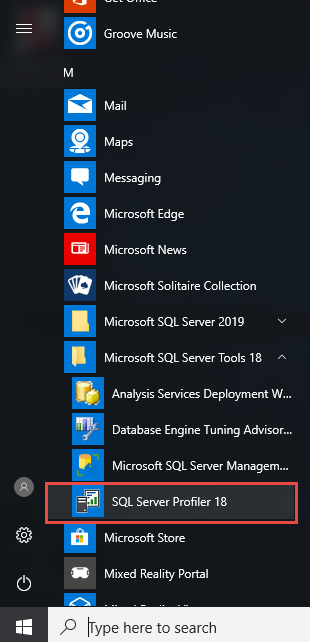
3.2.3 Qoşulma SQL Server Nümunələr
Başladıqdan sonra SQL Server Profiler, bu addımlardan sonra əlaqə qurun:
- Basın fayl menyu çubuğunda.
- seçmək Yeni İz açılan menyudan.
- The Serverə qoşulun dialoq görünür.
- Server adınızı daxil edin Server adı sahəsində.
- Seçmək Windows Authentication or SQL Server İdentifikasiyası.
- Istifadə edirsinizsə SQL Server Doğrulama, giriş etimadnaməsini daxil edin.
- Basın Birləşdirmək əlaqə yaratmaq.

Uzaqdan bağlantılar üçün, əgər varsa, instansiya adı da daxil olmaqla tam server adını göstərin. Adlandırılmış instansiyalar üçün SERVERNAME\INSTANCENAME formatından istifadə edin. Bağlantı cəhdləri uğursuz olarsa, şəbəkə bağlantısını və firewall parametrlərini yoxlayın.
4. Yaradılması və Konfiqurasiyası SQL Server İzlər
4.1 Şablondan istifadə edərək ilk izinizin yaradılması
Bu addımlardan istifadə edərək ilk izinizi yaradın:
- Başlat SQL Server Profiler.
- Basın fayl -> Yeni İz və hədəf serverinizə qoşulun.
- The İzləmə Xüsusiyyətləri dialoq görünür.
- Təsvirə bir ad daxil edin İz adı sahəsində.
- -dən şablon seçin Şablonu istifadə edin açılan.
- seçmək Standart (standart) ümumi monitorinq üçün şablon. Və ya başqa məqsədlər üçün başqa bir şablon. Şablon ümumi ssenarilər üçün əvvəlcədən konfiqurasiya edilmiş hadisələr, sütunlar və filtrlər təqdim edir.
- Basın qaçış Hadisələri dərhal qeyd etməyə başlamaq üçün.

4.2 İzinizi fərdiləşdirin
Çox vaxt şablonlar tələblərinizə cavab vermir. Belə bir vəziyyətdə, izinizi tam olaraq fərdiləşdirə bilərsiniz:
- Ci İzləmə Xüsusiyyətləri dialoq.
- Seçin Boş -dən şablon Şablonu istifadə edin açılan.

- Basın Hadisələrin seçilməsi tab, indi siz tələblərinizə əsasən bütün hadisələri, məlumat sütunlarını və filtrləri fərdiləşdirə bilərsiniz. Onları sonrakı bölmələrdə müzakirə edəcəyik.


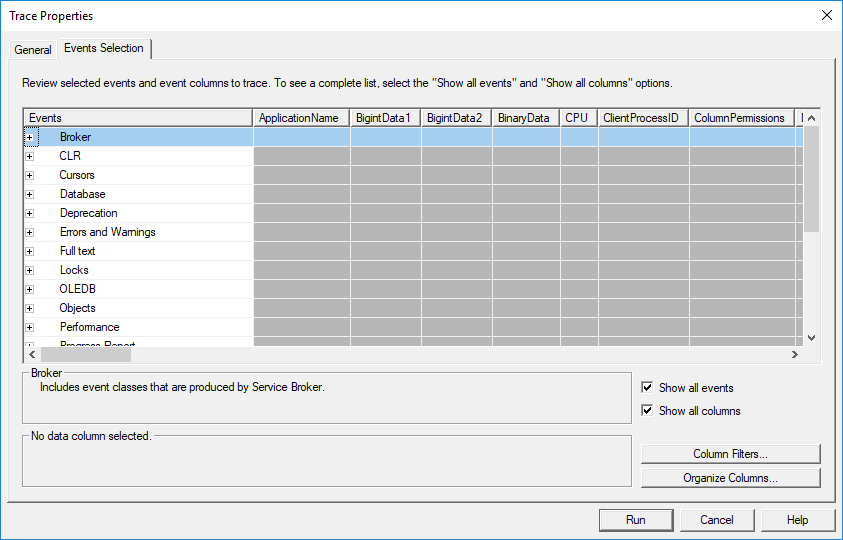
4.3 Çəkiləcək hadisələrin seçilməsi
-də bir hadisə seçə bilərsiniz Hadisələrin seçilməsi nişanı:
- Basın + onu genişləndirmək üçün Hadisə kateqoriyasının yanındakı ikona.
- Onu seçmək üçün hadisənin yanındakı onay xanasına klikləyin.
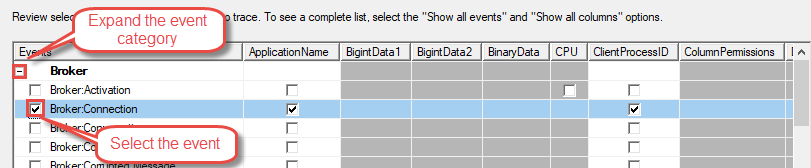
4.3.1 Hadisə Kateqoriyalarını Anlamaq
SQL Server Profiler hadisələri məntiqi qruplaşdırma üçün kateqoriyalara ayırır. Saxlanılan Prosedurlar kateqoriyasına SP:Start, SP:Completed və SP:StmtCompleted daxil olmaqla prosedurun icrası üçün hadisələr daxildir. Bu hadisələr saxlanılan prosedur çağırışlarını və prosedurlar daxilində fərdi operatorların icrasını izləyir.
TSQL kateqoriyası SQL:BatchStarting və SQL:BatchCompleted kimi hadisələrlə ad-hoc sorğu icrasını qeyd edir. Bu hadisələr birbaşa göndərilən sorğuları izləyir SQL Server saxlanılan prosedurlardan kənar.
Kilidlər kateqoriyası Lock:Acquired, Lock:Released, Lock:Deadlock və Lock:Timeout daxil olmaqla paralellik ilə bağlı hadisələrə nəzarət edir. Tətbiq performansına təsir edən bloklama və kilidləmə problemlərini diaqnoz etmək üçün bu hadisələrdən istifadə edin.
Səhvlər və Xəbərdarlıqlar kateqoriyası İstisna, Diqqət və İstifadəçi Səhv Mesajı daxil olmaqla istisna hadisələrini qeyd edir. Bu hadisələr tətbiq səhvlərini müəyyən etməyə kömək edir və SQL Server iz seansları zamanı xəbərdarlıqlar.
4.3.2 Ssenariiniz üçün düzgün hadisələrin seçilməsi
Performans monitorinqi resurs istehlakını ələ keçirən hadisələr tələb edir. Sorğunun icrasını izləmək üçün RPC:Tamamlandı və SQL:BatchCompleted seçin. Resurs istifadəsini ölçmək üçün Müddət, CPU, Oxuyur və Yazı sütunlarını daxil edin. Bu hadisələr performans darboğazlarını müəyyən etmək üçün zəmin yaradır.
Təhlükəsizlik auditi autentifikasiya və avtorizasiyanı izləyən hadisələr tələb edir. Verilənlər bazasına girişi izləmək üçün Audit Girişi, Auditdən Çıxış, Audit Girişi uğursuz və Obyekt:Açıq seçin. Kimin hansı resurslara daxil olduğunu müəyyən etmək üçün LoginName, DatabaseName və ObjectName sütunlarını daxil edin.
Ssenarilərin sazlanması hərtərəfli hadisənin qeyd edilməsindən faydalanır. Tam icra axınlarını izləmək üçün saxlanılan prosedur hadisələrini, SQL toplu hadisələrini və səhv hadisələrini daxil edin. Hadisələri müəyyən sessiyalarla əlaqələndirmək üçün SPID, ApplicationName və HostName sütunları ilə əlavə kontekst əldə edin.
4.4 Məlumat sütunlarının konfiqurasiyası
Varsayılan olaraq, tədbir seçdiyiniz zaman onun bütün məlumat sütunları seçiləcək (yoxlanacaq). Əlavə xərcləri azaltmaq və təhlili sadələşdirmək üçün lazımsız sütunların seçimini ləğv edə bilərsiniz:

Hər bir izləmə üçün vacib sütunlara hadisə növünü müəyyən etmək üçün EventClass, faktiki SQL ifadəsini qeyd etmək üçün TextData, icra edən istifadəçini müəyyən etmək üçün LoginName və hadisənin baş verdiyi vaxtı qeyd etmək üçün StartTime daxildir. Bu sütunlar qeydə alınmış hər bir hadisə üçün əsas kontekst təmin edir.
Performansla əlaqəli sütunlar resurs istehlakını ölçür. Müddət hadisənin mikrosaniyələrdə nə qədər davam etdiyini göstərir. CPU prosessorun vaxtını millisaniyələrlə göstərir. Oxuduqları məntiqi səhifə oxuduqlarını sayar. İzlər yazır məntiqi səhifə yazır. Bu ölçülər optimallaşdırma tələb edən resurs tutumlu əməliyyatları müəyyən edir.
Təhlükəsizlik və audit sütunları məlumat giriş nümunələrini izləyir. DatabaseName hansı verilənlər bazasına daxil olduğunu müəyyən edir. ObyektAdı cəlb olunan cədvəl və ya obyekti təyin edir. ApplicationName hansı tətbiqin fəaliyyəti başlatdığını göstərir. Bu sütunlar birlikdə hərtərəfli audit yollarını təqdim edir.
4.5 Səs-küyün azaldılması üçün filtrlərin qurulması
4.5.1 Ümumi filtr meyarları
Aşağıdakı yanaşmadan istifadə edərək filtrləri konfiqurasiya edin:
- Açmaq İzləmə Xüsusiyyətləri dialoq.
- Basın Hadisələrin seçilməsi nişanı.
- Basın Sütun Filtrləri sağ altdakı düymə.

- Soldakı siyahıdan bir sütun seçin.
- Sağdakı paneldə filtr meyarlarını konfiqurasiya edin.

- Basın OK filtr tətbiq etmək üçün.
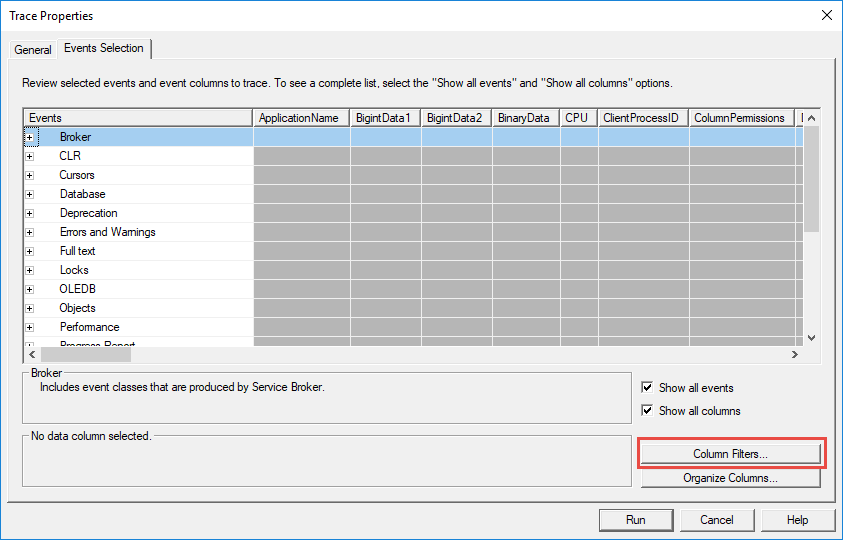
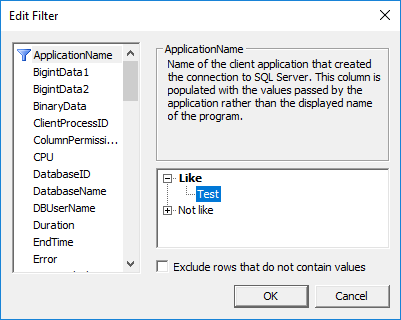
Tətbiq adı filtrləri fəaliyyəti xüsusi tətbiqlərdən təcrid edir. Filtr dialoqunda ApplicationName sütununu genişləndirin, tətbiqinizin adını daxil edin Kimi sahə, və SQL Server Profiler yalnız həmin proqramdan hadisələri çəkir. Tətbiqə aid olan problemləri həll edərkən bu filtr əvəzolunmazdır.
Verilənlər bazası adı filtrləri tutmağı xüsusi verilənlər bazalarına məhdudlaşdırır. Sistem verilənlər bazası fəaliyyətini istisna etmək və proqram verilənlər bazalarınıza diqqət yetirmək üçün DatabaseName ilə süzün. Verilənlər bazası adlarını daxil edin Kimi or Bərabər Joker simvol uyğunluğuna ehtiyacınız olub-olmamağınızdan asılı olaraq sahə.
Müddət filtrləri yalnız yavaş işləyən əməliyyatları çəkir. Minimum həddi təyin edin Daha böyük və ya bərabər Müddət sütununun altındakı sahə. Məsələn, Müddət >= 1000 təyin edilməsi sürətli icra edilən sorğuları süzərək yalnız bir saniyədən çox çəkən hadisələri çəkir.
İstifadəçi adı filtrləri xüsusi istifadəçi fəaliyyətini izləyir. Xüsusi verilənlər bazası istifadəçilərini izləmək üçün LoginName ilə süzün. Bu yanaşma hansı istifadəçilərin problemli sorğuları yerinə yetirdiyini və ya həssas dataya daxil olduğunu müəyyən etməyə kömək edir.
4.4.2 Ən yaxşı təcrübələri süzün
Effektiv filtrləmə məlumatların tutulmasını performans təsiri ilə tarazlaşdırır. Həddindən artıq sistem fəaliyyətini tutmamaq üçün həmişə ən azı bir filtr tətbiq edin. DatabaseName və ApplicationName filtrləri əksər izləmələr üçün başlanğıc nöqtəniz olmalıdır.
İstehsal mühitlərində həddindən artıq geniş izlərdən çəkinin. Filtrlənməmiş izlər çoxlu miqdarda məlumat tutur, bu da server performansını aşağı sala və təhlili qeyri-praktik hala gətirə bilər. Problemlərin aradan qaldırılması məqsədlərinizi hədəf alan xüsusi filtr meyarları təyin edin.
İstehsalata yerləşdirməzdən əvvəl filtrləri sınaqdan keçirin. Filtrlərin gözlənilən hadisələri həddən artıq yüklənmədən tutduğunu yoxlamaq üçün əvvəlcə inkişaf və ya sınaq mühitlərinə qarşı izləri işə salın. Əldə edilmiş məlumatların həcminə əsasən filtr meyarlarını tənzimləyin.
4.5 İz şablonları ilə işləmək
4.5.1 Quraşdırılmış Şablonlara İcmal
Standart şablon ümumi monitorinq üçün uyğun olan balanslaşdırılmış hadisə çəkilişini təmin edir. Buraya ümumi sorğuların icrası hadisələri, saxlanılan prosedur çağırışları və əsas səhvlərin izlənməsi daxildir. Tam olaraq nə axtaracağınızı bilmədən hərtərəfli görünməyə ehtiyacınız olduqda bu şablondan istifadə edin.
TSQL şablonu minimal hadisə seçimi ilə sorğunun icrasına xüsusi diqqət yetirir. Performans təhlili üçün əsas sütunlarla SQL:BatchCompleted və RPC:Completed hadisələrini çəkir. Bu şablon Standart şablondan daha aşağı yük təklif edir.
Tuning şablonu Database Engine Tuning Advisor təhlili üçün hadisə seçimini optimallaşdırır. O, iş yükünün təhlili və indeks tövsiyələri üçün tələb olunan hadisələri və sütunları çəkir. Avtomatlaşdırılmış performans tənzimləməsi üçün izlər hazırlayarkən bu şablondan istifadə edin.
TSQL_Replay şablonuna iz təkrarı funksiyası üçün lazım olan bütün hadisələr və sütunlar daxildir. O, hərtərəfli icra təfərrüatlarını ələ keçirərək, sınaq mühitlərində tutulan iş yüklərini təkrar istehsal etməyə imkan verir. Bu şablon geniş məlumat toplanması səbəbindən daha böyük iz faylları yaradır.
4.5.2 Fərdi Şablonların yaradılması
Bu addımları yerinə yetirərək fərdi şablonlar yaradın:
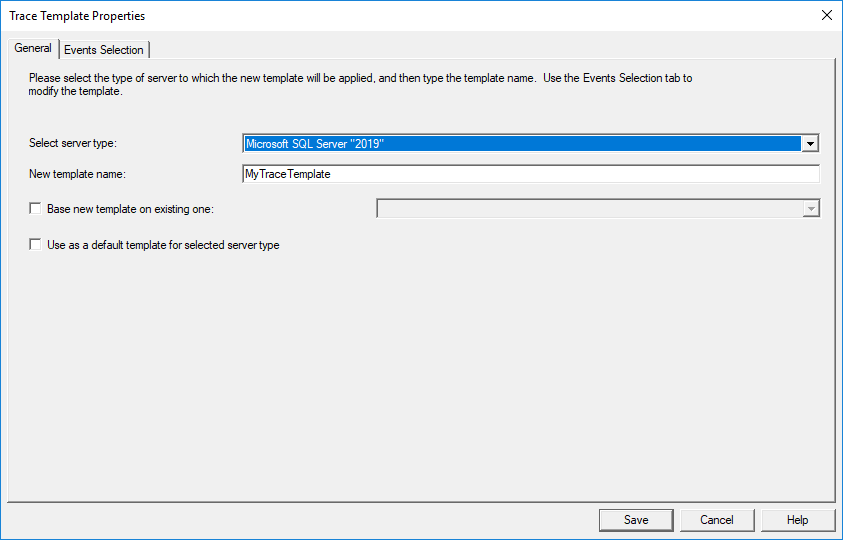
- Basın fayl -> Şablonlar -> Yeni Şablon…
- Təsvirə bir ad daxil edin Yeni şablon adı sahəsində.
- İstəyə görə yoxlayın Mövcud şablon üzərində yeni şablon qurun və sıfırdan qurmaq istəmirsinizsə, mövcud şablonu seçin:
- Basın Tədbir seçimi nişanı ilə izləmə şablonunu istədiyiniz hadisələr, sütunlar və filtrlərlə eynilə sizin kimi fərdiləşdirin normal bir iz ilə edin.
- Basın Yadda saxla şablonu saxlamaq üçün.
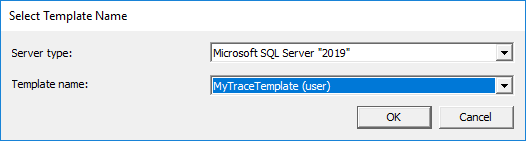
Komanda üzvləri ilə paylaşmaq və ya ehtiyat məqsədlər üçün şablonları ixrac edin:
- Basın fayl -> Şablonlar -> İxrac Şablonu.
- Eksport etmək istədiyiniz şablonu seçin.

- İstədiyiniz saxlama yerinə gedin.
- Fayl adını daxil edin və vurun Yadda saxla.
- *.tdf faylını paylaşın (SQL Server Profiler şablon faylı) digəri ilə SQL Server Profiler istifadəçiləri.
4.6 İz çıxışına qənaət
Mənim cari olaraq, SQL Server Profiler hadisələri izləmə pəncərəsində göstərəcək, lakin onları yadda saxlamayacaq. İz məlumatlarını fayl və ya cədvəldə saxlamağı seçə bilərsiniz İzləmə Xüsusiyyətləri yeni iz yaratdığınız zaman dialoq.
4.6.1 Faylda saxla
- Ci İzləmə Xüsusiyyətləri dialoq, yoxlayın Faylda saxla.
- Fayl brauzerini açmaq üçün qovluq simgesini basın.
- İstədiyiniz saxlama yerinə gedin.
- .trc uzantısı olan fayl adı daxil edin.
- Basın Yadda saxla.
- Set Maksimum fayl ölçüsünü təyin edin fərdi fayl ölçüsünü məhdudlaşdırmaq üçün.
- Imkan Faylın dəyişdirilməsini aktivləşdirin çox fayl yaratmaq üçün.
- İsteğe bağlı olaraq aktivləşdirin Server iz məlumatlarını emal edir server tərəfi izləri üçün.
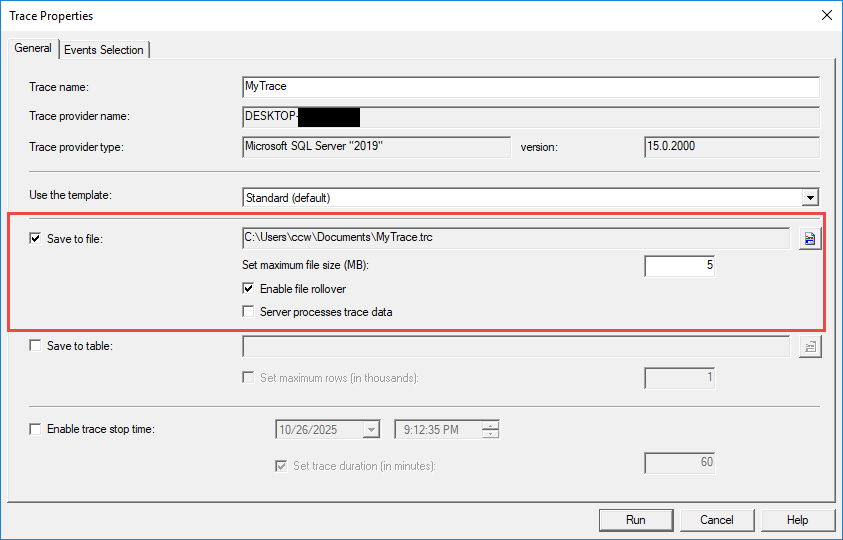
Fayl ölçüsünün idarə edilməsi disk sahəsinin tükənməsinin qarşısını alır. Mövcud disk sahəsinə və gözlənilən izləmə müddətinə əsasən maksimum fayl ölçüsünü 500 MB və ya 1 GB kimi ağlabatan bir dəyərə təyin edin. Faylın dəyişdirilməsi, ölçüsü limitinə çatdıqda, fayl adına nömrə əlavə edərək avtomatik olaraq yeni fayllar yaradır.
4.6.2 Cədvəldə saxla
- Ci İzləmə Xüsusiyyətləri dialoq, yoxlayın Cədvəldə saxla.
- The Təyinat Cədvəli dialoq görünür.

- serverdən seçin server açılan.
- Verilənlər bazasından seçin Database açılan.
- Mövcud cədvəli seçin və ya yeni cədvəlin adını daxil edin Masa sahəsində.
- Basın OK təsdiq etmək.
- İsteğe bağlı olaraq təyin olunur Maksimum sıraları təyin edin masa ölçüsünü məhdudlaşdırmaq.
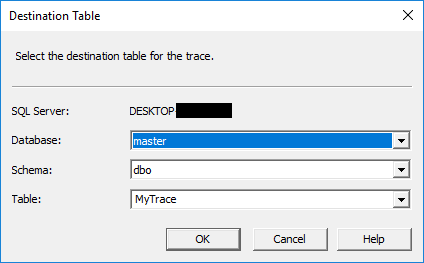
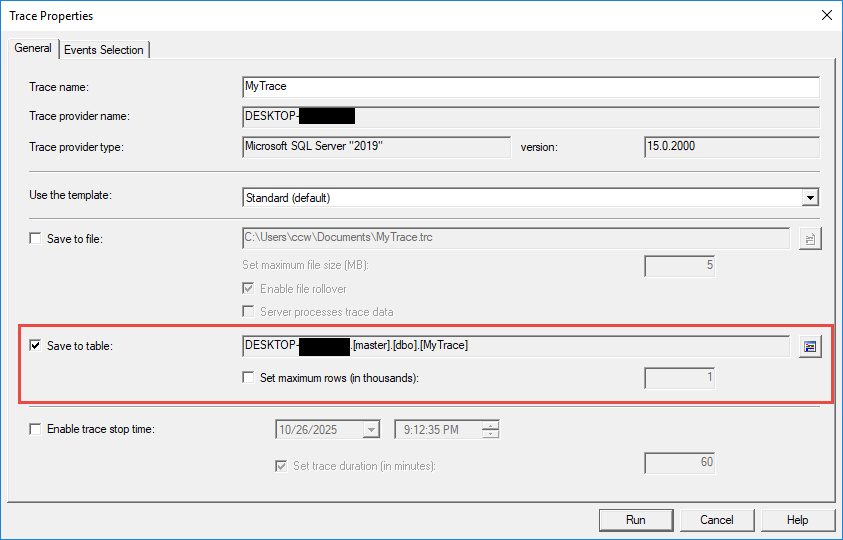
Performans mülahizələri cədvəllərdə saxlanarkən tətbiq edilir. Cədvəl yaddaşı fayl saxlama ilə müqayisədə əlavə yük təqdim edir, çünki SQL Server saxlama mühərriki vasitəsilə iz məlumatlarını yazmalıdır. T-SQL ilə dərhal izləmə məlumatlarını sorğulamaq lazım olduqda cədvəl yaddaşından istifadə edin.
Cədvəl əsaslı izlər üçün məlumatların saxlanması vacib olur. Cədvəllərin çox böyük böyüməsinin qarşısını almaq üçün maksimum sıra məhdudiyyətləri təyin edin. Performansı qorumaq üçün müntəzəm olaraq köhnə iz məlumatlarını arxivləşdirin və ya silin. Daha yaxşı idarə oluna bilmək üçün böyük iz cədvəllərini bölməyi nəzərdən keçirin.
5. Qaçış və İdarəetmə SQL Server İzlər
5.1 İzlərin Başlanması, Dayandırılması və Dayandırılması
Alətlər paneli düymələrindən istifadə edərək izləmə icrasını idarə edin: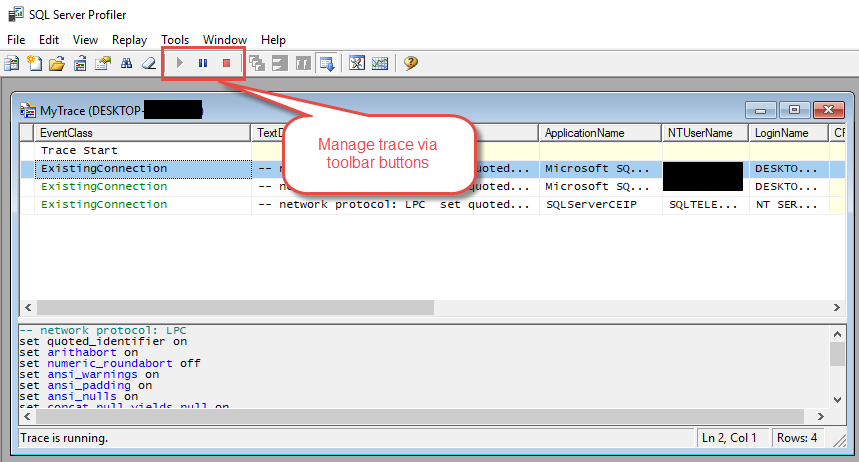
- Yaşıl start düyməsi konfiqurasiyanıza uyğun olaraq hadisələri çəkməyə başlayır.
- Basın fasilə bağlantını kəsmədən məlumat toplanmasını müvəqqəti olaraq dayandırmaq.
- Basın Dayandırmaq izi bitirmək və əlaqəni bağlamaq üçün.
Menyu maddələri vasitəsilə:
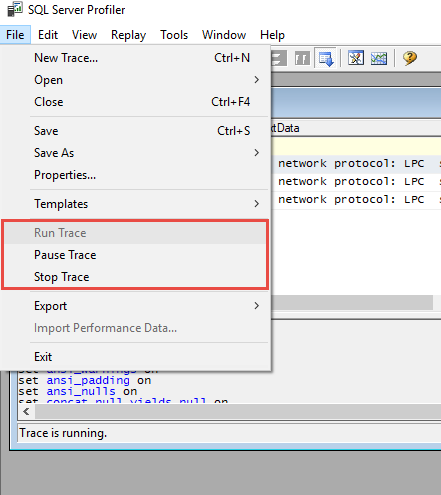
İzləmə pəncərəsindəki hər hansı bir girişi sağ klikləməklə:
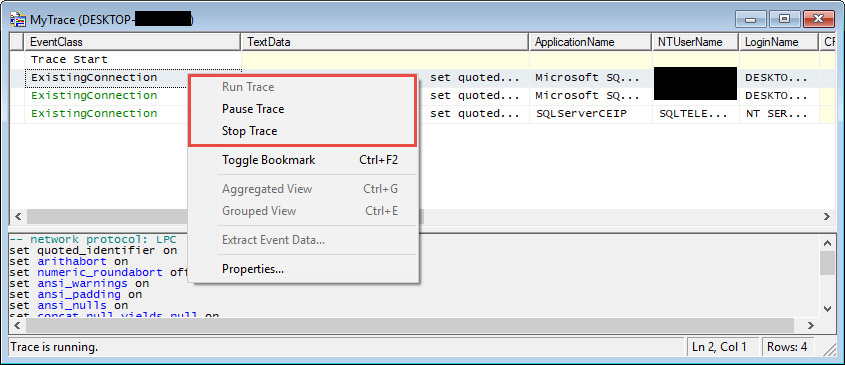
İzləmə həyat dövrünün idarə edilməsi server resurslarına təsir göstərir. Aktiv izlər ələ keçirilən hadisələrin həcminə mütənasib olaraq yaddaş və emal gücünü istehlak edir. Yerüstü xərcləri azaltmaq üçün monitorinqin lazım olmadığı dövrlərdə izləri dayandırın. Resursları boşaltmaq üçün təhlil tamamlandıqda izləri tamamilə dayandırın.
Müştəri tərəfi izləri aktiv Profiler bağlantısı tələb edir. bağlanması SQL Server Profiler pəncərəsi müştəri tərəfi izlərini dərhal dayandırır. Digər proqramlarda işləyərkən izləri saxlamaq üçün Profiler pəncərəsini bağlamaq əvəzinə onu minimuma endirin.
5.2 Real-Time Trace Monitorinqi
Əsas izləmə pəncərəsində baş verən hadisələri izləyin. Hər sətir hadisə xüsusiyyətlərini göstərən sütunları olan tək bir hadisəni təmsil edir. Şəbəkə aktiv izləmələr zamanı davamlı olaraq yenilənir və standart olaraq ən son hadisələri aşağıda göstərir.

Hadisələrin tezliyini və xüsusiyyətlərini müşahidə etməklə nümunələri və problemləri müəyyən edin. Yüksək müddətli hadisələr performans problemlərini göstərir. Tez-tez baş verən xəta hadisələri tətbiq problemlərini göstərir. Qeyri-adi giriş fəaliyyəti təhlükəsizlik narahatlığına işarə edə bilər. Real vaxt rejimində monitorinq yaranan problemlərə dərhal cavab verməyə imkan verir.
Xüsusi hadisələri araşdırmaq üçün çəkilmiş hadisələr arasında sürüşdürün. Tədbiri seçmək və onun tam təfərrüatlarına baxmaq üçün istənilən cərgəyə klikləyin. Bütün sütun dəyərlərini göstərən təfərrüatlı əmlak dialoqlarını açmaq üçün hadisələrə iki dəfə klikləyin. Tarixi hadisələri nəzərdən keçirərkən avtomatik sürüşmənin qarşısını almaq üçün sürüşdürmə kilidi funksiyasından istifadə edin.
5.3 Birdən çox paralel izlərin idarə edilməsi
Birdən çox izin eyni vaxtda icrası mürəkkəb monitorinq ssenariləri üçün rahatlıq təmin edir. Verilənlər bazası fəaliyyətinin müxtəlif aspektləri üçün ayrıca izlər yaradın, məsələn, performans monitorinqi üçün bir iz və təhlükəsizlik auditi üçün başqa. Hər bir iz öz konfiqurasiyası ilə müstəqil olaraq işləyir.

Resurs bölgüsü çoxlu izlərlə kritik olur. Hər bir aktiv iz yaddaş, CPU və potensial olaraq disk giriş/çıxışını istehlak edir. Paralel izlərin sayını məhdudlaşdırın və yükü minimuma endirmək üçün hər bir izin müvafiq filtrlərdən istifadə etdiyinə əmin olun. Çox izlər işləyərkən server performansına nəzarət edin.
Üst-üstə düşən yüksək yerüstü izlərin qarşısını almaq üçün iz vaxtını əlaqələndirin. Mümkünsə, aşağı aktivlik dövrlərində resurs tutumlu izləri işə salın. Hər şeyi eyni vaxtda yerinə yetirməkdənsə, fərqli vaxtlarda fərqli izlər planlaşdırın.
5.4 Müştəri tərəfi izləri və server tərəfi izləri
Varsayılan olaraq, yeni yaradılmış iz, aktiv əlaqə tələb edən müştəri tərəfi izidir SQL Server Profiler verilənlər bazası serverinə ötürülür. Bağlantı kəsildikdə və ya Profiler bağlandıqda izləmə dərhal dayanır.
Siz həmçinin tamamilə üzərində işləyən server tərəfi izi yarada bilərsiniz SQL Server aktiv Profiler bağlantısı tələb etmədən nümunə. Server tərəfi izi bağlandıqdan sonra da işləməyə davam edir SQL Server Profiler, müəyyən edilmiş fayl yerinə məlumat yazmaq.
Server tərəfində iz yaratmaq üçün:
- Fayl -> Yeni İz ... üzərinə klikləyin.
- Ci İzləmə Xüsusiyyətləri dialoq, yoxlayın Faylda saxla
- Fayl yerini və digər parametrləri təyin edin.
- Imkan Server iz məlumatlarını emal edir server tərəfində iz yaratmaq üçün.
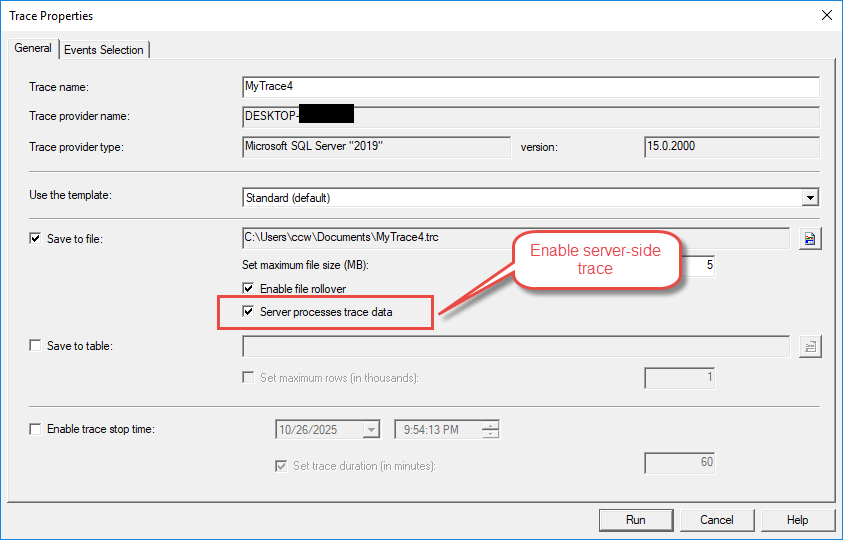
Performans təsirləri iz növləri arasında əhəmiyyətli dərəcədə fərqlənir. Müştəri tərəfi izləri məlumatı şəbəkə üzərindən Profiler interfeysinə ötürməli, gecikmə və bant genişliyi istehlakını əlavə etməlidir. Server tərəfində olan izlər daha az yük gətirir, çünki verilənlər birbaşa serverdəki diskə yazılır.
Ad-hoc problemlərin aradan qaldırılması, sürətli diaqnostika sessiyaları və dərhal vizual rəyin dəyərli olduğu vəziyyətlər üçün klient tərəfindəki izlərdən istifadə edin. İstehsal monitorinqi, uzun müddət davam edən qeydlər və nəzarətsiz əməliyyat tələb edən ssenarilər üçün server tərəfindəki izləri seçin.
6. Təhlil SQL Server Profiler Məlumatı
6.1 Saxlanmış izlərin açılması və nəzərdən keçirilməsi
Bu addımlardan istifadə edərək saxlanmış iz fayllarını yükləyin:
- Başlat SQL Server Profiler.
- Basın fayl -> açıq -> İz faylı.
- İz faylının yerləşdiyi yerə gedin.
- .trc faylını seçin və üzərinə klikləyin açıq.
- İz məlumatları əsas pəncərəyə yüklənir.
Bu prosesdən sonra izləmə cədvəllərini yükləyin:
- Basın fayl -> açıq -> İz Cədvəli.
- İzləmə cədvəlini yerləşdirən serverə qoşulun.
- Verilənlər bazasından seçin Database açılan.
- Cədvəldən seçin Masa açılan.
- Basın OK məlumatları yükləmək üçün.
6.2 İz məlumatlarının süzülməsi və axtarışı
6.2.1 Çəkildikdən Sonrakı Filtrləmə
Bu addımlardan istifadə edərək yüklənmiş iz məlumatlarına filtrlər tətbiq edin:
- Basın Redaktə etmək -> SİZİN ÜÇÜN MÜKEMMEL YERİ TAPIN və ya basın Ctrl + F.
- Axtarış mətnini daxil edin Nə tapın sahəsində.
- Axtarış üçün sütunu seçin Baxın açılan.
- Basın Növbəti tapın uyğun gələn hadisələri tapmaq üçün.
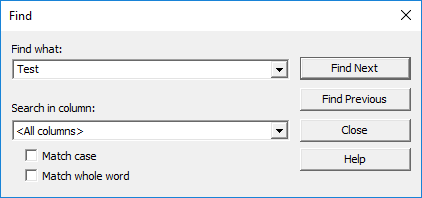
Sütun əsaslı filtrləmə, hadisələri geri götürmədən göstərilən məlumatları dəqiqləşdirir. İstənilən sütun başlığına sağ klikləyin və kontekst menyusundan filtr seçimlərini seçin. Yalnız uyğun sətirləri göstərmək üçün filtr meyarlarını daxil edin. Bu yanaşma əhəmiyyətsiz hadisələri gizlətməklə təhlili sürətləndirir.
6.2.2 Xüsusi hadisələrin tapılması
Axtarış funksionallığı böyük iz fayllarında xüsusi hadisələri tapmağa kömək edir. Mətn məzmunu, hadisə növü və ya sütun dəyəri ilə axtarış etmək üçün Tap dialoqundan istifadə edin. Müntəzəm ifadələr lazım olduqda mürəkkəb axtarış nümunələrinə imkan verir.
Təhlil zamanı tez istinad üçün vacib hadisələri qeyd edin. Maraqlı hadisələrə sağ klikləyin və onları qeyd etmək üçün əlfəcin seçimlərini seçin. Əlaqədar hadisələrin müqayisəsini asanlaşdırmaq üçün klaviatura qısa yollarından və ya menyu əmrlərindən istifadə edərək əlfəcinlər arasında keçin.
6.3 Hadisələrin qruplaşdırılması və ümumiləşdirilməsi
Nümunələri müəyyən etmək və fəaliyyəti ümumiləşdirmək üçün hadisələri sütun dəyərlərinə görə qruplaşdırın. İstənilən sütun başlığına sağ klikləyin və seçin Bu sütuna görə qruplaşdırın tədbirlər təşkil etmək. Qruplaşdırılmış görünüşlər oxşar hadisələri birlikdə yığışdıraraq ümumi nümunələri görməyi asanlaşdırır.
Ümumi baxışlar iz məlumatlarının statistik xülasəsini təmin edir. Hər sorğunun neçə dəfə yerinə yetirildiyini görmək üçün TextData ilə qruplaşdırın. İstifadəçi üzrə fəaliyyət xülasələrini görmək üçün LoginName ilə qruplaşdırın. Toplama təfərrüatlı hadisə siyahılarında dərhal aydın olmayan nümunələri ortaya qoyur.
Müəyyən kateqoriyalara dərindən nəzər salmaq üçün qrupları genişləndirin və yığcamlaşdırın. Qruplaşdırılmış tədbirləri göstərmək və ya gizlətmək üçün qrup başlıqlarının yanındakı artı və mənfi işarələrinə klikləyin. Bu iyerarxik görünüş, yüksək səviyyəli nümunələrdən başlayaraq və detallara dərindən nəzər salmaqla yuxarıdan aşağıya doğru təhlili asanlaşdırır.
6.4 İzlərdən SQL sorğularının çıxarılması
Bu addımları izləyərək izləmə məlumatından sorğuları çıxarın:
- İzləmə şəbəkəsində maraq sorğusunu tapın.
- Tədbiri seçmək üçün sıraya klikləyin.
- Aşağı paneldə tam sorğu mətninə baxın.
- mətbuat Ctrl + A bütün sorğu mətnini seçmək üçün.
- mətbuat Ctrl + C sorğu mətnini kopyalamaq üçün.
- Əlavə təhlil üçün sorğunu Management Studio-ya yerləşdirin.
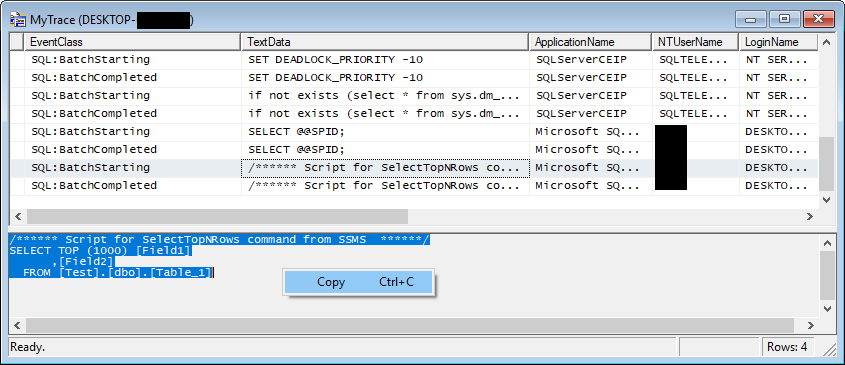
Performans sütunları üzrə çeşidləməklə problemli sorğuları müəyyən edin. İcra müddətinə görə çeşidləmək üçün Müddət sütununun başlığına klikləyin. Ən yavaş sorğular çeşidləmə istiqamətindən asılı olaraq yuxarıda və ya aşağıda görünür. Eynilə, resurs tələb edən əməliyyatları müəyyən etmək üçün CPU, Oxuyur və ya Yazanlara görə sıralayın.
Sorğuları izdən sorğu pəncərələrinə köçürərək sınaq üçün ixrac edin. Optimallaşdırma strategiyalarını sınamaq üçün çıxarılan sorğuları dəyişdirin. Orijinal və optimallaşdırılmış versiyalar arasında icra planlarını və performans göstəricilərini müqayisə edin.
6.5 Hadisələrin əlaqələndirilməsi və icra axınının başa düşülməsi
Valideyn-uşaq hadisəsi əlaqələri icra iyerarxiyalarını göstərir. SQL:BatchStarting hadisələri, öz növbəsində valideyn prosedurunun icrası hadisələrini təşkil edən valideyn SQL:StmtStarting hadisələri. Bu əlaqələri anlamaq kodunuz vasitəsilə tam icra yollarını izləməyə kömək edir.
Tranzaksiya izlənməsi əlaqəli hadisələri zamanla birləşdirir. Hadisələri sessiyaya görə qruplaşdırmaq üçün SPID sütunundan istifadə edin. Sessiya çərçivəsində hadisələr əməliyyatların ardıcıllığını göstərən xronoloji ardıcıllıqla baş verir. Bu görünüş əməliyyatlar daxilində müxtəlif əməliyyatların necə qarşılıqlı əlaqədə olduğunu göstərir.
Paylaşılan sütun dəyərlərini araşdıraraq hadisələri əlaqələndirin. Eyni SPID ilə hadisələr eyni sessiyada baş verdi. Eyni ApplicationName ilə hadisələr eyni proqramdan gəldi. Mürəkkəb icra ssenarilərini başa düşmək üçün bu korrelyasiyalardan istifadə edin.
7 Ümumi SQL Server Profilerdən istifadə halları
7.1 Performans problemlərinin aradan qaldırılması
7.1.1 Yavaş sorğuların müəyyən edilməsi
Aşağıdakı konfiqurasiyadan istifadə edərək yavaş sorğuları çəkin:
- istifadə edərək yeni iz yaradın TSQL şablon.
- Ci Hadisələrin seçilməsi nişanı, yoxlayın SQL: Toplu Tamamlandı və RPC: Tamamlandı seçilir.
- Basın Sütun Filtrləri.
- seçmək Vaxt sütun siyahısından.
- 1000000 daxil edin Daha böyük və ya bərabər 1 saniyədən çox çəkən sorğuları tutmaq üçün sahə.
- Basın OK və izi başlayın.
- Pik istifadə dövrlərində izi işə salın.
- Ən yavaş sorğuları müəyyən etmək üçün izi dayandırın və Müddət üzrə çeşidləyin.
Müddət əsaslı təhlil icra müddətinin nümunələrini ortaya qoyur. Ən uzun müddət davam edən əməliyyatları ilk görmək üçün çəkilmiş hadisələri Müddət sütununa görə çeşidləyin. Gecikmələrə görə cavabdeh olan faktiki sorğuları müəyyən etmək üçün bu hadisələr üçün TextData sütununu araşdırın.
CPU və I/O intensiv sorğular müxtəlif optimallaşdırma yanaşmalarını tələb edir. Alqoritmik təkmilləşdirmələrə ehtiyacı olan prosessorla əlaqəli sorğuları tapmaq üçün CPU sütununa görə çeşidləyin. İndeksləşdirmədən və ya sorğunun yenidən yazılmasından faydalanan I/O ilə əlaqəli sorğuları müəyyən etmək üçün Oxuyur və ya Yazır sütunlarına görə çeşidləyin.
7.1.2 Bloklanma və Kilidlərin Aşkarlanması
Bloklama aşkarlanmasını bu addımlardan sonra konfiqurasiya edin:
- Yeni bir iz yaradın.
- Ci Hadisələrin seçilməsi nişanı, genişləndirin Kilidlər.
- seçmək Kilid: Çıxılmaz və Kilid: Kilid zənciri.
- Genişləndirilməsi Səhvlər və Xəbərdarlıqlar.
- seçmək Bloklanmış proses hesabatı.
- Sütunları daxil edin: SPID, MətnData, Verilənlər Bazasının Adı, Giriş Adı.
- İzləməni başladın və kilidləmə hadisələrini izləyin.
Kilid hadisəsinin monitorinqi tətbiqin performansına təsir edən paralellik problemlərini aşkar edir. Kilid: Kilid hadisələri nə vaxt olduğunu göstərir SQL Server dalana dirənmiş vəziyyətləri aşkar edib həll edir. Lock:Deadlock Chain hadisələri dalana dirənən prosesləri göstərir.
Deadlock qrafikləri çıxılmaz vəziyyətlərin vizual təsvirlərini təmin edir. Kilid hadisəsi baş verdikdə, TextData sütununda kilidi təsvir edən XML var. Bu XML-i kopyalayın və açın SQL Server Hansı proseslərin bir-birini blokladığını göstərən qrafik bloklama diaqramına baxmaq üçün Management Studio.
7.1.3 Çatışmayan indekslərin tapılması
Bu addımlardan istifadə edərək indeks təhlili üçün iş yükünü çəkin:
- istifadə edərək yeni iz yaradın Sazlama şablon.
- Faylda saxlamaq üçün izi konfiqurasiya edin.
- Nümunəvi iş yükü dövrlərində izi işə salın.
- Ən azı bir neçə saatlıq fəaliyyət toplayın.
- İzi dayandırın və faylı saxlayın.
- Database Engine Tuning Advisor-u işə salın.
- İş yükü mənbəyi kimi iz faylını seçin.
- İndeks tövsiyələrini almaq üçün təhlili işə salın.
Verilənlər Bazası Mühərriki Sazlama Məsləhətçisi ilə inteqrasiya indeks tövsiyəsini avtomatlaşdırır. Sazlama Məsləhətçisi qeydə alınmış iş yükünü təhlil edir və performansı artıracaq indekslər təklif edir. Tətbiq etməzdən əvvəl tövsiyələri diqqətlə nəzərdən keçirin, saxlama xərcləri və texniki xidmət xərclərini nəzərə alın.
7.2 Tətbiq problemlərinin aradan qaldırılması
7.2.1 Tətbiq xətalarının aradan qaldırılması
Bu konfiqurasiyadan istifadə edərək tətbiq səhvlərini izləyin:
- Yeni bir iz yaradın.
- Genişləndirilməsi Səhvlər və Xəbərdarlıqlar Hadisələrin Seçilməsi tabında.
- seçmək İstisna, İstifadəçi xətası mesajıvə Diqqət.
- Sütunları daxil edin: səhv, MətnData, Tətbiq adı, SPID.
- Filter Tətbiq adı tətbiqinizə diqqət yetirmək üçün.
- İzləməni başlayın və səhv ssenarisini təkrarlayın.
- Diaqnostik məlumat üçün qeydə alınmış xəta hadisələrini nəzərdən keçirin.
Səhvlərin izlənməsi tez-tez tətbiqlərdən gizlədilən istisna təfərrüatlarını ortaya qoyur. Xəta sütunu ehtiva edir SQL Server səhv nömrələri. TextData sütununda səhv mesajları və xətaya səbəb olan sorğu göstərilir. Ciddilik sütunu xətanın ciddilik səviyyələrini göstərir.
İstisna monitorinqi məhdudiyyət pozuntuları, icazə xətaları və fasilə hadisələri də daxil olmaqla iş vaxtı problemlərini ələ keçirir. İstisnaların nəyə səbəb olduğunu anlamaq üçün səhv hadisələrini əvvəlki sorğu hadisələri ilə əlaqələndirin.
7.2.2 Tətbiqdən verilənlər bazasına kommunikasiyanın izlənməsi
Tətbiq fəaliyyətinə aşağıdakı addımları izləyin:
- istifadə edərək yeni iz yaradın standart şablon.
- Basın Sütun Filtrləri.
- seçmək Tətbiq adı və tətbiqinizin adını daxil edin Kimi sahəsində.
- İstəyə görə filtrləyin HostAdı xüsusi serverləri təcrid etmək.
- Tətbiq əməliyyatları zamanı izləməyə başlayın.
- Bütün verilənlər bazası qarşılıqlı əlaqəsini görmək üçün çəkilmiş hadisələri nəzərdən keçirin.
Tətbiq adının filtrlənməsi sorğuları xüsusi tətbiqlərdən təcrid edir. SQL Server proqram adını əlaqə sətirlərindən təyin edərək, çox proqram mühitlərində fərdi proqramları izləməyi asanlaşdırır. Effektiv filtrləmə üçün qoşulma sətirinizə Tətbiq Adı parametrinin daxil olduğunu yoxlayın.
Bağlantı izləmə giriş, sorğunun icrası və çıxış hadisələri daxil olmaqla sessiyanın həyat dövrünü göstərir. Əlaqələrin birləşdirilməsi problemlərini müəyyən etmək üçün əlaqə yaratma dərəcələrinə nəzarət edin. Həddindən artıq əlaqə pozğunluğu potensial proqram konfiqurasiya problemlərini göstərir.
7.2.3 Tətbiq Davranışının Təsdiqlənməsi
İz analizindən istifadə edərək gözlənilən tətbiq davranışını yoxlayın. Biznes əməliyyatı zamanı bütün verilənlər bazası əməliyyatlarını qeyd edin və düzgün sorğuların düzgün ardıcıllıqla yerinə yetirildiyini yoxlayın. Uyğunsuzluqları müəyyən etmək üçün faktiki tutulan sorğuları gözlənilən davranışla müqayisə edin.
Parametrlərin yoxlanılması proqramların saxlanılan prosedurlara və parametrləşdirilmiş sorğulara düzgün dəyərlər ötürməsini təmin edir. Parametr dəyərlərinin gözləntilərə uyğunluğunu yoxlamaq üçün tutulan sorğu mətnini araşdırın. Yanlış parametrlər tez-tez səhv biznes nəticələri kimi özünü göstərən məntiq xətalarına səbəb olur.
7.3 Təhlükəsizlik Auditi
7.3.1 Giriş cəhdlərinin monitorinqi
Bu addımlardan istifadə edərək giriş monitorinqini konfiqurasiya edin:
- Yeni bir iz yaradın.
- Genişləndirilməsi Təhlükəsizlik Audit Hadisələrin Seçilməsi tabında.
- seçmək Audit Girişi, Auditdən Çıxışvə Audit Girişi uğursuz oldu.
- Sütunları daxil edin: Giriş Adı, HostAdı, Tətbiq adı, Başlama vaxtı.
- Doğrulama fəaliyyətini izləmək üçün izləməyə başlayın.
- Potensial təhlükəsizlik problemləri üçün uğursuz giriş hadisələrini nəzərdən keçirin.
Uğurlu və uğursuz girişlər hərtərəfli autentifikasiya izlənilməsini təmin edir. Audit Giriş hadisələri istifadəçi şəxsiyyəti və mənbə məlumatı ilə uğurlu autentifikasiya cəhdlərini qeyd edir. Audit Girişi Uğursuz hadisələr hücumları və ya konfiqurasiya problemlərini təmsil edə biləcək uğursuz giriş cəhdlərini göstərir.
Doğrulama izləmə verilənlər bazasına girişdə nümunələri aşkar edir. Qeyri-adi fəaliyyəti aşkar etmək üçün giriş tezliyinə nəzarət edin. Uğurlu girişin ardınca bir neçə uğursuz giriş cəhdi etimadnamənin pozulduğunu göstərə bilər. Gözlənilməz yerlərdən uğursuz girişlər araşdırmaya səbəb olur.
7.3.2 Məlumata Giriş və Dəyişikliklərin İzlənməsi
Bu konfiqurasiyadan istifadə edərək məlumat girişinə nəzarət edin:
- Yeni bir iz yaradın.
- Genişləndirilməsi Təhlükəsizlik Audit.
- seçmək Verilənlər bazası obyektinə girişi yoxlayın.
- Sütunları daxil edin: Obyekt Adı, Giriş Adı, MətnData, Verilənlər Bazasının Adı.
- Filter Obyekt Adı xüsusi həssas cədvəllərə nəzarət etmək.
- Giriş cəhdlərini qeyd etmək üçün izləməyə başlayın.
SEÇ, INSERT, YENİLƏNDİR, SİL izləmə məlumatların dəyişdirilməsinin hərtərəfli auditini təmin edir. Bütün verilənlərə giriş əməliyyatlarına nəzarət etmək üçün SQL: BatchCompleted hadisələrini müvafiq filtrlərlə çəkin. Həssas cədvəllərə diqqət yetirmək üçün ObyektAdı və ya TextData ilə süzün.
Həssas məlumatlara giriş təhlükəsizlik siyasətlərinə uyğunluğu təmin etmək üçün diqqətli monitorinq tələb edir. Şəxsi məlumatları, maliyyə məlumatları və ya digər məxfi məlumatları ehtiva edən cədvəllər üçün xüsusi olaraq izlər yaradın. Uyğun olmayan məlumat girişini müəyyən etmək üçün müntəzəm olaraq giriş nümunələrini nəzərdən keçirin.
Tutulan izlərdə sorğu nümunələrini təhlil edərək şübhəli fəaliyyəti aşkar edin. Normal tətbiq davranışına uyğun gəlməyən qeyri-adi sorğuları axtarın. Cədvəllərin hamısını götürən HARADA bəndi olmayan SELECT ifadələri məlumatların çıxarılması cəhdlərini göstərə bilər.
İmtiyazların artırılması cəhdləri icazə xətaları və ya inzibati əmrləri yerinə yetirmək cəhdləri kimi görünür. Sistem cədvəllərinə daxil olmağa, server konfiqurasiyasını dəyişdirməyə və ya imtiyazlı hesablar yaratmağa çalışan sorğulara nəzarət edin. Xəta hadisələri üçün filtrləyin və şübhəli fəaliyyət üçün TextData sütununu nəzərdən keçirin.
7.4 Bacarıqların Planlaşdırılması və İş Yükünün Təhlili
Normal əməliyyatlar zamanı təmsilçi iş yükünü tutmaqla əsas göstəriciləri müəyyənləşdirin. Standart fəaliyyət nümunələrini anlamaq üçün tipik iş saatları ərzində izləri işlədin. Gələcək müqayisə üçün bu izləri performans əsasları kimi saxlayın.
Pik istifadə identifikasiyası sisteminizin maksimum yüklə qarşılaşdığını göstərir. İş saatları, toplu emal pəncərələri və işdən sonrakı fəaliyyət daxil olmaqla, müxtəlif vaxt dövrləri üzrə izləri çəkin. Pik dövrləri müəyyən etmək üçün hadisə saymalarını və resurs istehlakını təhlil edin.
Resursdan istifadə nümunələri iş yükünün təhlilindən yaranır. Gün ərzində fəaliyyət paylanmasını görmək üçün hadisələri vaxt intervallarına görə qruplaşdırın. Resurs istehlakını ölçmək üçün ümumi CPU, disk giriş/çıxışı və müddət göstəricilərini hesablayın. Bu məlumatlardan tutumun təkmilləşdirilməsini planlaşdırmaq və ya optimallaşdırma imkanlarını müəyyən etmək üçün istifadə edin.
8. Ətraflı SQL Server Profiler Texnikaları
8.1 T-SQL ilə server tərəfində izlərin yaradılması
8.1.1 sp_trace_create və Əlaqədar Prosedurlardan istifadə
T-SQL-də saxlanılan prosedurlardan istifadə edərək proqramlı şəkildə server tərəfində izlər yaradın. Bu yanaşma tələb etmədən avtomatik iz yaratmağa və idarə etməyə imkan verir SQL Server Profilerin qrafik interfeysi.
Bu nümunə kodunu istifadə edərək server tərəfi izi təyin edin:
- İz ID və fayl yolu üçün dəyişənləri elan edin.
- Yeni iz yaratmaq üçün sp_trace_create-ə zəng edin.
- Hadisələr və sütunlar əlavə etmək üçün sp_trace_setevent istifadə edin.
- İstəyə görə filtrləri konfiqurasiya etmək üçün sp_trace_setfilter istifadə edin.
- İzləməni başlatmaq üçün sp_trace_setstatus əmrini çağırın.
sp_trace_create proseduru yeni iz tərifini işə salır. Çıxış fayl yolunu, maksimum fayl ölçüsünü və yuvarlanma seçimlərini təyin edin. Prosedura izi konfiqurasiya etmək üçün sonrakı prosedur çağırışlarında istifadə edilən iz identifikatorunu qaytarır.
sp_trace_setevent prosedurundan istifadə edərək hadisələr əlavə edin. Çəkmək istədiyiniz hər bir hadisə-sütun birləşməsi üçün iz identifikatorunu, hadisə identifikatorunu və sütun identifikatorunu daxil edin. Tam iz konfiqurasiyaları yaratmaq üçün bu proseduru bir neçə dəfə çağırın.
Sp_trace_setfilter proseduru ilə filtrləri konfiqurasiya edin. İz ID, sütun ID, məntiqi operator, müqayisə operatoru və filtr dəyərini göstərin. Çoxlu filtr çağırışları mürəkkəb filtr meyarları yaratmaq üçün birləşir.
Status dəyəri 1 olan sp_trace_setstatus əmrini çağıraraq izləməyə başlayın. Status dəyəri 0 olan eyni proseduru çağıraraq izləmələri dayandırın. Status dəyəri 2 olan çağıraraq izləmə təriflərini silin.
8.1.2 Server tərəfində izlərin üstünlükləri
Azaldılmış müştəri yükü, server tərəfindəki izləri istehsalın monitorinqi üçün ideal edir. Verilənlər bazası serveri müştəri maşın resurslarını sərf etmədən bütün izləmə əməliyyatlarını idarə edir. Hadisələrin müştəri tətbiqinə ötürülməsi üçün şəbəkə bant genişliyi istehlak edilmir.
Avtomatlaşdırılmış icra nəzarətsiz iz toplamağa imkan verir. Heç bir müştəri bağlantısı olmasa belə, server tərəfi izləri yaradıldıqdan sonra işləməyə davam edir. vasitəsilə iz yaratmağı planlaşdırın SQL Server Avtomatlaşdırılmış monitorinq üçün agent işləri.
Aşağı performans təsiri server tərəfində emal nəticəsində yaranır. Hadisələr əlavə seriallaşdırma və ya şəbəkə ötürülməsi olmadan birbaşa diskə yazılır. Buferin idarə edilməsi daha yaxşı ümumi performans üçün disk I/O optimallaşdırır.
8.2 Trace Replay Funksionallığı
8.2.1 Təkrar oynatma üçün izlərin tutulması
Bu addımları yerinə yetirərək təkrar oxumağa hazır izlər yaradın:
- istifadə edərək yeni iz yaradın TSQL_Replay şablon.
- Bütün tələb olunan hadisələrin və sütunların seçildiyini yoxlayın.
- Faylda saxlamaq üçün izi konfiqurasiya edin.
- Çəkmək istədiyiniz iş yükü müddətində izi işə salın.
- İzi dayandırın və faylı saxlayın.
Tələb olunan hadisələr və sütunlar tam izləmə təkrarını təmin edir. TSQL_Replay şablonuna bütün zəruri hadisə növləri və məlumat sütunları daxildir. Çatışmayan tələb olunan elementlər uğurlu təkrar oynatmanın qarşısını alır, ona görə də təkrar oxutma məqsədləri üçün çəkərkən həmişə bu şablondan istifadə edin.
8.2.2 İzlərin təkrar oxunması
Bu addımlardan istifadə edərək tutulan iş yüklərini təkrarlayın:
- In SQL Server Profiler, klikləyin fayl -> açıq -> İz faylı.
- Təkrar oxumağa hazır iz faylını seçin.
- Basın replay -> start.
- Təkrarlama dialoq qutusunda hədəf serverə qoşulun.
- Təkrar oxutma sırası və vaxtı daxil olmaqla təkrar oynatma seçimlərini konfiqurasiya edin.
- Basın OK təkrar oxumağa başlamaq üçün.
- Vəziyyət pəncərəsində təkrar oynatma prosesini izləyin.
Replay konfiqurasiya seçimləri necə idarə edir SQL Server Profiler tutulan iş yükünü təkrarlayır. Müvəqqəti əlaqələri qorumaq üçün hadisələri tutduqları ardıcıllıqla təkrarlayın. Orijinal vaxtı saxlamağı və ya hadisələri mümkün qədər tez təkrarlamağı konfiqurasiya edin.
8.2.3 İzin təkrarı üçün istifadə halları
Yük sınağı real iş yüklərini təkrarlayaraq izləmə təkrarından faydalanır. İstehsal iş yükünün izlərini çəkin və real istifadə nümunələri altında performansı təsdiqləmək üçün onları test sistemlərinə qarşı təkrarlayın. Müxtəlif yük səviyyələrini simulyasiya etmək üçün paralellik parametrlərini tənzimləyin.
Ətraf mühitin miqrasiyasının təsdiqi yeni sistemlərin mövcud iş yüklərini idarə edə bilməsini təmin edir. Cari istehsal sistemlərindən izləri çəkin və onları yeni və ya yenilənmiş avadanlıqda təkrarlayın SQL Server versiyaları. Miqrasiyaların performansı aşağı salmayacağını yoxlamaq üçün performans göstəricilərini müqayisə edin.
Test ssenarilərinə kod dəyişikliklərindən sonra reqressiya testi, optimallaşdırıcı dəyişikliklərin təsdiqlənməsi daxildir SQL Server versiyaları və stress testi aparat konfiqurasiyaları. Replay etibarlı sınaq üçün ardıcıl, təkrarlanan iş yükləri təmin edir.
8.3 SQL Profilerin Database Engine Tuning Advisor ilə inteqrasiyası
Müvafiq hadisələrlə izləri tutaraq Database Engine Tuning Advisor üçün iş yükü faylları yaradın. Təhlil üçün bütün lazımi məlumatların yığılmasını təmin etmək üçün Tuning şablonundan istifadə edin.
Database Engine Tuning Advisor-u işə salın və iş yükü mənbəyi kimi iz faylınızı seçin. Məsləhətçi tutulan sorğuları təhlil edir və performansı yaxşılaşdıracaq indekslər, indekslənmiş görünüşlər və ya bölmə strategiyalarını tövsiyə edir.
Performansın optimallaşdırılması iş axını tənzimləmə təhlili ilə iz tutmağı birləşdirir. Normal əməliyyatlar zamanı təmsil olunan iş yüklərini çəkin, Tuning Məsləhətçisi ilə təhlil edin, tövsiyələri nəzərdən keçirin, inkişafda təklif olunan dəyişiklikləri sınaqdan keçirin və nəhayət istehsalda təsdiqlənmiş dəyişiklikləri həyata keçirin.
8.4 İzlərin toplanmasının avtomatlaşdırılması
Istifadə edərək izləri planlaşdırın SQL Server Məlumatları avtomatik toplamaq üçün agent işləri. sp_trace prosedurlarından istifadə edərək server tərəfindəki izləri təyin edən T-SQL skriptləri yaradın. Bu skriptləri müəyyən vaxtlarda və ya intervallarda işləmək üçün planlaşdırın.
PowerShell avtomatlaşdırılması mürəkkəb iz idarəetmə ssenarilərinə imkan verir. İzlər yaradan, onların statusuna nəzarət edən və toplanmış məlumatları emal edən PowerShell skriptləri yazın. Task Scheduler və ya vasitəsilə PowerShell skriptlərini planlaşdırın SQL Server Agent.
SQL Server Agent işləri etibarlı planlaşdırılmış icra təmin edir. Monitorinq dövrlərinin əvvəlində izləməyə başlayan və məlumatların toplanması başa çatdıqdan sonra izləmələri dayandıran işlər yaradın. Administratorları xətalar barədə xəbərdar etmək üçün iş bildirişlərini konfiqurasiya edin.
8.5 Proqramlı şəkildə izlərin təhlili
fn_trace_gettable funksiyasından istifadə edərək T-SQL ilə iz fayllarını oxuyun. Bu cədvəl dəyərli funksiya iz fayllarını təhlil edir və nəticə dəsti kimi hadisə məlumatlarını qaytarır. Xüsusi təhlili yerinə yetirmək üçün standart T-SQL istifadə edərək bu məlumatları sorğulayın.
Xüsusi analiz skriptləri avtomatik iz emalını təmin edir. Ümumi statistikanı hesablayan, nümunələri müəyyən edən və ya anomaliyaları qeyd edən sorğular yazın. İz toplama tamamlandıqdan sonra bu skriptlərin avtomatik işləməsini planlaşdırın.
Cədvəllərdə saxlanılan iz məlumatlarını sorğulayaraq hesabatlar yaradın. Hadisələri zaman dövrü, istifadəçi və ya tətbiqə görə birləşdirən görünüşlər yaradın. Verilənlər bazası fəaliyyəti və performansı haqqında müntəzəm məlumat verən hesabat həlləri yaradın.
9. SQL Server Profilerin Ən Yaxşı Təcrübələri
9.1 Ən Yaxşı Performans Təcrübələri
9.1.1 Trace yüklərinin minimuma endirilməsi
İz yükünü azaltmaq üçün yalnız zəruri hadisələri seçin. Hər bir əlavə hadisə növü izləmə mühərrikinin emal etməli olduğu məlumatların miqdarını artırır. Monitorinq məqsədlərinizi nəzərdən keçirin və yalnız bu məqsədlərə birbaşa aid olan hadisələri daxil edin.
Qeyri-müvafiq məlumatların tutulmasının qarşısını almaq üçün filtrlərdən səmərəli istifadə edin. Sistem verilənlər bazalarını istisna etmək üçün DatabaseName ilə süzün. Yalnız yavaş sorğuları tutmaq üçün Müddət üzrə filtrləyin. Xüsusi tətbiqlərə diqqət yetirmək üçün ApplicationName ilə filtrləyin. Düzgün filtrləmə iz yükünü kəskin şəkildə azaldır.
Server tərəfi və müştəri tərəfi mülahizələri performansa təsir göstərir. Server tərəfindəki izlər minimum yüklə məlumatları birbaşa diskə yazır. Müştəri tərəfi izləri hadisələri şəbəkə üzərindən Profiler interfeysinə ötürür, gecikmə və bant genişliyi istehlakını əlavə edir. İstehsalın monitorinqi üçün server tərəfi izlərindən istifadə edin.
9.1.2 İz Yaddaşının Optimallaşdırılması
Fayl ölçüsünün idarə edilməsi disk sahəsinin tükənməsinin qarşısını alır. Mövcud yaddaşa uyğun maksimum fayl ölçüsü limitlərini təyin edin. Bir faylı qeyri-müəyyən müddətə böyütmək əvəzinə birdən çox fayl yaratmaq üçün faylın dəyişdirilməsini aktivləşdirin. İzin icrası zamanı disk sahəsinə nəzarət edin.
Cədvəl və fayl saxlama fərqli performans mübadilələrini əhatə edir. Fayl yaddaşı saxlama mühərrikindən yan keçdiyi üçün izləmə zamanı daha yaxşı performans təklif edir. Cədvəl yaddaşı izləmə məlumatlarına qarşı T-SQL sorğularına imkan verir, lakin əlavə yazı əlavə edir. Analiz tələblərinizə əsasən saxlama növünü seçin.
9.2 Ən Yaxşı Təhlükəsizlik Təcrübələri
İcazə idarəetməsi kimin izlər yarada və işlədə biləcəyinə nəzarət edir. ALTER TRACE icazəsini yalnız izləmə imkanlarına ehtiyacı olan etibarlı istifadəçilərə verin. Sysadmin rolunun üzvləri məhdudiyyətsiz izləmə imkanına malikdirlər. İzləmə icazələrini mütəmadi olaraq yoxlayın və yoxlayın.
Həssas məlumatların qorunması diqqətli iz konfiqurasiyası tələb edir. Həssas məlumatlarla işləyərkən tam sorğu mətnini çəkməkdən çəkinin. Məxfi məlumatları ehtiva edən iz çıxışının filtrlənməsini və ya şifrələnməsini nəzərdən keçirin. Müvafiq giriş nəzarəti ilə iz fayllarını təhlükəsiz yerlərdə saxlayın.
İz faylının təhlükəsizliyi ələ keçirilən məlumatlara icazəsiz girişin qarşısını alır. İz fayllarına girişi məhdudlaşdırmaq üçün fayl icazələrini təyin edin. Əgər onlar həssas məlumatı ehtiva edirsə, iz fayllarını şifrələyin. Təsir riskini minimuma endirmək üçün təhlil tamamlandıqdan sonra iz fayllarını silin.
9.3 İstehsal mühiti ilə bağlı mülahizələr
9.3.1 İstehsalda Profilerdən nə vaxt istifadə edilməlidir
Riskin qiymətləndirilməsi nə vaxt olacağını müəyyən edir SQL Server Profiler istehsalat istifadəsi üçün uyğundur. Profiler, izləmə əhatə dairəsi ilə artan ölçülə bilən əlavə xərclər təqdim edir. İstehsal izləmələrini başlatmazdan əvvəl diaqnostik dəyərin performans təsirini doğruldub-doğrulamadığını qiymətləndirin.
Minimum təsir konfiqurasiyaları istehsalın daha təhlükəsiz izlənməsinə imkan verir. Yalnız kritik hadisələri çəkmək üçün yüksək seçici filtrlərdən istifadə edin. Sürətli icra edilən sorğulara məhəl qoymamaq üçün Müddət hədlərini təyin edin. Problemlərin həlli seansları zamanı izləmə müddətini qısa dövrlərlə məhdudlaşdırın. Müştəri yükünü azaltmaq üçün server tərəfi izlərini konfiqurasiya edin.
9.3.2 İstehsalın monitorinqi üçün alternativlər
Genişləndirilmiş Hadisələr istehsalın monitorinqi üçün daha aşağı əlavə xərclər təmin edir. Bu müasir texnologiya daha yaxşı performans və çeviklik təklif edir SQL Server Profiler. Uzunmüddətli istehsal istifadəsi üçün monitorinq həllərini Genişləndirilmiş Hadisələrə köçürün.
Sorğu Mağazası, əl ilə izləmə konfiqurasiyası olmadan sorğu performans məlumatlarını avtomatik olaraq qeyd edir. Sorğunun icra statistikasını zamanla izləmək üçün istehsal verilənlər bazalarında Sorğu Mağazasını aktivləşdirin. Sorğu Mağazası, izləmə xərcləri olmadan əksər performans monitorinqi imkanlarını təmin edir.
Dinamik İdarəetmə Baxışları xüsusi ssenarilər üçün yüngül monitorinq təklif edir. DMV-lər tarixi hadisələri qeyd etmədən cari vəziyyət haqqında məlumat verir. Davamlı izləmə yükü olmadan serverin sağlamlığına nəzarət etmək üçün vaxtaşırı DMV-ləri sorğulayın.
9.4 İzin İdarə Edilməsi üzrə Ən Yaxşı Təcrübələr
Adlandırma konvensiyaları iz fayllarının müəyyən edilməsini və təşkil olunmasını təmin edir. İz faylı adlarına tarix, vaxt, server adı və məqsədi daxil edin. İdarəetmə və təhlili asanlaşdırmaq üçün bütün izlər üzrə ardıcıl adlandırma nümunələrindən istifadə edin.
Sənədlər izləmə konfiqurasiyasını və məqsədini qeyd edir. Hansı hadisələri çəkdiyinizi, izi niyə yaratdığınızı və təhlildən nə öyrəndiyinizi sənədləşdirin. Uyğunluq və problemlərin aradan qaldırılması məqsədilə istehsal sistemlərinə qarşı aparılan izlərin jurnalını aparın.
Saxlama siyasətləri iz faylının həddindən artıq yığılmasının qarşısını alır. Biznes tələblərinə və saxlama qabiliyyətinə əsasən izləmə fayllarının nə qədər müddət saxlanılacağını müəyyənləşdirin. Disk yerini boşaltmaq üçün köhnə iz fayllarının silinməsini avtomatlaşdırın. Silinməzdən əvvəl uzunmüddətli saxlama üçün vacib izləri arxivləşdirin.
Qaçılması lazım olan 9.5 Ümumi Səhv
Həddindən artıq izləmə həddindən artıq performans yükünə səbəb olur və idarəolunmaz məlumat həcmləri yaradır. Bütün hadisələri filtrlər olmadan qeyd etməkdən çəkinin. Dar, fokuslanmış izləmələrlə başlayın və yalnız zəruri hallarda əhatə dairəsini genişləndirin. Effektiv problemlərin aradan qaldırılması üçün daha çox məlumat həmişə daha yaxşı olmur.
Dayandırmağı unutmaq izləri boş yerə sərf edir və disk yerini doldurur. Monitorinq tamamlandıqda həmişə izləri dayandırın. Qaçan izlərin qarşısını almaq üçün iz müddəti limitlərini və ya maksimum fayl ölçülərini təyin edin. Çalışan izləri mütəmadi olaraq izləyin və qeyri-aktiv və ya lazımsız izləri dayandırın.
Filtr optimallaşdırmasına məhəl qoymamaq zəif performansa və çətin təhlilə səbəb olur. İzləmələrə başlamazdan əvvəl effektiv filtrləri konfiqurasiya etməyə vaxt ayırın. Gözlənilən məlumatları əldə etdiklərini yoxlamaq üçün filtrləri inkişaf mühitlərində sınaqdan keçirin. Əldə edilmiş nəticələrə əsasən filtrləri nəzərdən keçirin və təkmilləşdirin.
10. Alternativlər SQL Server 2025-ci ildə profilçi
10.1 Genişləndirilmiş Hadisələr: Müasir Dəyişdirmə
10.1.1 Genişləndirilmiş Hadisələr nədir
Genişləndirilmiş Hadisələr təmsil edir SQL Server's müasir hadisə idarə memarlıq. Microsoft bu sistemi xüsusi olaraq həll etmək üçün hazırlayıb SQL Server Performans yükü və konfiqurasiya çevikliyi daxil olmaqla Profilerin məhdudiyyətləri. Genişləndirilmiş Hadisələr əhəmiyyətli dərəcədə aşağı resurs istehlakı ilə hərtərəfli monitorinq imkanları təqdim edir.
Memarlıq və üstünlüklər Genişləndirilmiş Hadisələri köhnə izləmə texnologiyalarından fərqləndirir. Hadisə mühərriki dərindən inteqrasiya edir SQL Server's-in əsas arxitekturası, hadisələri minimal xərclə ələ keçirir. Asinxron hadisə buferləşdirməsi monitorinqin verilənlər bazası əməliyyatlarını bloklamasına mane olur. Çevik hədəfləmə seçimləri müxtəlif çıxış konfiqurasiyalarını təmin edir.
Performans üstünlükləri Genişləndirilmiş Hadisələri istehsalın monitorinqi üçün ideal edir. Testlər göstərir ki, Genişləndirilmiş Tədbirlər ekvivalentdən 50-90% daha az əlavə xərc təqdim edir SQL Server Profiler izləri. Memarlıq yüksək hadisə həcmləri ilə daha yaxşı miqyas alır və daha çox paralel monitorinq sessiyalarını dəstəkləyir.
10.1.2 Profilerdən Genişləndirilmiş Tədbirlərə Miqrasiya
Hadisənin xəritəsi tərcümə edir SQL Server Profiler hadisələri Genişləndirilmiş Hadisələrin ekvivalentləri ilə müqayisə olunur. Əksər Profiler hadisələri müvafiq Genişləndirilmiş Hadisələrin analoqlarına malikdir. Microsoft iki sistem arasında ümumi hadisələri xəritələşdirən sənədlər təqdim edir.
Genişləndirilmiş Tədbirlərdə sessiyanın yaradılması yeni sintaksis və konsepsiyaların öyrənilməsini tələb edir. T-SQL CREATE EVENT SESSION bəyanatlarından və ya Management Studio-da Genişləndirilmiş Hadisələr qrafik interfeysindən istifadə edərək hadisə seanslarını müəyyənləşdirin. Sessiyalar hansı hadisələrin çəkiləcəyini, hansı məlumatların toplanacağını və nəticələrin harada saxlanacağını müəyyənləşdirir.
10.1.3 Genişləndirilmiş Hadisələr Alətləri və İnterfeysləri
SSMS Genişləndirilmiş Hadisələr UI qrafik sessiyanın idarə edilməsini təmin edir. Obyekt Explorer-də İdarəetmə qovluğu vasitəsilə Genişləndirilmiş Hadisələrə daxil olun. İnterfeys vasitəsilə hadisə seanslarını yaradın, dəyişdirin və izləyin. Şəbəkələr və diaqramlar daxil olmaqla, qrafik formatlarda çəkilmiş məlumatlara baxın.
T-SQL sessiyasının idarə edilməsi proqramlı Genişləndirilmiş Hadisələrə nəzarət etməyə imkan verir. Kodda sessiyaları müəyyən etmək üçün CREATE EVENT SESSION ifadələrini yazın. Çalışan seansları dəyişdirmək üçün ALTER EVENT SESSION-dan istifadə edin. DROP EVENT SESSION ilə sessiyaları buraxın. Bu yanaşma avtomatlaşdırılmış monitorinq həllərini asanlaşdırır.
10.2 SQL Server Sorğu Mağazası
Sorğu Mağazası aktivləşdirildiyi verilənlər bazası üçün sorğu performans məlumatlarını avtomatik alır. Bu xüsusiyyət əl ilə izləmə konfiqurasiyası olmadan sorğu planlarını, icra statistikasını və zamanla performans göstəricilərini izləyir. Query Store trend təhlili və reqressiya aşkarlanmasına imkan verən tarixi məlumatları saxlayır.
Query Store vasitəsilə real vaxt rejimində sorğu performansının monitorinqi cari sistem davranışını ortaya qoyur. Bu yaxınlarda icra edilən sorğulara, onların icra planlarına və resurs istehlakına baxın. Problemləri göstərə biləcək müddəti artıran və ya icra planlarını dəyişən sorğuları müəyyən edin.
Tarixi sorğuların təhlili zaman dövrləri üzrə müqayisə etməyə imkan verir. Sorğu Mağazası konfiqurasiya edilə bilən saxlama müddətləri üçün performans məlumatlarını saxlayır. Reqressiyaları müəyyən etmək üçün cari performansı tarixi əsaslarla müqayisə edin. Gələcək potensial ehtiyacları proqnozlaşdırmaq üçün performans meyllərini təhlil edin.
Avtomatik, həmişə aktiv performans monitorinqinə ehtiyacınız olduqda Query Store-dan istifadə edin. Sorğu davranışını davamlı olaraq izləmək üçün istehsal verilənlər bazalarında Sorğu Mağazasını aktivləşdirin. Sorğu Mağazası performans problemləri üçün tarixi kontekst təmin etməklə izləmə əsaslı problemlərin aradan qaldırılmasını tamamlayır.
10.3 Dinamik İdarəetmə Baxışları (DMVs)
DMV-lər vasitəsilə yüngül monitorinq tarixi hadisələri qeyd etmədən cari vəziyyət haqqında məlumat verir. DMVs daxili ifşa edir SQL Server sorğulana bilən görünüşlər vasitəsilə statistika və metadata. Standart T-SQL SELECT ifadələrindən istifadə edərək DMV-ləri sorğulayın.
Performans monitorinqi üçün ümumi DMV sorğularına sorğunun performans statistikası üçün sys.dm_exec_query_stats, hazırda icra olunan sorğular üçün sys.dm_exec_requests və gözləmə statistikası üçün sys.dm_os_wait_stats daxildir. Bu baxışlar serverin sağlamlığı və fəaliyyəti ilə bağlı anında məlumat verir.
DMV-lər real vaxt ölçülərini təmin etməklə izləmə əsaslı monitorinqi tamamlayır. Sürətli sağlamlıq yoxlamaları və cari vəziyyətin təhlili üçün DMV-lərdən istifadə edin. Hərtərəfli problemlərin həlli yanaşmaları üçün DMV sorğularını iz məlumatları ilə birləşdirin.
10.4 Üçüncü Tərəfin Monitorinq Alətləri
Kommersiya alternativləri əlavə monitorinq imkanları təklif edir SQL Servernin daxili alətləri. SolarWinds, Redgate və Quest kimi satıcıların məhsulları hərtərəfli monitorinq, xəbərdarlıq və təhlil xüsusiyyətlərini təmin edir. Bu alətlər tez-tez izlər, DMV-lər və performans sayğacları daxil olmaqla çoxsaylı məlumat mənbələrini birləşdirir.
Xüsusiyyətlərin müqayisəsi müxtəlif monitorinq yanaşmalarının güclü tərəflərini ortaya qoyur. Üçüncü tərəf alətləri üstün istifadəçi interfeysləri, avtomatlaşdırılmış xəbərdarlıq və tarixi trend təmin edir. SQL ServerDaxili alətlər sıfır əlavə xərc və daha dərin inteqrasiya təklif edir. Alətləri xüsusi tələblərinizə və büdcənizə əsasən qiymətləndirin.
10.5 Ehtiyaclarınız üçün düzgün alətin seçilməsi
Qərar matrisi müvafiq monitorinq vasitələrini seçməyə kömək edir. Müvəqqəti problemlərin aradan qaldırılması üçün, SQL Server Profiler əlçatan və effektiv olaraq qalır. İstehsal monitorinqi üçün Genişləndirilmiş Tədbirlər və ya Sorğu Mağazası daha yaxşı performans təmin edir. Hərtərəfli müəssisə monitorinqi üçün üçüncü tərəf həlləri ən çox xüsusiyyətləri təklif edir.
Alət seçim meyarlarına performans əlavə xərcləri, istifadə rahatlığı, məlumatların saxlanması tələbləri və büdcə məhdudiyyətləri daxildir. Alətlər seçərkən komandanızın təcrübəsini nəzərə alın. Daha yeni alternativlər daha yaxşı funksiyalar təklif etsə belə, tanış alətlər problemlərin daha sürətli həllinə imkan verir.
Hərtərəfli monitorinq strategiyaları üçün çoxlu alətləri birləşdirin. Davamlı performansı izləmək üçün Sorğu Mağazasından, konkret problem araşdırması üçün Genişləndirilmiş Hadisələrdən və real vaxt sağlamlıq yoxlamaları üçün DMV-lərdən istifadə edin. Bu laylı yanaşma, həddindən artıq yüklənmədən möhkəm monitorinqi təmin edir.
11. Giderme SQL Server Profiler Problemləri
11.1 Ümumi Bağlantı Problemləri
Doğrulama uğursuzluqları qarşısını alır SQL Server Profil cihazının hədəf serverlərə qoşulmasını dayandırın. Seçilmiş identifikasiya metodu üçün düzgün etimadnamədən istifadə etdiyinizi təsdiqləyin. Windows identifikasiyası Windows hesabınızın müvafiq olması tələb olunur SQL Server icazələrin. SQL Server Doğrulama etibarlı SQL giriş etimadnaməsini tələb edir.
Şəbəkə bağlantısı problemləri vaxt aşımı xətaları və ya əlaqə nasazlığı kimi özünü göstərir. Doğrulayın SQL Server konfiqurasiyasında uzaqdan əlaqə yaratmağa imkan verir. Trafikə icazə verən təhlükəsizlik duvarı parametrlərini yoxlayın SQL Servernin limanı. Profilerə xas problemləri həll etməzdən əvvəl ping və telnetdən istifadə edərək əsas bağlantını sınaqdan keçirin.
11.2 Profiler ilə performans problemləri
Yavaş iz icrası iz konfiqurasiyasından həddindən artıq yükü göstərir. Seçilmiş hadisələri nəzərdən keçirin və lazımsızları aradan qaldırın. Çəkilmiş hadisə həcmini azaltmaq üçün filtrlər əlavə edin. Müştəri tərəfinin emal yükünü azaltmaq üçün server tərəfi izlərindən istifadə etməyi düşünün.
Yüksək resurs istehlakı hər ikisinə təsir göstərir SQL Server və Profiler müştərisi. İzləmə zamanı server CPU və yaddaşına nəzarət edin. Əgər server resursları məhduddursa, filtr seçiciliyini artırın və ya çəkmə müddətini azaldın. Müştəri resursu problemləri digər proqramların bağlanmasını və ya müştəri aparatının təkmilləşdirilməsini tələb edir.
11.3 Fayl və Cədvəl Problemlərinin İzlənməsi
Zədələnmiş iz faylları daxil olmağın qarşısını alır SQL Server Profiler. Korrupsiya, adətən, icazəsiz izlərin dayandırılması və ya disk səhvləri nəticəsində yaranır. Faylın tamamilə xarab olmadığını yoxlamaq üçün onu mətn redaktorunda açmağa çalışın. Bəzən fn_trace_gettable istifadə edərək cədvələ idxal etməklə qismən məlumat bərpa oluna bilər.
İzləri yükləməyə çalışarkən cədvələ giriş problemləri yaranır SQL Server masalar. İz cədvəlində SEÇİM icazəniz olduğuna əmin olun. Cədvəlin atılmadığını və ya adının dəyişdirilmədiyini yoxlayın. İzləmə cədvəlini ehtiva edən düzgün serverə və verilənlər bazasına qoşulduğunuzdan əmin olun.
11.4 Çatışmayan hadisələr və ya natamam məlumat
Filtrin səhv konfiqurasiyası izlərin gözlənilən hadisələri qaçırmasına səbəb olur. İstənilən hadisələri istisna etməmələri üçün filtr meyarlarını diqqətlə nəzərdən keçirin. Qısa izləri işə salmaqla və əldə edilən məlumatların gözləntilərə uyğunluğunu yoxlamaqla filtrləri sınaqdan keçirin. Problemə səbəb olub-olmadığını müəyyən etmək üçün filtrləri müvəqqəti olaraq silin.
Bufer daşması zamanı meydana gəlir SQL Server hadisələrin yaradılması ilə ayaqlaşmaq üçün iz məlumatlarını kifayət qədər sürətli yaza bilmir. Bu, adətən yüksək aktivlik zamanı süzülməmiş izlərlə baş verir. Simptomlara çatışmayan hadisələr və ya "Hadisələr tutulmadı" xəbərdarlıqları daxildir. Tədbirin həcmini azaltmaq və ya izləmə faylının yerləşdiyi diskin I/O performansını artırmaq üçün filtrlər əlavə etməklə həll edin.
11.5 Profiler qəzaları və xətaları
Ümumi xəta mesajlarına icazə problemlərini və ya resurs məhdudiyyətlərini göstərən “İz yaratmaq mümkün deyil” daxildir. “İz dayandırıldı” mesajları, ehtimal ki, diskin tam vəziyyətindən server tərəfində izləmə xətalarını təklif edir. “Yanlış iz tərifi” xətaları konfiqurasiya problemlərini göstərir.
Həll strategiyaları konkret xətadan asılıdır. İcazə xətaları istifadəçiyə ALTER TRACE icazəsinin verilməsini tələb edir. Resurs xətaları boş disk sahəsi və ya yaddaş tələb edir. Konfiqurasiya xətaları iz parametrlərinin nəzərdən keçirilməsini və düzəldilməsini tələb edir. Yenidən başladın SQL Server Cavab vermədikdə profilçi.
12. Praktik SQL Server Profiler Ssenariləri və Nümunələr
12.1 Ssenari 1: Verilənlər Bazanınızda Ən Yavaş Sorğuların Müəyyən edilməsi
Bu araşdırma yavaş sorğuların tutulmasını və təhlilini nümayiş etdirir.
Bu addımlardan sonra izi konfiqurasiya edin:
- Başlat SQL Server Profiler-i yükləyin və hədəf serverinizə qoşulun.
- Basın fayl -> Yeni İz.
- "Yavaş Sorğu Analizi" daxil edin İz adı sahəsində.
- seçmək TSQL dən Şablonu istifadə edin açılan.
- Basın Hadisələrin seçilməsi nişanı.
- Basın Sütun Filtrləri.
- seçmək Vaxt və 1000000 daxil edin Daha böyük və ya bərabər.
- seçmək Verilənlər Bazasının Adı və verilənlər bazanızın adını daxil edin Kimi.
- Basın OK filtrləri bağlamaq üçün.
- Imkan Faylda saxla və fayl yolunu təyin edin.
- Basın qaçış çəkməyə başlamaq üçün.
Nümunəvi iş yükünü tutmaq üçün ən azı 30 dəqiqə ərzində pik iş saatlarında izi işə salın. Kifayət qədər məlumat topladıqdan sonra izi dayandırın.
Bu prosesdən sonra nəticələri təhlil edin:
- Basın Vaxt icra müddətinə görə çeşidləmək üçün sütun başlığı.
- Ən uzun müddət davam edən ilk 10 sorğunu müəyyənləşdirin.
- Hər bir sorğu üçün nəzərdən keçirin MətnData sütun.
- Sorğu mətnini kopyalayın və Management Studio-ya yapışdırın.
- istifadə Təxmini İcra Planını göstərin sorğunu təhlil etmək.
- Cədvəl skanlarını, çatışmayan indeksləri və ya səmərəsiz birləşmələri axtarın.
- baxış CPU, Oxucuvə Yazır resurs istehlakı nümunələri üçün sütunlar.
12.2 Ssenari 2: Kilid probleminin aradan qaldırılması
Bu nümunə çıxılmaz vəziyyətləri necə tutmaq və təhlil etmək lazım olduğunu göstərir.
Bu addımlardan istifadə edərək kilidləmə monitorinqini konfiqurasiya edin:
- "Çıxılmaz Araşdırma" adlı yeni bir iz yaradın.
- Basın Hadisələrin seçilməsi nişanı.
- Basın Bütün hadisələri göstərin.
- Genişləndirilməsi Kilidlər Kateqoriya.
- seçmək Kilid: Çıxılmaz.
- seçmək Kilid: Kilid zənciri.
- Genişləndirilməsi Səhvlər və Xəbərdarlıqlar Kateqoriya.
- seçmək Bloklanmış proses hesabatı.
- Təmin etmək MətnData sütunu seçilir.
- Basın qaçış monitorinqə başlamaq üçün.
İzin icrası zamanı çıxılmaz vəziyyət yarandıqda, izləmə şəbəkəsində Lock:Deadlock hadisəsi görünür.
Bu addımları izləyərək kilidləmə məlumatını şərh edin:
- Basın Kilid: Çıxılmaz hadisə sırası.
- Gözdən keçirmək MətnData alt paneldəki sütun.
- TextData-dan XML məzmununu kopyalayın.
- Management Studio açın və yeni sorğu pəncərəsi yaradın.
- XML-i sorğu pəncərəsinə yapışdırın.
- Faylı .xdl uzantısı ilə yadda saxlayın.
- Kilid qrafikinə baxmaq üçün Management Studio-da .xdl faylını açın.
- Qrafikdə proseslər, kilidlənmiş resurslar və seçilmiş qurban göstərilir.
- Münaqişəni başa düşmək üçün hər iki prosesin sorğularını nəzərdən keçirin.
Həll addımları adətən ardıcıl qaydada resurslara daxil olmaq üçün proqram kodunda əməliyyatların yenidən sıralanmasını, əməliyyatın həcminin azaldılmasını və ya müvafiq kilidləmə göstərişlərinin həyata keçirilməsini əhatə edir.
12.3 Ssenari 3: Xüsusi Tətbiqdən Bütün Sorğuların İzlənməsi
Bu ssenari proqram üçün xüsusi sorğu monitorinqini nümayiş etdirir.
Bu addımlardan istifadə edərək proqrama xüsusi izləməni konfiqurasiya edin:
- “Tətbiq Sorğunun İzlənməsi” adlı yeni iz yaradın.
- Seçin standart şablon.
- Basın Hadisələrin seçilməsi nişanı.
- Basın Sütun Filtrləri.
- seçmək Tətbiq adı.
- Tətbiq adınızı daxil edin Kimi sahəsində.
- Tətbiqiniz əlaqənin birləşdirilməsindən istifadə edirsə, sizə joker xarakter uyğunluğu lazım ola bilər.
- Basın OK filtr tətbiq etmək üçün.
- Imkan Cədvəldə saxla daha asan sorğu üçün.
- Basın qaçış çəkməyə başlamaq üçün.
Sorğu nümunəsinin təhlili tətbiqinizin necə qarşılıqlı əlaqədə olduğunu göstərir SQL Server:
- Məlumat topladıqdan sonra izi dayandırın.
- Management Studio açın və izləmə cədvəli ilə serverə qoşulun.
- Nümunələri təhlil etmək üçün izləmə cədvəlini sorğulayın.
- Əməliyyat qarışığını görmək üçün sorğuları növə görə sayın.
- Ən çox yerinə yetirilən sorğuları müəyyənləşdirin.
- Keşlənə və ya optimallaşdırıla bilən sorğuları axtarın.
- Çatışmayan əlaqə birləşməsini göstərən təkrarlanan eyni sorğuları yoxlayın.
12.4 Ssenari 4: Uyğunluq üçün Məlumat Girişinin auditi
Bu nümunə təhlükəsizlik auditinin yaradılmasını göstərir.
Bu addımları yerinə yetirərək təhlükəsizlik auditini konfiqurasiya edin:
- “Təhlükəsizlik Auditi İzi” adlı yeni iz yaradın.
- Basın Hadisələrin seçilməsi nişanı.
- Basın Bütün hadisələri göstərin.
- Genişləndirilməsi Təhlükəsizlik Audit Kateqoriya.
- seçmək Audit Girişi, Auditdən Çıxış, Audit Girişi uğursuz oldu.
- seçmək Verilənlər bazası obyektinə girişi yoxlayın.
- Genişləndirilməsi TSQL Kateqoriya.
- seçmək SQL: Toplu Tamamlandı.
- Basın Sütun Filtrləri.
- Filter Obyekt Adı xüsusi həssas cədvəllərə nəzarət etmək.
- Imkan Cədvəldə saxla uzun müddətli saxlama üçün.
- Nəzarətsiz əməliyyat üçün server tərəfi izi aktivləşdirin.
- Basın qaçış auditə başlamaq üçün.
İz cədvəlini sorğulayaraq audit hesabatları yaradın:
- İstifadəçi və müddətə görə girişi ümumiləşdirən sorğular yaradın.
- Qeyri-adi giriş modellərini və ya işdən sonrakı fəaliyyəti müəyyən edin.
- Təhlükəsizliyin nəzərdən keçirilməsi üçün uğursuz giriş cəhdlərini sənədləşdirin.
- Uyğunluq sənədləri üçün audit məlumatlarını hesabat sistemlərinə ixrac edin.
- Saxlama siyasətlərinə uyğun olaraq tamamlanmış audit izlərini arxivləşdirin.
12.5 Ssenari 5: Performans Sınaqı üçün İş Yükünün Tutulması
Bu ssenari sınaq məqsədləri üçün iş yükünün tutulmasını nümayiş etdirir.
Bu addımlardan istifadə edərək təkrar oxumağa hazır izlər yaradın:
- "İş yükünün tutulması" adlı yeni bir iz yaradın.
- seçmək TSQL_Replay şablon açılan menyudan.
- Bu şablona bütün tələb olunan hadisələr və təkrar oynatma üçün sütunlar daxildir.
- Basın Hadisələrin seçilməsi nişanı.
- Xüsusi iş yükü seqmentlərini çəkmək istəyirsinizsə, filtrləri tətbiq edin.
- Imkan Faylda saxla.
- Müvafiq disk sahəsi olan fayl yolunu göstərin.
- Müvafiq fayl ölçüsü limitlərini təyin edin və rollover funksiyasını aktivləşdirin.
- Basın qaçış çəkməyə başlamaq üçün.
Nümayəndə biznes əməliyyatları zamanı ələ keçirin. Hərtərəfli iş yükünün tutulması üçün müxtəlif fəaliyyət nümunələrini əhatə edən izi bir neçə saat davam etdirin. Kifayət qədər məlumat topladıqdan sonra izi dayandırın.
İş yükünün təhlili sistemin davranış nümunələrini ortaya qoyur:
- Tutulan iz faylını açın SQL Server Profiler.
- Növ və vaxt üzrə hadisə paylanmasını nəzərdən keçirin.
- Ümumi resurs istehlakı göstəricilərini hesablayın.
- Pik fəaliyyət dövrlərini və resurs darboğazlarını müəyyənləşdirin.
- Database Engine Tuning Advisor təhlili üçün izdən istifadə edin.
- Dəyişiklikləri təsdiqləmək üçün test sistemlərinə qarşı izi təkrarlayın.
13. Database Corruption Detection with SQL Server Profil
13.1 İstifadə SQL Server Erkən Korrupsiya Xəbərdarlıq İşarələri üçün Profiler
Verilənlər bazasının korrupsiyası məlumatların bütövlüyünə və sistem etibarlılığına ən ciddi təhdidlərdən birini təmsil edir. SQL Server Profiler xüsusi korrupsiya aşkarlama vasitəsi deyil, o, dərhal araşdırma tələb edən potensial korrupsiya problemlərini göstərən kritik xəbərdarlıq əlamətlərini tuta bilər.
13.2 Potensial korrupsiyanı göstərən kritik xəta hadisələri
- Ciddilik 24 Səhv (823, 824, 825): Avadanlıq və Media xətaları.
- Xəta 605: Uğursuz Səhifə Axtarış Cəhdləri
- Səhv 8928 və 8929: Obyektin pozulması
13.3 Şübhəli verilənlər bazası davranışları və xəbərdarlıq nümunələri
- Xüsusi Obyektlərdə Təkrar Sorğu Taymoutları
- Giriş pozuntuları və tətbiq qəzaları
- Qeyri-adi Xəta Klasterləşdirmə
13.4 Profiler nəticələrinə əsasən DBCC CHECKDB-ni işə salın
If SQL Server Profiler şübhəli pozuntular tapır, verilənlər bazasını tam yoxlamaq üçün DBCC CHECKDB-dən istifadə edə bilərsiniz. Bundan sonra, pozuntular təsdiqlənərsə, təmir edin. yazmışıq bu vəzifələri necə yerinə yetirmək üçün hərtərəfli bələdçi.
DBCC CHECKDB verilənlər bazasını təmir edə bilmirsə, pozuntular ciddidir. Belə bir vəziyyətdə müraciət edə bilərsiniz üçüncü tərəf SQL bərpa aləti.
14. Suallar
S: Is SQL Server Profiler hələ də dəstəklənir SQL Server 2022?
A: Bəli SQL Server Profiler hələ də daxil edilir SQL Server 2022 və SQL Server Management Studio, o vaxtdan bəri köhnəlməsinə baxmayaraq SQL Server 2016. Microsoft aləti cari versiyalarla göndərməyə davam edir, lakin yeni monitorinq tətbiqləri üçün Genişləndirilmiş Tədbirlərə keçməyi tövsiyə edir. Alət funksional olaraq qalır və problemlərin aradan qaldırılması və xüsusi təhlil üçün geniş istifadə olunur.
S: Aralarındakı fərq nədir SQL Server Profiler və SQL Trace?
A: SQL Server Profiler, daxilində işləyən SQL Trace mühərrikinə qoşulan qrafik istifadəçi interfeysi vasitəsidir SQL Server. SQL Trace əslində hadisələri ələ keçirən əsas texnologiyadır. Siz Profiler interfeysindən istifadə edərək və ya birbaşa sp_trace_create kimi T-SQL-də saxlanılan prosedurlar vasitəsilə izlər yarada bilərsiniz. Profiler daha asan konfiqurasiya təmin edir, T-SQL izləri isə daha çox avtomatlaşdırma imkanları təklif edir.
S: Performans yükü nə qədərdir SQL Server Profiler əlavə edilsin?
A: Performans təsiri iz konfiqurasiyasına əsasən dəyişir. Yalnız xüsusi hadisələri çəkən yaxşı süzülmüş iz 1-5% əlavə yük əlavə edə bilər. Filtrləri olmayan zəif konfiqurasiya edilmiş izlər, xüsusilə məşğul sistemlərdə 20-50% və ya daha çox yük əlavə edə bilər. Server tərəfindəki izlər müştəri tərəfi izlərindən daha az təsirə malikdir. Tədbirin həcmini minimuma endirmək üçün həmişə filtrlərdən istifadə edin və əvvəlcə qeyri-istehsal mühitlərində izləri sınaqdan keçirin.
S: Mən qaça bilərəm SQL Server İstehsal serverlərində profilçi?
A: Qaçmaq olar SQL Server İstehsal serverlərində Profiler, lakin ehtiyatlı olun. Təsiri minimuma endirmək üçün yüksək seçici filtrlərdən istifadə edin, izləmə müddətini məhdudlaşdırın və server tərəfindəki izlərə üstünlük verin. Mümkün olduqda, aşağı aktivlik dövrlərində istehsal izlərini işə salın. Davamlı istehsalın monitorinqi üçün bunun əvəzinə Genişləndirilmiş Hadisələri və ya Sorğu Mağazasını nəzərdən keçirin, çünki onlar daha az əlavə xərc təklif edir.
S: Hansı icazələrdən istifadə etməliyəm SQL Server Profiler?
A: İzlər yaratmaq və işlətmək üçün sizə ALTER TRACE icazəsi lazımdır. Sistemin sabit server rolunun üzvləri avtomatik olaraq bu icazəyə malikdirlər. Qeyri-sysadmin istifadəçilər üçün açıq şəkildə ALTER TRACE icazəsi verin. Əlavə olaraq, konfiqurasiyanıza əsaslanan fayl və ya cədvəllərdə iz məlumatlarını saxlamaq üçün müvafiq icazələrə ehtiyacınız var.
S: Niyə mən izimdə bütün hadisələri görə bilmirəm?
Cavab: Çatışmayan hadisələr adətən həddən artıq məhdudlaşdırıcı filtrlər və ya bufer daşması nəticəsində baş verir. İstədiyiniz hadisələri istisna etməmək üçün filtr konfiqurasiyanızı nəzərdən keçirin. Bufer daşması zamanı meydana gəlir SQL Server hadisələri kifayət qədər sürətli yaza bilmir, adətən məşğul sistemlərdə süzülməmiş izlərlə. Hadisə həcmini azaltmaq və ya diskin I/O performansını artırmaq üçün filtrlər əlavə edin. Hadisələrin qeydə alınmadığını göstərən xəta mesajlarını yoxlayın.
S: Mən kilidləmə məlumatını necə əldə edə bilərəm SQL Server Profiler?
A: Kilidlər kateqoriyasından Lock:Deadlock və Lock:Deadlock Chain hadisələrini ehtiva edən iz yaradın. TextData sütununun seçildiyinə əmin olun, çünki o, XML qrafasını ehtiva edir. Çıxılmaz vəziyyət yarandıqda, XML-i TextData sütunundan köçürün, onu .xdl uzantısı ilə yadda saxlayın və onu açın. SQL Server Qrafik kilidləmə diaqramına baxmaq üçün Management Studio.
S: Cədvəllərlə fayllarda izlərin saxlanması arasında nə fərq var?
A: Fayllar izləmə icrası zamanı daha yaxşı performans təklif edir, çünki onlar faylı keçmirlər SQL Server saxlama mühərriki. Fayl izləri minimum yüklə məlumatları birbaşa diskə yazır. Cədvəl izləri saxlama mühərriki vasitəsilə yazır, əlavə yük əlavə edir, lakin izləmə məlumatlarına qarşı dərhal T-SQL sorğularına imkan verir. Çəkiliş zamanı və ya sonra məlumatları dərhal sorğulamağınız lazım olduqda, performansa həssas ssenarilər və cədvəllər üçün fayllardan istifadə edin.
S: Avtomatlaşdıra bilərəm SQL Server Profiler iz kolleksiyası?
Cavab: Bəli, T-SQL saxlanan prosedurları ilə yaradılmış server tərəfindəki izlərdən istifadə edərək izlərin toplanması avtomatlaşdırılır. sp_trace_create və əlaqəli prosedurlardan istifadə edərək skriptləri yazın, sonra onları planlaşdırın SQL Server Agent işləri. Bu yanaşma müəyyən cədvəllərdə nəzarətsiz iz toplamağa imkan verir. PowerShell skriptləri daha mürəkkəb ssenarilər üçün başqa avtomatlaşdırma seçimini təmin edir.
S: Nə qədər müddətə bir iz aparmalıyam?
A: İzləmə müddəti məqsədlərinizdən asılıdır. Xüsusi problemləri həll etmək üçün problemi təkrarlayarkən izləri işləyin, adətən 5-30 dəqiqə. Performans təhlili üçün pik fəaliyyət dövrlərində ən azı bir saat çəkin. İş yükünün təhlili və ya potensialın planlaşdırılması üçün müxtəlif vaxt dövrlərində bir neçə saat toplayın. Resursları azad etmək üçün monitorinq tamamlandıqda həmişə izləri dayandırın.
S: İz faylım çox böyük olarsa nə etməliyəm?
A: Bir böyük fayl əvəzinə birdən çox kiçik fayl yaratmaq üçün iz xassələrində faylın dəyişdirilməsini aktivləşdirin. Disk sahəsinə və təhlil ehtiyaclarınıza uyğun maksimum fayl ölçüsünü təyin edin. Çəkilmiş hadisə həcmini azaltmaq üçün filtrlərdən istifadə edin. Böyük izlər üçün, bütün izi bir anda yükləməkdənsə, məlumatları seqmentlərdə təhlil etməyi düşünün. Disk yerini idarə etmək üçün köhnə iz fayllarını müntəzəm olaraq arxivləşdirin və ya silin.
S: Yüksək CPU istifadəsinə səbəb olan sorğuları necə tapa bilərəm?
A: SQL:BatchCompleted və RPC:Completed hadisələri ilə bir iz yaradın. CPU, Duration və TextData sütunlarını daxil edin. Yalnız 1000 millisaniyə kimi bir həddi aşan sorğuları qeyd etmək üçün Duration üzrə filtrləyin. Məlumatları topladıqdan sonra CPU sütununa görə azalan sırada sıralayın. Yuxarıdakı sorğular ən çox prosessor vaxtını alır. Bu sorğuları indekslərin olmaması və ya səmərəsiz məntiq kimi optimallaşdırma imkanları üçün araşdırın.
Q: Kompüter SQL Server Profiler sorğu icra planlarını ələ keçirir?
A: SQL Server Profiler, Performans kateqoriyasında Showplan XML hadisələri vasitəsilə icra planı məlumatını əldə edə bilər. Tam icra planlarını çəkmək üçün Showplan XML və ya Showplan XML Statistics Profile hadisələrini seçin. TextData sütunu XML plan məlumatlarını ehtiva edir. Bununla belə, gündəlik icra planının təhlili üçün, SQL Server Management Studio-nun qrafik icra planı xüsusiyyətləri və ya Sorğu Mağazası daha asan alternativlər təqdim edir.
S: Ümumi monitorinq üçün başlamaq üçün ən yaxşı şablon hansıdır?
A: Standart şablon ümumi monitorinq üçün yaxşı bir başlanğıc nöqtəsi təmin edir. Buraya ümumi sorğu icra hadisələri, saxlanılan prosedur çağırışları və balanslaşdırılmış əlavə xərclərlə səhv izləmə daxildir. Sorğu performansına yönəlmiş daha az təsirli monitorinq üçün TSQL şablonundan istifadə edin. Əsasları başa düşdükdən sonra filtrlər əlavə edərək və hadisə seçimini tənzimləyərək şablonları xüsusi ehtiyaclarınıza əsasən fərdiləşdirin.
S: Yalnız konkret proqram və ya istifadəçini necə izləyə bilərəm?
A: Xüsusi tətbiqləri və ya istifadəçiləri təcrid etmək üçün sütun filtrlərindən istifadə edin. Tətbiqlər üçün əlaqə sətirinizdə göstərilən addan istifadə edərək ApplicationName sütununa görə süzün. İstifadəçilər üçün LoginName sütunu ilə filtrləyin SQL Server giriş və ya Windows hesabının adı. Xüsusi verilənlər bazasında bir tətbiqin fəaliyyətini izləmək üçün həm ApplicationName, həm də DatabaseName ilə filtrləmə kimi diqqəti daha da daraltmaq üçün çoxlu filtrləri birləşdirin.
15. Nəticə və sonrakı addımlar
15.1 Əsas Çıxarışlar
SQL Server Profiler, köhnəlmiş statusuna baxmayaraq, ad-hoc verilənlər bazası problemlərini həll etmək üçün dəyərli bir vasitə olaraq qalır. Sadə interfeys və hərtərəfli hadisə qeydi, dərhal nəticələrə ehtiyac duyduğunuz zaman sürətli diaqnostik sessiyalar üçün ideal hala gətirir. Müəyyən problemlərin həlli, tətbiq davranışının təhlili və təhlükəsizlik auditi üçün Profiler-dən istifadə edin.
Ən yaxşı təcrübələrə performans təsirini minimuma endirmək üçün filtrlərdən aqressiv istifadə etmək, istehsal mühitləri üçün server tərəfi izlərinə üstünlük vermək və izləmə müddətini lazımi dövrlərlə məhdudlaşdırmaq daxildir. Yerüstü xərcləri azaltmaq üçün yalnız əsas hadisələri və sütunları seçin. Çəkmə zamanı daha yaxşı performans üçün izləri cədvəllərdə deyil, fayllarda saxlayın.
15.2 İrəliləyiş: Müasir Alətləri əhatə etmək
-Dən keçid SQL Server Uzunmüddətli monitorinq həlləri üçün Genişləndirilmiş Hadisələrə Profiler. Profiler funksional olaraq qalmasına baxmayaraq, Genişləndirilmiş Tədbirləri öyrənməyə vaxt sərf etmək sizi gələcək üçün yerləşdirir SQL Server versiyaları. Ümumi Profiler izlərinizi təkrarlayan sadə Genişləndirilmiş Hadisələr sessiyaları ilə başlayın.
Əl ilə izləmə konfiqurasiyası olmadan avtomatik performans monitorinqini əldə etmək üçün istehsal verilənlər bazalarında Sorğu Mağazasını aktivləşdirin. Sorğu Mağazası, performans təhlili üçün əsas məlumatlar təqdim edərək, sorğu planlarını və icra statistikasını davamlı olaraq qeyd edir. Hərtərəfli monitorinq üçün Sorğu Mağazasını hədəflənmiş Genişləndirilmiş Hadisələr sessiyaları ilə birləşdirin.
15.3 Əlavə Resurslar
Aşağıdakı qaynaqlar sizin fikrinizi dərinləşdirməyə kömək edəcək SQL Server Profiler bilikləri və monitorinqin ən yaxşı təcrübələri ilə aktual qalın:
Rəsmi Microsoft Sənədləri
- SQL Server Profiler Sənədləri – Hadisələr, sütunlar və prosedurlar üçün hərtərəfli arayış
- SQL Trace System Saxlanılan Prosedurlar – Server tərəfində iz yaradılması üçün T-SQL arayışı
- Genişləndirilmiş Hadisələr Sənədi – Miqrasiya rəhbərliyi və müasir monitorinq yanaşmaları
- Sorğu Mağazası Sənədləri – Avtomatik sorğu performansını izləmə arayışı
- Performans Monitorinqi və Tuning Alətləri - Hamısına ümumi baxış SQL Server monitorinq variantları
İcma Resursları
- SQL Server Mərkəzi – verilənlər bazası peşəkarları üçün məqalələr, forumlar və skriptlər
- Stack daşması SQL Server Tag – Xüsusi problemlərin həlli ilə bağlı suallar üçün İcma Q&A
- Reddit r/SQLServer – Müzakirə forumu SQL Server mövzular və məsləhətlər
- SQLServerCentral.com Forumları – Profilləşdirmə və performansla bağlı aktiv icma müzakirələri
- MSDN SQL Server Forumlar – Microsoft tərəfindən idarə olunan icma dəstək forumları
Bloqlar və Texniki Məqalələr
- SQL Server Performance Monitor – Xüsusi performans monitorinqi və optimallaşdırma məzmunu
- Brent Ozar Unlimited Blog – Performans tənzimlənməsi və ən yaxşı təcrübələrin monitorinqi
- SQLSkills.com – Ekspert səviyyəsində SQL Server sənaye liderlərinin məzmunu
- microsoft SQL Server Blog – Rəsmi məhsul yeniləmələri və xüsusiyyət elanları
- Sadə Danışıq - Praktik SQL Server tutorials və case study
Təlim və Sertifikat
- Microsoft öyrənin – Pulsuz onlayn təlim modulları SQL Server
- Microsoft Certified: Azure Database Administrator Associate – Rəsmi sertifikatlaşdırma yolu
- Pluralsight SQL Server Kurslar – Profilləşdirmə və performans tənzimləməsi üzrə video təlim
- LinkedIn Learning SQL Server Təlim - Peşəkar inkişaf kursları
- Udemy SQL Server Performans kursları – Praktik praktiki təlim variantları
Kitablar
- SQL Server Query Performance Tuning - Kompleks performans optimallaşdırma təlimatı
- başına SQL Server Daxili - Dərin dalış SQL Server memarlıq
- SQL Server İcra Planları – Sorğunun optimallaşdırılmasını başa düşmək
- üçün Ekspert Performansının İndekslənməsi SQL Server – İndeksin dizaynı və optimallaşdırılması
- SQL Server Qabaqcıl Problemlərin Həlli və Performans Tənzimlənməsi – Qabaqcıl diaqnostika üsulları
Alətlər və Utilities
- SQL Server İdarəetmə Studiyası - üçün əsas interfeys SQL Server Profil
- Azure Məlumat Studiyası – Müasir çarpaz platforma verilənlər bazası vasitəsi
- sp_WhoIsActive – Populyar icma tərəfindən yaradılmış monitorinq saxlanılan prosedur
- SQL Sentry Plan Explorer – Pulsuz icra planı təhlili vasitəsi
- DBForge Studio – Üçüncü tərəf SQL Server inkişaf və idarəetmə vasitəsidir
Müəllif haqqında
Yuan Şenq sahəsində 10 ildən çox təcrübəsi olan baş verilənlər bazası administratorudur (DBA). SQL Server mühitlər və müəssisə verilənlər bazası idarə edilməsi. O, maliyyə xidmətləri, səhiyyə və istehsal təşkilatlarında yüzlərlə verilənlər bazası bərpa ssenarisini uğurla həll edib.
Yuan ixtisaslaşır SQL Server verilənlər bazasının bərpası, yüksək mövcudluq həllərivə performans optimallaşdırması. Onun geniş praktik təcrübəsi çoxterabaytlıq verilənlər bazalarının idarə edilməsini, tətbiqini əhatə edir. Həmişə Mövcud Qruplarvə vacib biznes sistemləri üçün avtomatlaşdırılmış ehtiyat nüsxələmə və bərpa strategiyalarının hazırlanması.
Texniki təcrübəsi və praktik yanaşması sayəsində Yuan verilənlər bazası administratorlarına və İT mütəxəssislərinə mürəkkəb problemləri həll etməyə kömək edən hərtərəfli bələdçilərin yaradılmasına diqqət yetirir. SQL Server problemlərini səmərəli həll edir. O, ən son xəbərlərdən xəbərdardır SQL Server relizlər və Microsoft-un inkişaf edən verilənlər bazası texnologiyaları, onun tövsiyələrinin real dünyanın ən yaxşı təcrübələrini əks etdirməsini təmin etmək üçün bərpa ssenarilərini müntəzəm olaraq sınaqdan keçirir.
haqqında suallarınız var SQL Server bərpası və ya əlavə verilənlər bazası problemlərinin aradan qaldırılması üçün təlimat lazımdır? Yuan salamlayır rəy və təkliflər bu texniki resursların təkmilləşdirilməsi üçün.