
Korrupsiyanı təmir edin PSD Pulsuz bərpa məsləhətləri, qabaqcıl metodlar və peşəkar alətlər daxil olmaqla, 2026-cı il üçün tam təlimatımızı təqdim edin.
1. Giriş
1.1 Photoshop nədir PSD Fayl?
A PSD (Photoshop Sənədi) faylı Adobe Photoshop-un yerli fayl formatıdır. Bütün layihə məlumatlarını — təbəqələri, maskaları, tənzimləmə təbəqələrini, qarışdırma rejimlərini və metaməlumatları — tək bir faylda saxlayır. Çünki PSD Fayllar bu mürəkkəb çoxqatlı strukturu qoruyub saxlasa da, onlar adətən böyük olur və JPEG və ya PNG kimi daha sadə formatlara nisbətən daha çox zədələnməyə meyllidirlər.
1.2 İşarələr Sizin PSD Fayl zədələnib
1.2.1 Ümumi Xəta Mesajları
Bir pozulmuş açmağa cəhd etdiyiniz zaman PSD Photoshop faylında adətən aşağıdakı səhv mesajlarından birini göstərir:
- "Faylın gözlənilməz sonu ilə qarşılaşıldı"
- Açılarkən "Faylın sonu xətası"
- "Fayl Photoshop-un bu versiyası ilə uyğun olmadığı üçün sorğunuzu yerinə yetirə bilmədim"
- "Bu fayl zədələnmiş kimi görünən təbəqələr ehtiva edir"
1.2.2 Digər simptomlar PSD Korrupsiya
Səhv mesajlarından əlavə, korrupsiya aşağıdakı simptomlarla da özünü göstərə bilər:
- Fayl Ölçüsü Anomaliyaları: A PSD Qəzadan sonra ölçüsünün kəskin şəkildə azalması (məsələn, 500 MB-dan 7 MB-a qədər), məlumatların əksəriyyətinin diskə yazılmadığının güclü bir göstəricisidir.
- Kiçik şəkil düzgün göstərilir, lakin fayl açılmır: Photoshop fayl başlığına kiçik şəkil yerləşdirir. Düzgün kiçik şəkil təbəqə məlumatlarının bütöv olduğu anlamına gəlmir.
- Qırmızı/Qara Zolaqlar kimi Göstərilən və ya Yox Olmayan Layerlər: Qismən korrupsiya faylın açılmasına imkan verə bilər, lakin təbəqələr korlanmış kanal məlumatlarını göstərir və ya tamamilə yoxdur.
1.3 Ümumi səbəblər PSD Fayl Korrupsiya
- Yadda saxlama zamanı Photoshop və ya Sistem Xətaları: Ən çox rast gəlinən ssenari. PSD yazarkən Photoshop sıradan çıxır və ya kompüter donur və nəticədə fayl natamam qalır.
- Qəfil Elektrik Kəsimi Orta Saxlama: Enerji kəsilməsi yazma əməliyyatını dayandırır; faylın irəliləməsi yadda saxlamaq əvəzinə dayandırılır.
- Təchizat məsələləri: Qüsurlu RAM, sıradan çıxan sabit disklər və ya problemli yaddaş cihazları giriş/çıxış səviyyəsində fayl məlumatlarını korlaya bilər.
- Photoshop proqram təminatındakı səhvlər: Photoshop-un özündəki texniki xətalar saxlama uğursuzluqlarına səbəb ola bilər. İstifadəçilər Photoshop-u sadəcə açıb bağlamaqla faylların zədələndiyini bildiriblər.
- Zərərli proqram və virus infeksiyası: Sistemə və ya fayl sisteminə hücum edən zərərli proqramlar zədələnə bilər PSD məlumat.
2. Metod 1: Photoshop Avtomatik Bərpa Fayllarından Bərpa Edin
2.1 Avtomatik Bərpa Fayllarını Tapın və Bərpa Edin
Mənim cari olaraq, Photoshop vaxtaşırı açıq sənədlərin avtomatik bərpa nüsxəsini aşağıdakı standart yerlərə saxlayır:
- Windows:
%AppData%\Adobe\Adobe Photoshop [version]\AutoRecover\ - macOS:
~/Library/Application Support/Adobe/Adobe Photoshop [version]/AutoRecover/
Əgər Photoshop faylı redaktə edərkən və ya saxlayarkən sıradan çıxarsa, həmin faylın avtomatik bərpa nüsxəsini bərpa etməyə cəhd edə bilərsiniz:
- Photoshop-u açmayın. Avtomatik bərpa faylı Photoshop qəzadan sonra yenidən açıldıqda silinir.
- Bərpa faylını tapmaq üçün birbaşa yuxarıdakı yerlərə keçin.
- Bərpa faylının surətini başqa bir yerə çıxarın.
- Kopyanı Photoshop-da açın.
- Uğurla açılırsa, dərhal istifadə edin fayl -> Saxla onu yeni PSD kimi saxlamaq üçün.
2.2 Avtomatik Bərpa Parametrlərini Yoxlayın və ya Dəyişdirin
Avtomatik bərpa parametrlərini aşağıdakı kimi yoxlaya və ya dəyişdirə bilərsiniz:
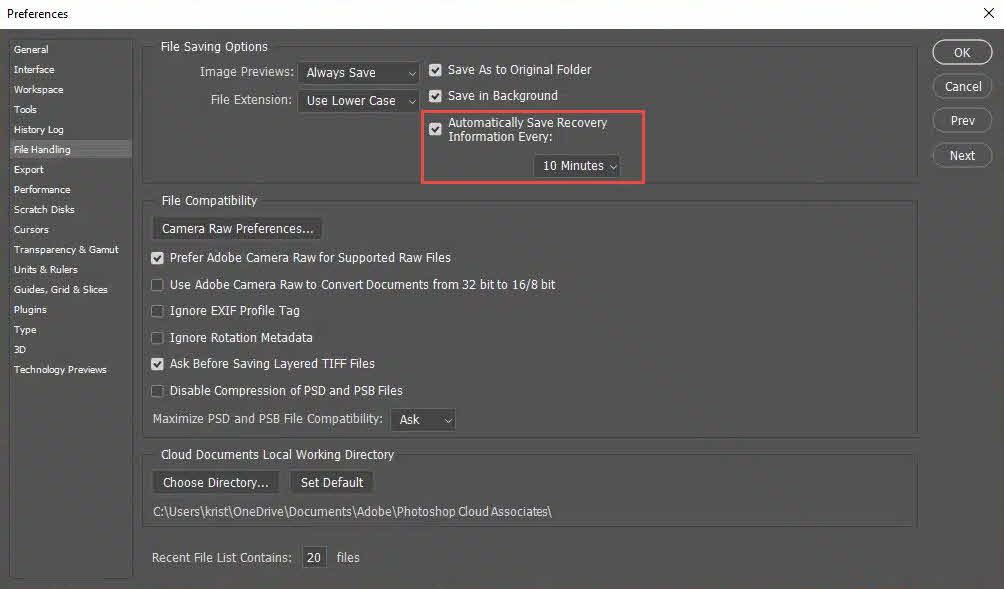
- Photoshop-da gedin Redaktə etmək -> Seçimlər -> Fayl idarəetmə
- Ci Fayl Saxlama Seçimləri bölməsində təsdiqləyin ki, Hər dəfə bərpa məlumatlarını avtomatik olaraq yadda saxla [X] dəqiqə yoxlanılır.
- İntervalı 5-10 dəqiqə olaraq təyin edin. Böyük fayllar üçün çox kiçik bir interval performansı azalda bilər.
3. Metod 2: Photoshop .temp faylından bərpa edin
A PSD açıqdırsa, Photoshop sistemin müvəqqəti qovluğuna işləyən .temp faylı yazır. Photoshop sıradan çıxarsa, onu bərpa etməyə cəhd edə bilərsiniz PSD .temp faylından məlumatlar.
3.1 Photoshop .temp Faylından (Windows) bərpa edin
- Photoshop-u açmayın. Avtomatik bərpa faylları kimi, .temp faylı da Photoshop qəzadan sonra yenidən açıldıqda silinir.
- mətbuat Win + R, növü temp%və basın Daxil edin müvəqqəti qovluğu açmaq üçün.

- PSD ilə eyni baza adına və ya Photoshop ilə əlaqəli adına malik namizəd müvəqqəti fayl tapın.
- Müvəqqəti fayl uzantısını dəyişdirin üçün .psd.
- Adını dəyişdirmiş faylı Photoshop-da açın. Əgər açılırsa, istifadə edin fayl -> Saxla dərhal yeni bir yerə saxlamaq üçün.

3.2 Photoshop .temp faylından (macOS) bərpa edin
- Photoshop-u açmayın. Avtomatik bərpa faylları kimi, .temp faylı da Photoshop qəzadan sonra yenidən açıldıqda silinir.
- Finder-də basın Shift + Command + G və daxil edin
/var/folders/müvəqqəti qovluğa keçmək üçün. - Photoshop ilə əlaqəli .temp faylını tapın.
- Müvəqqəti fayl uzantısını dəyişdirin üçün .psd.
- Adını dəyişdirilmiş faylı Photoshop-da açın və istifadə edin fayl -> Saxla uğurlu olarsa, onu yeni bir yerə saxlamaq üçün.
4. Metod 3: Əvvəlki Versiyasına Bərpa Edin PSD fayl
Fayl versiyalaşdırmanı dəstəkləyən bir yerdə saxlanılırsa, zədələnmiş faylı təmir etməkdən başqa, onu zədələnmə baş verməmişdən əvvəlki vəziyyətə qaytara bilərsiniz. PSD fayl. Aşağıdakı xidmətlər və alətlər versiya tarixçəsini avtomatik olaraq saxlayır:
- Windows Fayl Tarixçəsi
- macOS Zaman Maşını
- Google Disk Versiya Tarixçəsi
- OneDrive Versiya Tarixçəsi
- Dropbox Versiya Tarixçəsi
- SharePoint Versiya Tarixçəsi
5. Metod 4: Korrupsiyanı açın PSD Alternativ Tətbiqdə
Dəstəkləyən üçüncü tərəf tətbiqləri PSD format bəzən qismən korrupsiyanı Photoshop-dan daha zərif şəkildə idarə edir. Faylı bu cür tətbiqlərdə uğurla açdıqdan sonra onu ixrac edin və ya yeni kimi saxlayın PSD dərhal.
5.1 Photopea (Brauzer Əsaslı) PSD Redaktor)
Photopea geniş imkanlara malik pulsuz brauzer əsaslı redaktordur PSD dəstək. Bu, zədələnmiş faylları bərpa etmək üçün ən geniş yayılmış pulsuz seçimdir PSD fayllar və quraşdırma tələb etmir.
- Get photopea.com brauzerdə.
- seçmək fayl -> açıq və pozulmuşları seçin PSD file.
- Layers panelində bərpa edilmiş təbəqələri nəzərdən keçirin.
- seçmək fayl -> PSD olaraq yadda saxla təmiz bir nüsxəni ixrac etmək.
5.2 Krita (Yükləmə və Quraşdırma Tələb Olunur)
Krita, dəstəkləyən pulsuz, açıq mənbəli rəsm tətbiqidir .psd formatlayır və Photoshop-un aça bilmədiyi zədələnmiş PSD-ləri açdığı bildirilir. Ağıllı obyektlər və ya bəzi tənzimləmə təbəqələri kimi müəyyən Photoshop təbəqə növləri tam dəstəklənməyə bilər və xəbərdarlıqlara səbəb ola bilər və ya fərqli şəkildə göstərilə bilər.
- Krita-nı yükləyin və quraşdırın krita.org.
- seçmək fayl -> açıq və zədələnmiş PSD-ni seçin.
- Fayl açılırsa, seçin fayl -> Saxla və seçin Photoshop PSD format kimi.
5.3 GIMP (Yükləmə və Quraşdırma Tələb Olunur)
GIMP aça bilər PSD faylları silmək və GIMP-dən yenidən saxlamaq kiçik zədələnmələri düzəldə bilər. Ciddi zədələnmiş fayllar üçün nəticələr uyğunsuzdur.
- GIMP-i buradan yükləyin və quraşdırın gimp.org.
- seçmək fayl -> açıq və zədələnmiş PSD-ni seçin.
- Fayl açılırsa, seçin fayl -> Kimi ixrac edin və bir ilə qənaət edin .psd genişləndirmə.
5.4 Corel Painter (Yükləmə və Quraşdırma Tələb Olunur)
Corel Painter dəstəkləyir .psd formatlayır və Photoshop-un rədd etdiyi faylları aça bilər. İdxal zamanı dəstəklənməyən təbəqə növü xəbərdarlıqları görünə bilər.
- Corel Painter proqramını yükləyin və quraşdırın painterartist.com.
- Corel Painter proqramını açın və seçin fayl -> açıq.
- Zədələnmişi seçin PSD file.
- Fayl açılırsa, seçin fayl -> Saxla və seçin .psd format kimi.
5.5 Faylı Photoshop-un Sonrakı Versiyasında Açmaq
Photoshop-un sonrakı versiyaları, faylın yaradıldığı versiyaya nisbətən qismən korlanmaya daha dözümlü ola bilər. Əgər həmkarınızın və ya xidmətin daha yeni bir Photoshop quraşdırması varsa, zədələnmiş faylın bərpa edilə bilməyəcəyi qənaətinə gəlməzdən əvvəl onu orada açmağa çalışmağa dəyər.
5.6 Adobe Fireworks (Köhnə)
Atəşfəşanlıqlar açıla və yenidən xilas ola bilər PSD faylların əksəriyyətini və məlumatları qoruyaraq. İstifadəçilər bu yanaşmanın bir çox korrupsiya hallarını həll etdiyini bildirirlər. Qeyd edək ki, Fireworks dayandırılıb və mövcud quraşdırma tələb edir.
- Zədələnmiş hissəni açın PSD Atəşfəşanlıqda.
- seçmək fayl -> Saxla və faylı kimi saxlayın .psd yeni fayl adı ilə. Orijinalın üzərinə yazmayın.
- Yeni saxlanılan faylı Photoshop-da açın.
6. Metod 5: PSD-nin düz bir nüsxəsini açın
6.1 Düz nüsxə nədir?
Düz nüsxə, içərisində saxlanılan birləşdirilmiş, tək qatlı kompozitdir PSD faylı laylı verilənlərin yanında yerləşdirin. Bu, sənədi son saxlama zamanı ekranda göründüyü kimi təmsil edir. Photoshop bu kompoziti yalnız fayl saxlanıldıqda yazır. Uyğunluğu maksimuma çatdırın effektivdir.
6.2 Düz bir nüsxəni necə açmaq olar
- Windows: Saxlamaq Alt + Üst Karakter Photoshop-da faylı tıklayarkən açıq dialoq.
- macOS: Saxlamaq Seçim + Shift Photoshop-da faylı tıklayarkən açıq dialoq.
Bu, kompozit təsviri fərdi təbəqələr olmadan açır. Təbəqə məlumatları zədələndikdə, lakin kompozit təsvir bütöv olduqda faydalıdır. Açıldıqdan sonra dərhal istifadə edərək yadda saxlayın fayl -> Saxla.
6.3 Məhdudiyyətlər
- Bütün fərdi təbəqə məlumatları itirilir — yalnız yastılaşdırılmış kompozit bərpa olunur.
- Bu üsul yalnız fayl əvvəllər saxlanıldığı təqdirdə işləyir Uyğunluğu maksimuma çatdırın Photoshop-un Fayl İdarəetmə seçimlərində aktivləşdirilib. Varsayılan seçim Ask-dır, yəni Photoshop həmişə sizdən aktivləşdirib-aktivləşdirməyəcəyinizi soruşacaq. Uyğunluğu maksimuma çatdırın hər dəfə bir şeyi saxladığınız zaman PSD file.
7. Metod 6: Peşəkar istifadə edin PSD Təmir Proqramı
Yuxarıda göstərilən bütün üsullar nəticə vermirsə, peşəkarlara müraciət edə bilərsiniz PSD təmir edə bilən qabaqcıl alqoritmlərdən istifadə edən təmir proqramı PSD ciddi şəkildə korrupsiyaya uğramış fayllar.
7.1 istifadə edin DataNumen PSD Repair Təmir etmək PSD Files
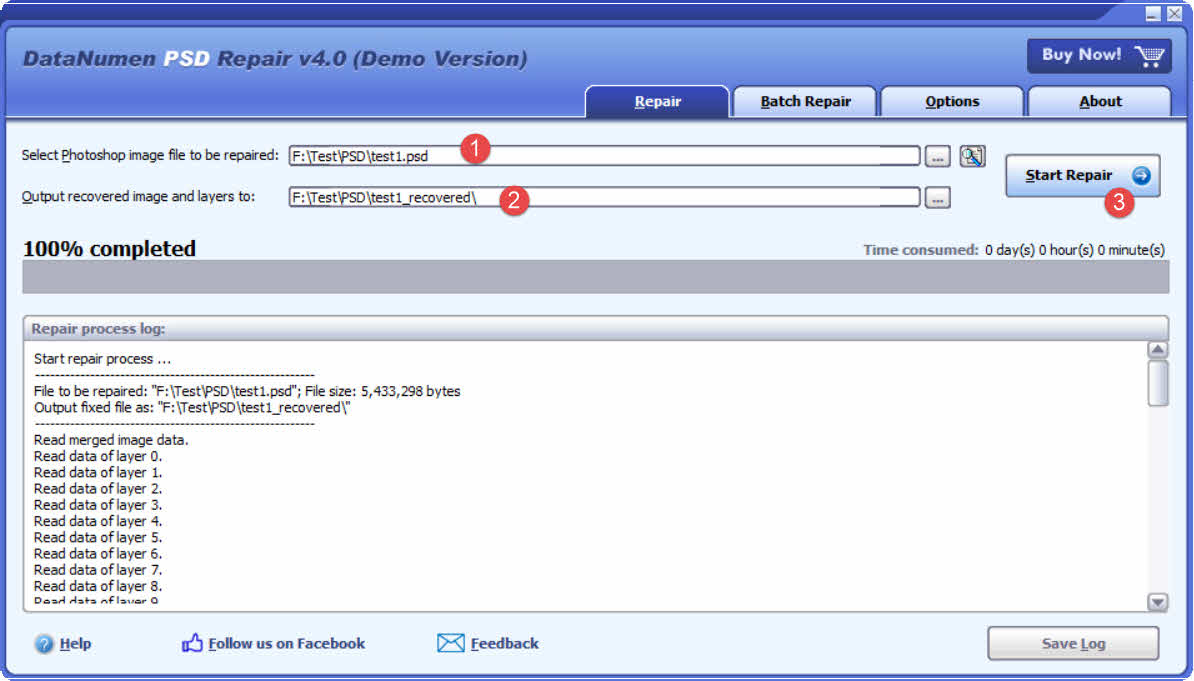
- Yüklə və quraşdırın DataNumen PSD Repair onunla ana.
- Zədələnmişi seçin PSD təmir ediləcək fayl.
- Bərpa olunmuş şəkil və təbəqələr üçün çıxış qovluğunu göstərin.
- Basın Təmirə başlayın təmir prosesinə başlamaq üçün.
- Tamamlandıqdan sonra, bərpa olunmuş məlumatları yoxlamaq üçün çıxış qovluğunu açın.
7.2 Bərpa PSD Sərt Diskdən, Disk Şəklindən və ya Yedək Fayllarından Məlumatlar
Orijinal PSD məlumatlarınız yoxdursa, birbaşa sabit disklərdən, disk şəkillərindən və ya ehtiyat nüsxə fayllarından PSD məlumatları bərpa edilə bilər. PSD artıq fayl yoxdur, məsələn:
- Siz silirsiniz PSD faylı daimi olaraq saxlayın.
- Siz sabit diski formatlaşdırırsınız.
- Sərt disk nasazlığı.
- VMWare və ya Virtual PC-də virtual disk zədələnib və ya zədələnib.
- Yedək mediasındakı ehtiyat nüsxə faylı zədələnib və ya zədələnib və onu bərpa edə bilməzsiniz PSD ondan fayl.
- Disk görüntü faylı zədələnib və ya zədələnib, onu bərpa edə bilməzsiniz PSD ondan fayl.
Əlinizdə disk şəkli və ya ehtiyat faylları varsa, aşağıdakıları edə bilərsiniz:
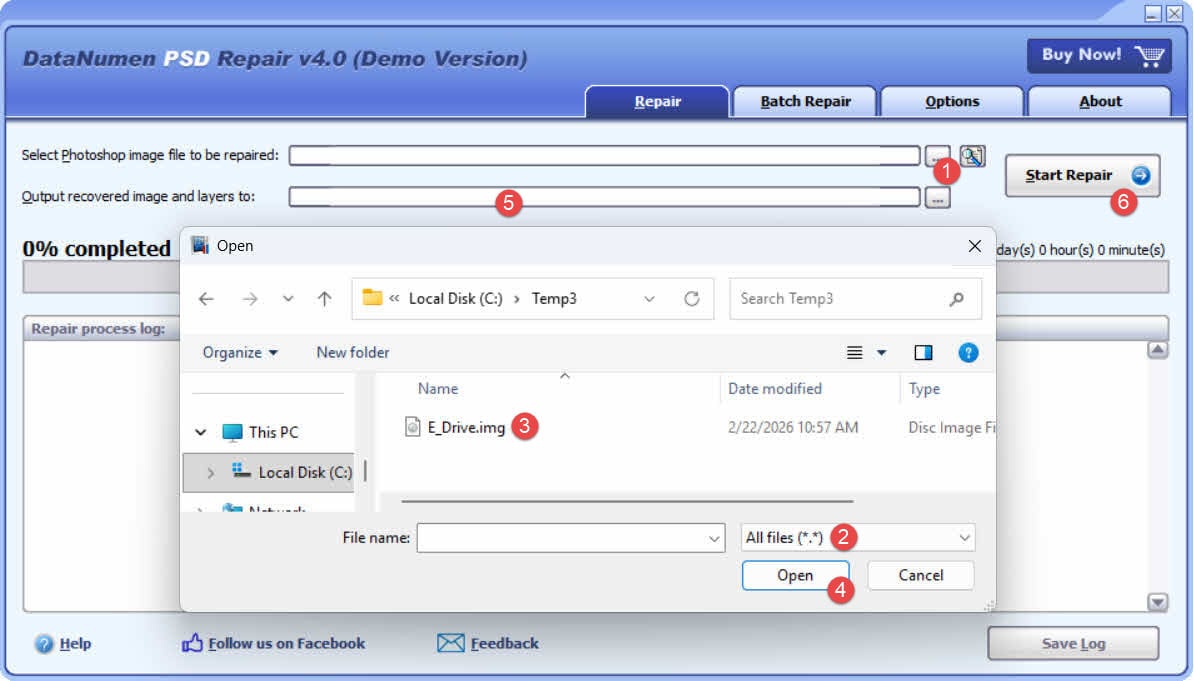
- Mənbə faylı seçmək üçün “…” düyməsini klikləyin.
- “Açıq Fayl” dialoq qutusunda filtr olaraq “Bütün Fayllar (*.*)” seçin.
- Təmir ediləcək mənbə faylı olaraq disk şəklini və ya ehtiyat faylı seçin.
- Çıxış qovluğunu təyin edin.
- Təmir prosesinə başlamaq üçün Təmirə Başlat düyməsini basın.
- Təmir prosesi başa çatdıqdan sonra çıxış qovluğunu açın.
- Bərpa olunmuş faylın uzantısını .img-dən .img-ə dəyişdirin .psd.
- Açmaq .psd Photoshop-da fayl.
Birbaşa sabit diskdən bərpa etmək istəyirsinizsə, istifadə etməlisiniz DataNumen Disk Image sabit disk üçün disk təsvir faylı yaratmaq üçün:
- Sabit diski və ya diski seçin.
- Çıxış şəkli faylının adını təyin edin.
- Sabit diskdən/diskdən disk görüntüsü faylını yaratmaq üçün "Klonlamağa başla" düyməsini basın.

7.3 Onlayn Təmir Alətləri
Onlayn təmir xidmətləri zədələnmiş faylı yükləməyə imkan verir PSD Heç bir proqram təminatı quraşdırmadan brauzer vasitəsilə faylları yükləyin. Faylları üçüncü tərəf serverlərinə yükləməyin mülkiyyət hüququ ilə bağlı əsərlərin məxfilik təsirlərinə malik olduğunu unutmayın. Mövcud xidmətlərə aşağıdakılar daxildir:
- psd.təmiri: https://www.psd.repair/
- onlayn fayl.təmiri: https://www.onlinefile.repair/photoshop
- Photoshop Online üçün Bərpa Alətləri: https://photoshop.recoverytoolbox.com/online/
- Office Recovery Onlayn: https://online.officerecovery.com/
8. Qarşısını necə almaq olar PSD Fayl Korrupsiya
8.1 Photoshop-da Avtomatik Bərpa Etməni Aktivləşdirin
Get Redaktə etmək -> Seçimlər -> Fayl idarəetmə və imkan verir Hər dəfə bərpa məlumatlarını avtomatik olaraq yadda saxla [X] dəqiqəİntervalı 5–10 dəqiqəyə təyin edin.
8.2 Versiyalı Fayl Adları ilə Artımlı Yadda Saxla
istifadə fayl -> Saxla versiya şəkilçisi ilə (məsələn, project_v01.psd, project_v02.psd) müntəzəm intervallarla. Yaddaşı idarə etmək üçün köhnə versiyaları toplu şəkildə silin. Açıq mənbəli Photoshop-Auto-Save-PSD-script (GitHub-da mövcuddur) konfiqurasiya edilə bilən klaviatura qısayolunda artan saxlamaları avtomatlaşdıra bilər.
8.3 Versiya Tarixçəsi ilə Bulud Yaddaşına Yedəkləmə
OneDrive, Google Drive və Dropbox hamısı fayl versiya tarixçəsini pulsuz və ya ucuz qiymətlərlə saxlayır. İşlədiyiniz faylların saxlanması PSD Sinxronlaşdırılmış bulud məkanındakı qovluq, hər bir saxlamanın avtomatik olaraq bərpa edilə bilən bir versiya yaratması deməkdir.
8.4 Windows Fayl Tarixçəsini və ya macOS Time Machine-ı aktivləşdirin
Windows-da, Fayl Tarixçəsini ayrı bir diskə və ya şəbəkə yerinə ehtiyat nüsxəsini çıxarmaq üçün konfiqurasiya edin. macOS-da Time Machine-i aktivləşdirin — o, saatlıq olaraq lokal anlıq görüntülər yaradır və onları 24 saat ərzində lokal diskdə saxlayır. Hər hansı bir korlanma hadisəsindən dərhal sonra ehtiyat nüsxəsinin vəziyyətini yoxlayın.
8.5 Enerji Mühafizəsi üçün UPS istifadə edin
Fasiləsiz Enerji Mənbəyi (UPS) elektrik kəsintiləri zamanı batareya ehtiyatını təmin edir və Photoshop-a sistem sönməzdən əvvəl cari qənaət əməliyyatını tamamlamaq üçün vaxt verir.
8.6 “Uyğunluğu Maksimumlaşdır” funksiyasını aktivləşdirin PSD Seçimləri saxla
Get Redaktə etmək -> Seçimlər -> Fayl idarəetmə və qurduq Artırın PSD və PSB Fayl Uyğunluğu üçün HəmişəBu, hər PSD-nin içərisinə yastılaşdırılmış kompozit yazır və laylı məlumatlar sonradan zədələnərsə, yastı surət bərpa metodunu (Metod 5) aktivləşdirir.
8.7 Photoshop və ƏS-ni yeniləyin
Proqram təminatı yeniləmələri fayl yazma prosedurlarındakı məlum səhvləri düzəldir. Photoshop-da, keçin kömək -> Updates ən son versiyanı yoxlamaq və quraşdırmaq üçün.
8.8 Saxlama Avadanlığının Sağlamlığını Qoruyun
CrystalDiskInfo (Windows) və ya Disk Utility (macOS) kimi alətlərdən istifadə edərək vaxtaşırı disk sağlamlığı yoxlamaları aparın. SMART səhvləri göstərən diskləri dərhal dəyişdirin. Böyük disklərdə işləməkdən çəkinin. PSD faylları birbaşa USB flash sürücülərindən yükləyin, çünki bu sürücülər məhdud yazma davamlılığına və davamlı yük altında daha yüksək xəta nisbətlərinə malikdir.
9. Tez-tez verilən suallar: Pozulmuş hissələrin təmiri PSD Files
S: Zədələnmiş Photoshop faylı bərpa edilə bilərmi?
A: Bəli, bir çox hallarda — bəzi təbəqə məlumatları qəzadan əvvəl diskə yazılmış və/və ya əvvəlki versiya və ya müvəqqəti fayl mövcud olduqda. Yazma əməliyyatının ən əvvəlində qəzanın baş verdiyi fayllar ümumiyyətlə bərpa olunmur.
S: Niyə mənim cihazım pozulub PSD fayl düzgün eskiz göstərir?
A: Photoshop, kiçik şəkli fayl başlığına yerləşdirir, bu başlıq təbəqə məlumatlarından əvvəl yazılır. Əgər qəza başlıqdan sonra, lakin təbəqə məlumatları yazılmazdan əvvəl baş veribsə, kiçik şəkil faktiki məzmun itirilərkən qalır.
S: Zədələnmiş bir cihazı təmir etməyin ən yaxşı pulsuz yolu nədir? PSD fayl?
A: Photopea (photopea.com) daim ən effektiv pulsuz seçim kimi qeyd olunur. Brauzerdə işləyir, quraşdırma tələb etmir və Photoshop və digər alətlərin aça bilmədiyi faylları bərpa edib. Krita və GIMP də sınamağa dəyər pulsuz alternativlərdir.
S: Necə düzəldə bilərəm PSD "faylın sonu" xətası verən fayl?
A: Əvvəlcə avtomatik bərpa və müvəqqəti faylları yoxlayın. Əgər bunlar yoxdursa, açmağa çalışın PSD Photopea və ya Krita-da. Fayl qismən məzmunla açılırsa, onu təmiz kimi ixrac edin PSD dərhal.
S: Xüsusi istifadə etməliyəmmi? PSD təmir proqramı?
A: Pulsuz alternativlər uğursuz olduqda və faylın məzmunu dəyəri doğrultduqda xüsusi alətlər dəyər qatır. Müvəqqəti faylları, əvvəlki versiyaları və alternativ tətbiqləri tükəndirdikdən sonra onlardan son çarə kimi istifadə edin.
S: Məğlubiyyətdən necə qaçınmaq olar PSD gələcəkdə işləmək?
A: Photoshop-un avtomatik bərpasını aktivləşdirin, versiyalı fayl adları ilə tədricən saxlayın və versiya tarixçəsini saxlayan bulud yaddaş xidmətindən istifadə edin. Kritik layihələr üçün enerji itkisinin pozulmasının qarşısını almaq üçün UPS-dən istifadə edin.
S: Mənim PSD Fayl qəzadan sonra tam ölçülü görünür, lakin yenə də açılmır — bərpa edilə bilərmi?
A: Mütləq deyil. Tam fayl ölçüsü yalnız fayl cədvəli girişinin yazıldığı, faktiki qat məlumatlarının deyil deməkdir. Faylı altıbucaqlı redaktorda və ya düz mətn redaktorunda açmaq, məzmun heç vaxt yazılmayıbsa, ilk hissənin arxasında boş yer və ya zibil məlumatları göstərəcək. Bu halda, müvəqqəti fayl və ya əvvəlki versiya mövcud olmadığı təqdirdə bərpa ehtimalı azdır.
S: Photoshop-u qəzadan sonra bərpa etməyə çalışmadan əvvəl yenidən açdım — müvəqqəti faylımı itirmişəm?
A: Ola bilsin. Photoshop işlək müvəqqəti faylını bağlandıqda və ya normal şəkildə yenidən açıldıqda silir. Əgər müvəqqəti fayl tapılmazdan və adını dəyişməzdən əvvəl Photoshop yenidən işə salınıbsa, həmin bərpa yolu artıq mövcud deyil. Bunun əvəzinə avtomatik bərpa fayllarını və əvvəlki versiyaları yoxlayın.
S: Mənim PSD açıldı, amma qırmızı şəkil kimi göstərilən yalnız bir təbəqəni göstərir - nə etməliyəm?
A: Bu, qəzadan əvvəl yalnız fayl başlığının və təbəqə məlumatlarının bir hissəsinin yazıldığı qismən korlanmanı göstərir. Faylı Photopea və ya Krita-da açmağa çalışın, bu, Photoshop-dan daha çox təbəqəni yenidən qura bilər. Həmçinin düz kopyalama metodunu sınayın — saxlayın Alt + Üst Karakter (Windows) və ya Seçim + Shift (macOS) faylı Photoshop-da açarkən — ən azı kompozit görüntünü bərpa etmək üçün.
S: Nəyə səbəb olur PSD fayl korlanır?
A: Ən çox görülən səbəblər Photoshop və ya saxlama əməliyyatı zamanı sistem qəzaları, qəfil enerji kəsilməsi, RAM və ya yaddaş avadanlığının nasazlığı, Photoshop-un özündəki xətalar və zərərli proqram təminatıdır. Hər halda, əsas mexanizm eynidir: Photoshop-un yazma əməliyyatı bütün fayl məlumatları diskə silinməzdən əvvəl kəsilir.
S: Düz bir nüsxə nədir və onu təmir etmək üçün nə vaxt istifadə etməliyəm PSD fayl?
A: Düz nüsxə, içərisində saxlanılan birləşdirilmiş, tək qatlı kompozitdir PSD laylı verilənlərin yanında. Laylı verilənlər zədələnibsə, lakin düz nüsxə bütövdürsə, saxlayır Alt + Üst Karakter (Windows) və ya Seçim + Shift (macOS) Photoshop-da faylı açarkən kompozit görüntünü bərpa edir. Bu prosesdə bütün fərdi təbəqələr itirilir.
S: Zədələnmiş faylı aça bilərəmmi? PSD Krita-da Photopea-dan daha çox məlumat bərpa olunur?
A: Nəticələr fayla görə dəyişir. Photopea ümumiyyətlə əvvəlcə sınaqdan keçirilir, çünki quraşdırma tələb etmir və geniş şəkildə effektiv hesab olunur. Krita ikinci cəhdə dəyər, lakin bütün Photoshop təbəqə növlərini tam dəstəkləmir, buna görə də bəzi təbəqələr fərqli şəkildə göstərə və ya xəbərdarlıqlar yarada bilər. Hər ikisi natamam nəticə verirsə, Corel Painter və ya xüsusi təmir alətini sınayın, məsələn DataNumen PSD Repair.
10. Nəticə
Korrupsiyalı bir şeyi düzəltmək PSD faylı bərpa etmək üçün ən az invazivdən ən az invazivə qədər olan bərpa metodlarından istifadə etmək lazımdır: Photoshop-un avtomatik bərpa faylları və müvəqqəti faylları ilə başlayın, sonra əvvəlki versiyaları və bulud ehtiyat nüsxələrini yoxlayın, sonra faylı Photopea və ya Krita kimi alternativ tətbiqlərdə açmağa çalışın və nəhayət, xüsusi təmir proqramından istifadə edin. DataNumen PSD Repair bütün digər seçimlər uğursuz olarsa. Düz surət metodu, təbəqə məlumatları bərpa edilə bilmədikdə kompozit görüntünü bərpa etmək üçün son çarə yolunu təmin edir. Gələcəkdə məlumat itkisinin qarşısını almaq üçün avtomatik bərpanı aktivləşdirin, tədricən saxlayın, həm bulud, həm də yerli ehtiyat nüsxələrini saxlayın və saxlama avadanlığını yaxşı vəziyyətdə saxlayın.
Müəllif haqqında
Tai Yi 12 ildən artıq təcrübəyə malik olan şəkil və CAD fayllarının bərpası üzrə mütəxəssisdir. Onun praktiki təcrübəsi yerli bərpa funksiyaları, fayl strukturunun təhlili alətləri ilə işləməyi və mürəkkəb şəkillərin və çertyojların təmiri üçün sistematik yanaşmaların işlənməsini əhatə edir.
Texniki biliyi və praktiki yanaşması sayəsində Tai həm təcrübəsiz istifadəçilərə, həm də təcrübəli dizaynerlərə fayl korrupsiyası məsələlərini effektiv şəkildə həll etməyə kömək edən hərtərəfli təlimatlar yaradır. O, mütəmadi olaraq müxtəlif versiyalarda bərpa üsullarını sınaqdan keçirir, ən son fayl formatları və təmir proqramları ilə aktual qalır və tövsiyələrinin real dünya ssenarilərində sənədləşdirilmiş müvəffəqiyyət dərəcələri ilə sübut edilmiş texnikaları əks etdirməsini təmin edir.
Şəkillərlə bağlı suallarınız var və PSD fayl bərpası və ya digər şəkil ilə bağlı köməyə ehtiyacınız var və PSD Çətinliklər göndərirsiniz? Tai məmnuniyyətlə qarşılayır rəy və təkliflər bu texniki resursların təkmilləşdirilməsi üçün.