
1. Giriş
Mac-da vacib faylları təsadüfən silmək stresli ola bilər, lakin tez bir zamanda hərəkət etsəniz, bərpa çox vaxt mümkündür. Mac-da silinmiş faylları nə qədər tez bərpa etməyə çalışsanız, uğur şansınız bir o qədər yüksək olacaq. Bu ətraflı təlimat, Mac-da silinmiş faylları bərpa etmək üçün səkkiz sübut olunmuş üsulu əhatə edir, bunlar Zibil qutusunu yoxlamaq kimi sadə həllərdən tutmuş APFS anlıq görüntüləri və peşəkar məlumat bərpa xidmətləri ilə bağlı qabaqcıl üsullara qədərdir.
2. Metod 1: Zibil qutusunu yoxlayın (Ən sadə metod)
Mac-da silinmiş faylları bərpa etməyin ilk və ən sadə üsulu Zibil qutusunu yoxlamaqdır. MacOS-da normal olaraq faylları sildikdə, onlar birdəfəlik silinmək əvəzinə Zibil qutusuna keçir və təsadüfi silinmələr üçün təhlükəsizlik şəbəkəsi yaradır.
- Basın Çöp Dock-dakı işarə (ekranınızın sağ alt küncündə yerləşir).
- Bərpa etmək istədiyinizi tapmaq üçün faylları nəzərdən keçirin.
- Bərpa etmək istədiyiniz faylı seçin.
- Seçilmiş faylı sağ klikləyin.
- Seçmək Geri qoy kontekst menyusundan.
Fayl avtomatik olaraq orijinal yerinə qayıdacaq. Həmçinin, faylları birbaşa Zibil qutusundan Finder-dəki istənilən qovluğa sürükləyə bilərsiniz.

Birdən çox faylı eyni anda bərpa etmək üçün düyməni basıb saxlayın Komanda Bərpa etmək istədiyiniz hər bir faylı tıklayarkən düyməni basın, sonra sağ klikləyin və seçin Geri qoy.
Qeyd: Silinmiş faylların Zibil qutusunda görünməsi üçün xarici sürücülər Mac-a qoşulmalıdır. Faylları artıq bağlantısı kəsilmiş xarici sürücüdən silmisinizsə, həmin faylları Zibil qutusunda görmək üçün onu yenidən qoşmalısınız.
Unutmayın ki, Zibil qutusundakı fayllar, seçimini edərək əl ilə boşaldana qədər orada qalır. Finder -> Zibil qutusunu boşaldınvə ya istifadə edənə qədər Əmr + Shift + Sil qısa yol.
Ətraflı məlumat üçün bizim Mac-dakı Zibil qutusuna dair tam təlimat.
3. Metod 2: Faylı yenidən yükləyin/yenidən göndərin
Bəzən Mac-da silinmiş faylları bərpa etməyin ən sadə həlli orijinal mənbədən yeni bir nüsxə əldə etməkdir. Mürəkkəb bərpa metodlarına keçməzdən əvvəl, faylı yenidən yükləyə və ya yenidən tələb edə biləcəyinizi düşünün.
4. Metod 3: Yedəkləmələrdən və ya nüsxələrdən bərpa edin
Əgər ehtiyat nüsxəsi mövcuddursa, faylı ehtiyat nüsxə sisteminizdən bərpa edə bilərsiniz. Bu, digər sadə üsullar uğursuz olduqda Mac-da silinmiş faylları bərpa etməyin ən etibarlı yoludur.
Lakin, rəsmi ehtiyat nüsxə sisteminiz yoxdursa, hələ təslim olmayın. Faylınızın saxlanıldığı bütün yerlər barədə beyin fırtınası etmək üçün vaxt ayırın:
- iCloud Drive – macOS ilə inteqrasiya olunmuş, bu funksiyanı aktivləşdirdiyiniz təqdirdə Masaüstü və Sənədlər qovluqlarınız avtomatik olaraq sinxronlaşdırıla bilər. Fayllarınızı iCloud sürücüsünə əl ilə kopyalamasanız belə, bərpa edə bilərsiniz. Daha ətraflı məlumat üçün baxın bu bölmə.
- Digər bulud diskləri – Google Drive, Dropbox, Microsoft OneDrive, Box və ya müntəzəm istifadə etdiyiniz digər bulud yaddaş xidmətləri.
- Kompüter ehtiyat nüsxə provayderiniz – Ya Backblaze və ya Carbonite kimi xidmətlər vasitəsilə internetdə, ya da fiziki Time Machine ehtiyat nüsxə diski vasitəsilə.
- Mac ilə şəbəkə girişini paylaşan digər kompüterlər – Ailə üzvlərinin kompüterlərində, iş kompüterlərində və ya şəbəkənizdəki digər cihazlarda surətlər ola bilər.
- E-poçt – Göndərilən və alınan e-poçtlarınızı yoxlayın, faylı özünüzə və ya başqalarına əlavə etmiş ola bilərsiniz.
- Digər bulud əsaslı xidmətlər – Fayl növündən asılı olaraq, ixtisaslaşmış xidmətlər nüsxələri saxlaya bilər.
Fayl növündən asılı olaraq, onu bulud əsaslı funksiyada istifadə etməyiniz ehtimalı yüksəkdir. Məsələn, vergi sənədi hələ də bulud əsaslı vergi hazırlığı təminatçısında saxlanıla bilər. Onlayn yaddaş təminatçısında və ya foto çap xidmətində foto albomdan silinmiş faylları bərpa edə bilərsiniz. Faylınızın saxlanıldığı bütün yerlər barədə beyin fırtınası aparmaq vaxt apara bilsə də, axtardığınızı tapmaq üçün buna dəyər.
İş sənədləri üçün Slack, Microsoft Teams kimi əməkdaşlıq platformalarını və ya faylların paylaşıla biləcəyi layihə idarəetmə vasitələrini yoxlayın. Yaradıcı fayllar üçün avtomatik saxlamaların mövcud ola biləcəyi Adobe Creative Cloud, Sketch Cloud və ya Figma-nı yoxlayın.
5. Metod 4: iCloud Disk Bərpası
iCloud Drive, Mac-da silinmiş faylları bərpa etməyə kömək edə biləcək daxili bərpa xüsusiyyətləri təklif edir.
Qeyd:
- Mac-da iCloud Drive ilə silinmiş faylları bərpa etmək üçün fayllar silinməzdən əvvəl onu aktivləşdirməlisiniz. Varsayılan olaraq, bu funksiya aktiv DEYİL.
- Bu üsullar yalnız son 30 gündə silinmiş faylları bərpa edə bilər.
5.1 iCloud Drive-ın aktiv olub olmadığını yoxlayın
Silinmiş faylları iCloud Drive ilə bərpa etməyə cəhd etməzdən əvvəl, Mac-da aktiv olub olmadığını yoxlayın:
- Basın Apple menyusu ekranınızın yuxarı sol küncündə.
- seçmək Sistem Ayarları (Və ya System Preferences köhnə macOS versiyalarında).
- Tıklayınız Apple ID (adınız və ya profil şəkliniz).
- seçmək icloud kenar çubuğundan.
- Yoxsa yoxlayın iCloud Drive açılıb (keçid açarı mavi və ya yaşıl olmalıdır).

Əgər iCloud Drive söndürülübsə və gələcək bərpa üçün onu aktivləşdirmək istəyirsinizsə:
- Yandırmaq iCloud Drive keçid düyməsini basaraq.
- Basın Nizamlamalar iCloud Drive-ın yanında.
- Check Masaüstü və Sənədlər Qovluqları ən vacib qovluqlarınızı avtomatik olaraq iCloud ilə sinxronlaşdırmaq üçün.
- Basın Done.
Qeyd edək ki, pulsuz iCloud planı yalnız 5GB yaddaş təmin edir. Daha çox yerə ehtiyacınız varsa, iCloud+-a yüksəldə bilərsiniz (50GB, 200GB və ya 2TB planlar mövcuddur). Aktivləşdirildikdən sonra, iCloud Drive fayllarınızı avtomatik olaraq buludla sinxronlaşdıracaq və fayllar silindikdə bərpa seçimləri təqdim edəcək.
5.2 iCloud Drive-da Son Silinmiş Qovluq
Mac-dan iCloud Drive ilə sinxronizasiya olunmuş faylları sildiyiniz zaman, onlar həmçinin iCloud Drive-ın Son Silinmiş qovluğunda da görünür və orada daimi silinmədən 30 gün qalacaq.
iCloud Drive-ın Son Silinmiş qovluğundakı fayllara daxil olmaq və onları bərpa etmək üçün:
- Veb brauzerini açın və gedin iCloud.com.
- Apple ID və parolunuzla daxil olun.
- Basın iCloud Drive.
- Baxın Bu yaxınlarda silindi sol yan paneldə və ya fayl siyahısının altındakı qovluq.
- Son Silinmiş qovluğunu açmaq üçün klikləyin.
- Bərpa etmək istədiyiniz faylları tapmaq üçün faylları nəzərdən keçirin.
- Bərpa etmək istədiyiniz faylı yanındakı onay qutusuna klikləyərək seçin.
- Basın Bərpa səhifə altındakı düyməni basın.
Fayl iCloud Drive-dakı orijinal yerinə bərpa olunacaq. "Bərpa et" düyməsini basmazdan əvvəl birdən çox qutunu işarələməklə eyni anda birdən çox fayl seçə bilərsiniz. Bu metod veb brauzeri olan istənilən cihazdan işləyir və Mac-da olmadığınız zaman belə rahatlıq təmin edir.

5.3 iCloud.com Məlumat Bərpası Funksiyası
iCloud.com təklif edir advanced Data Recovery Bu funksiya, Mac-da silinmiş faylları Son Silinmiş qovluqdan sildikdən sonra belə bərpa edə bilər. Bu xüsusiyyət iCloud fayllarınız üçün ikinci bir qoruma təbəqəsi təmin edir.
iCloud.com-un fayl bərpa və bərpa funksiyalarından istifadə etmək üçün:
- Veb brauzerini açın və gedin iCloud.com.
- Apple ID və parolunuzla daxil olun.
- Basın Hesab Ayarları.
- Aşağıya fırladın Qabaqcıl səhifənin altındakı bölmə.
- Basın Faylları bərpa edin.
- Son 30 gün ərzində silinmiş faylların siyahısını görəcəksiniz.
- Hər birinin yanındakı onay qutusunu tıklayaraq bərpa etmək istədiyiniz faylları seçin.
- Basın Bərpa etmək seçilmiş faylları bərpa etmək üçün.

iCloud Drive istifadə edərək başqaları ilə əməkdaşlıq etsəniz, yerli nüsxənizi silsəniz belə, faylınız hələ də paylaşılan qovluqda mövcud ola bilər.
Fayllarınız üçün paylaşılan qovluqları yoxlamaq üçün:
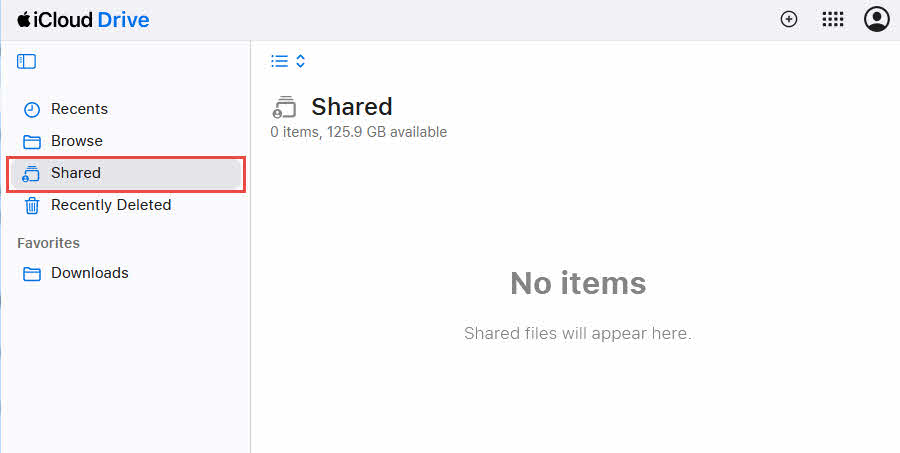
- açıq Finder və getmək iCloud Drive.
- Baxın Paylaşılan yan paneldəki bölmə.
- Faylın saxlanıldığı hər paylaşılan qovluğu yoxlayın.
- Faylı tapsanız, onu şəxsi qovluqlarınıza kopyalayın.
Paylaşılan qovluqlara girişi olan əməkdaşlarla əlaqə saxlayın və paylaşılan qovluğun surətində faylın hələ də olub-olmadığını soruşun.
6. Metod 5: Zaman Maşınının Bərpası
Time Machine, bütün Mac-ınızın avtomatik saatlıq ehtiyat nüsxələrini yaradan macOS-un daxili ehtiyat nüsxə həllidir.
Qeyd: Mac-da silinmiş faylları Time Machine ilə bərpa etmək üçün fayllar silinməzdən əvvəl onu aktivləşdirməlisiniz. Varsayılan olaraq, bu belədir EDİLMƏDİ effektivdir.
6.1 Zaman Maşınının Aktiv olub olmadığını yoxlayın
Silinmiş faylları Time Machine ilə bərpa etməyə cəhd etməzdən əvvəl, Mac-da aktiv olub olmadığını yoxlayın:
- Basın alma ekranınızın yuxarı sol küncündəki menyu.
- seçmək Sistem Ayarları (Və ya System Preferences köhnə macOS versiyalarında).
- Basın Ümumi -> Time Machine.
- Zaman Maşını göstərilib-göstərilmədiyini yoxlayın On or Off.

Əgər Zaman Maşını söndürülübsə və gələcək bərpa üçün onu aktivləşdirmək istəyirsinizsə:
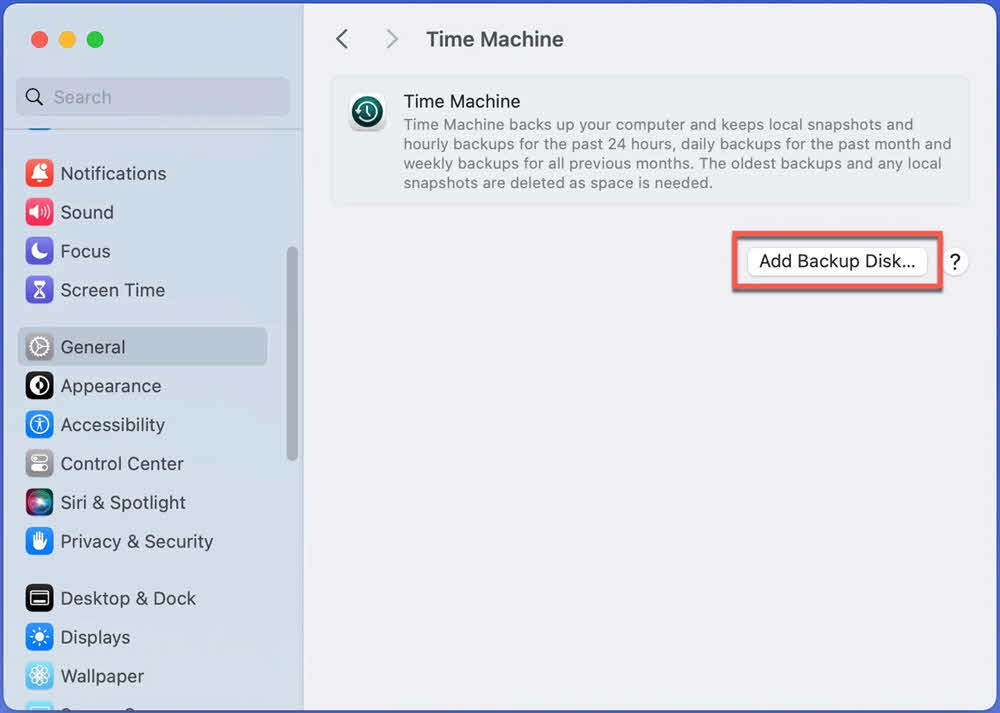
- Xarici bir sabit diski Mac-a qoşun (Mac-ın daxili diskindən daha çox yaddaş tutumuna malik olmalıdır).
- Zaman Maşını parametrlərində vurun Yedək Diskini Əlavə Et….

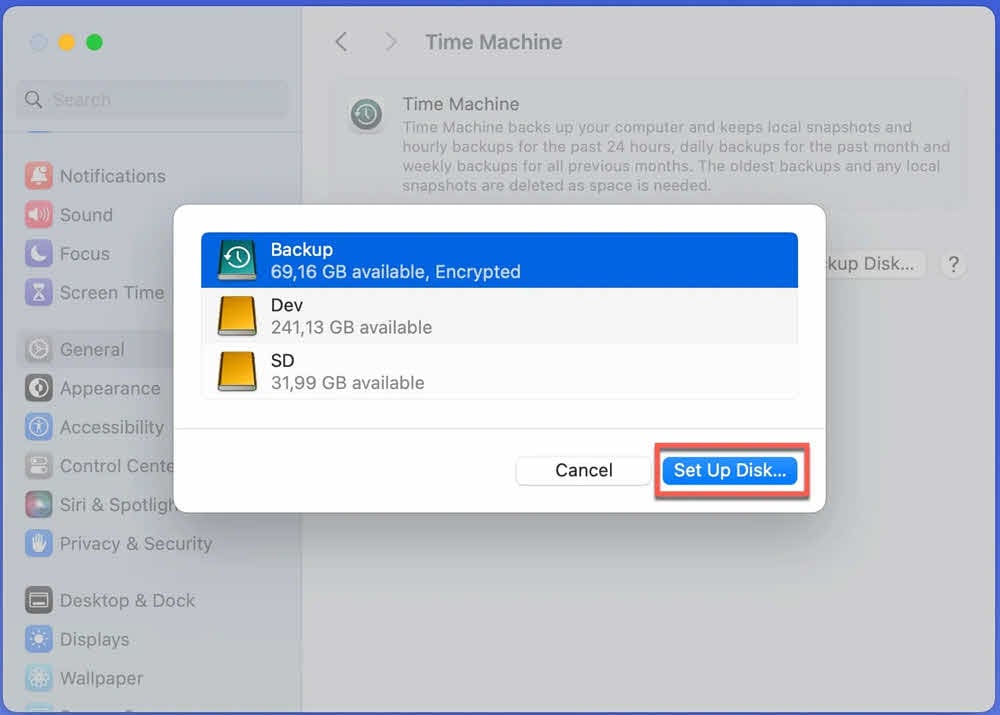
- Siyahıdan xarici sürücünüzü seçin.
- Basın Diski qurun diski ehtiyat nüsxə üçün qurmaq üçün:

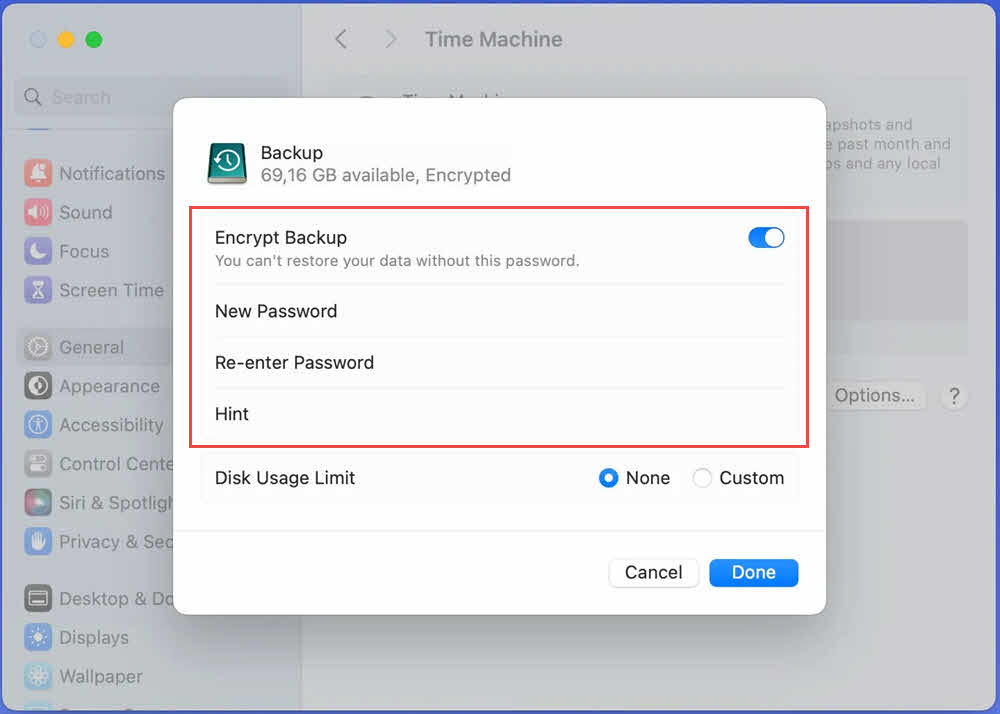
- Imkan Yedəkləməni şifrələyin (Tövsiyə olunur) və parol təyin edin:

- Basın Done, Time Machine öz cədvəlinə əsasən ehtiyat nüsxəni işə salacaq:
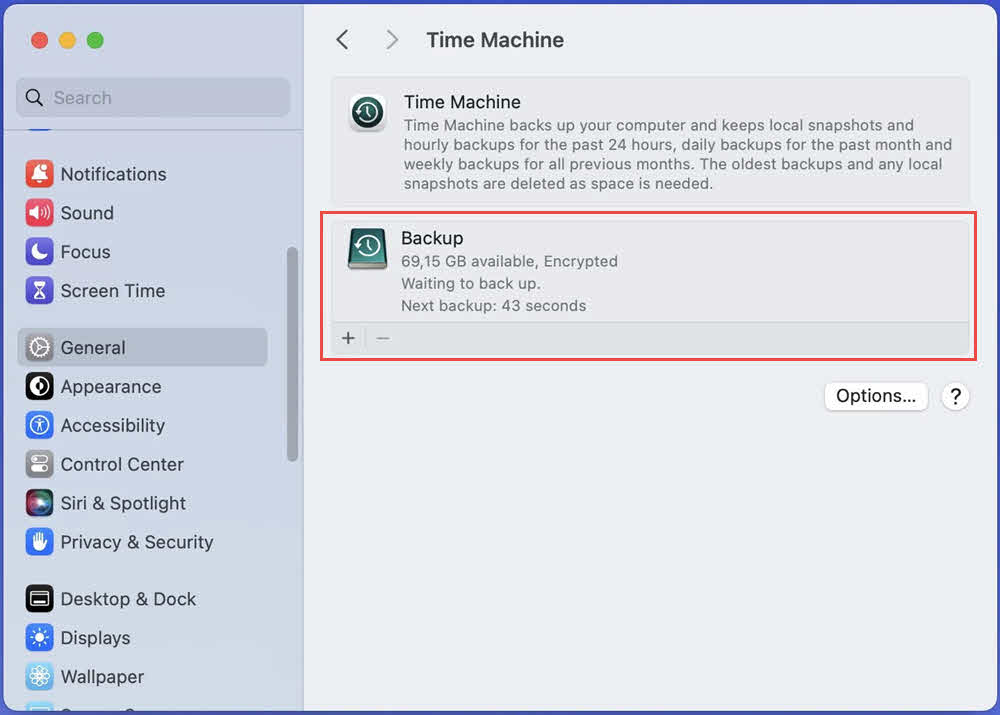
6.2 Time Machine istifadə edərək faylları bərpa edin
Əgər fayllarınızı silməzdən əvvəl Time Machine aktiv idisə, Mac-da silinmiş faylları bərpa etmək üçün istifadə edə bilərsiniz:
- Time Machine ehtiyat sürücünüzü Mac-a qoşun (əgər xarici sürücüdürsə).
- Silinmiş faylın əvvəllər yerləşdiyi qovluğu açın və ya açın Finder əmin deyilsinizsə.
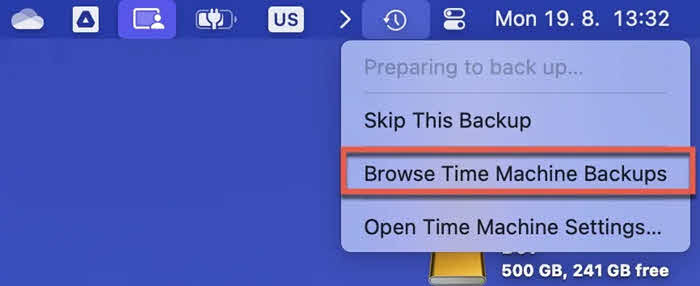
- Basın Time Machine Yedəkləmələrinə baxın menyu çubuğunuzdakı işarə (oxlu saata bənzəyir).

- Ekranın sağ tərəfində zaman çizelgesi ilə Finder pəncərələrinizin zamanla yığılmış unikal bir interfeysini görəcəksiniz.
- Faylı tapana qədər zamanla geriyə doğru getmək üçün zaman çizelgesinden və ya oxlardan istifadə edin.

- Faylı seçmək üçün üzərinə klikləyin.
- Basın Bərpa etmək ekranın altındakı düyməni basın.

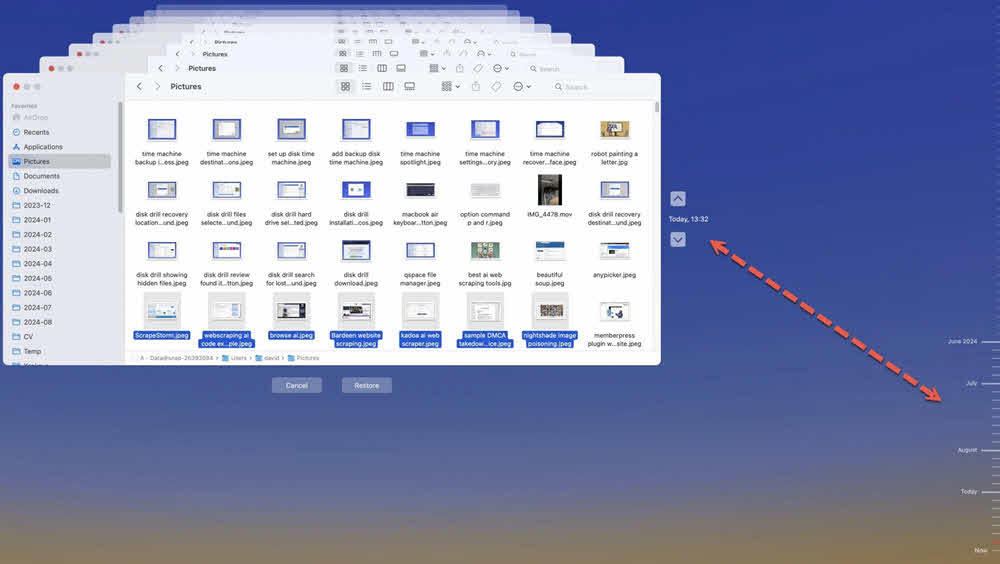

Fayl orijinal yerinə bərpa olunacaq. Həmçinin, basıb saxlayaraq eyni anda birdən çox fayl seçə bilərsiniz Komanda hər bir faylı tıklayarkən.
Time Machine, hələ də mövcud olan, lakin dəyişdirilmiş bütün qovluqları, fərdi faylları və ya hətta əvvəlki versiyalarını bərpa edə bilər. Time Machine konfiqurasiya edildikdə, Mac-ın daxili diskində lokal görüntülər də yaradır və ehtiyat diskiniz qoşulmadıqda belə bərpa etməyə imkan verir.
7. Metod 6: APFS Snapshots-dan bərpa
APFS (Apple Fayl Sistemi) anlıq görüntüləri, Time Machine konfiqurasiya edilmədən belə, Mac-da son zamanlar silinmiş faylları bərpa etməyə kömək edə bilən yüngül, yerli ehtiyat nüsxə həlli təqdim edir. Lakin bu, yeni macOS versiyalarında əhəmiyyətli məhdudiyyətlərə malik inkişaf etmiş bir üsuldur.
7.1 Mac-da APFS Anlık Görüntülərini Anlamaq
APFS anlıq görüntüləri, macOS-un müəyyən hallarda avtomatik olaraq yaratdığı fayl sistemi səviyyəli anlıq görüntülərdir. Onlar macOS tərəfindən idarə olunur və yaddaş sahəsi lazım olduqda silinə bilər.
7.2 Mövcud APFS Anlıq Görüntülərinin Siyahısı
Mac-da bərpa üçün mövcud olan hər hansı bir APFS görüntüsünün olub olmadığını yoxlamaq üçün:
- açıq Terminal (Tətbiqlər -> Kommunal xidmətlər -> Terminal).
- Aşağıdakı əmri yazın və düyməni basın Qayıtmaq:
tmutil listlocalsnapshots /
Əgər anlıq görüntülər mövcuddursa, aşağıdakı kimi nəticə görəcəksiniz:
com.apple.TimeMachine.2024-12-24-100000.yerli
com.apple.TimeMachine.2024-12-24-110000.yerli
Hər sətir yaradılma tarixini göstərən zaman möhürü olan bir anlıq görüntünü təmsil edir. Əgər "Yerli anlıq görüntülər tapılmadı" mesajını görsəniz, bu metod faylları bərpa etməyə kömək edə bilməz.
7.3 APFS Anlıq Şəkillərini Quraşdırın və Baxın
Mühüm: APFS anlıq görüntülərinin əl ilə quraşdırılması yalnız macOS Big Sur və daha əvvəlki versiyalarda mümkündür. macOS Monterey (12) və daha sonrakı versiyalarda Apple anlıq görüntüləri birbaşa əl ilə quraşdırmaq imkanını ləğv etdi.
macOS Big Sur və daha əvvəlki versiyaları üçün APFS görüntülərini quraşdırmaq və onlara daxil olmaq üçün:
- açıq Terminal.
- Əvvəlki bölmədəki əmrdən istifadə edərək anlıq görüntüləri siyahıya alın.
- Tam anlıq görüntünün adını kopyalayın (məsələn, com.apple.TimeMachine.2024-12-24-100000.local).
- SNAPSHOT_NAME əmrini əsl anlıq görüntü adı ilə əvəz edərək aşağıdakı əmri yazın:
sudo tmutil mount “SNAPSHOT_NAME”
- Tələb olunduqda administrator parolunuzu daxil edin.
- Anlıq görüntü cild kimi quraşdırılacaq. Finder istifadə edərək düyməni basaraq ona keçin Command + Shift + WOOD və daxil olur:
/Cildlər/
- Silinmiş fayllarınızı tapmaq üçün quraşdırılmış anlıq görüntü həcmini axtarın və məzmununa baxın.
macOS Monterey və daha sonrakı versiyalar üçün tövsiyə olunan yanaşma, ehtiyat sürücünüz qoşulmadıqda avtomatik olaraq yerli görüntülərə daxil olan Time Machine interfeysindən istifadə etməkdir.
7.4 APFS Snapshots-dan Faylları Bərpa Edin
Bir anlıq görüntüyə daxil olduqdan sonra (köhnə macOS-da əl ilə quraşdırma və ya yeni versiyalarda Time Machine interfeysi vasitəsilə):
- Silinmiş faylınızın əvvəlcə saxlanıldığı yerə gedin.
- Faylı anlıq görüntüdə tapın.
- Faylı sağ klikləyərək və seçərək kopyalayın Surəti, və ya basın Komanda + C.
- Faylı cari fayl sisteminizdə bərpa etmək istədiyiniz yerə gedin.
- Faylı sağ klikləyərək və seçərək yapışdırın Yapışdırmaq, və ya basın Əmr + V.
Fayllarınızı bərpa etdikdən sonra, anlıq görüntünü (əgər əl ilə quraşdırılıbsa) digər sürücülər kimi Finder-də çıxararaq çıxarın.
7.5 Məhdudiyyətlər və Uğur Nisbətləri
APFS anlıq görüntü bərpası nəzərə alınmalı bir neçə vacib məhdudiyyətə malikdir:
- Snapshots avtomatik olaraq macOS tərəfindən idarə olunur – Anlıq görüntülərin nə vaxt yaradılacağına və ya silinəcəyinə birbaşa nəzarətiniz yoxdur.
- Bütün Mac-lar lokal görüntülər yaratmır – Anlıq görüntülərin yaradılması mövcud yaddaşdan asılıdır; Boş yeri az olan Mac-lar heç bir anlıq görüntülər yaratmaya bilər.
- Yaddaş lazım olduqda anlıq görüntülər avtomatik olaraq silinə bilər – macOS köhnə anlıq görüntüləri saxlamaqdansa, aktiv yaddaşa üstünlük verir.
- Məhdud saxlama müddəti – Adətən noutbuklarda 24 saat (batareya və yaddaşı qorumaq üçün), kifayət qədər boş yer olan masaüstü Mac-larda isə daha uzun müddət istifadə olunur.
- APFS fayl sistemi tələb olunur – Yalnız macOS High Sierra və ya daha sonrakı versiyalarda mövcuddur; HFS+ istifadə edən köhnə Mac-lar bu metoddan istifadə edə bilməz.
- Müasir macOS-da əl ilə quraşdırma mümkün deyil – macOS Monterey (12) və daha sonrakı versiyalar Time Machine interfeysinə giriş tələb edən birbaşa anlıq görüntünün quraşdırılmasının qarşısını alır.
Uğur nisbətləri silinmədən bir neçə saat sonra ən yüksək olur və zaman keçdikcə və ani görüntülər təkrar emal olunduqca sürətlə azalır.
8. Metod 7: Üçüncü Tərəf Məlumat Bərpası Proqramı
Daxili bərpa metodları uğursuz olduqda, üçüncü tərəf məlumat bərpa proqramı Mac-da silinmiş faylları bərpa etmək üçün diskinizi daha dərin səviyyədə skan edə bilər.
Müasir Mac-lar üçün APFS (Apple Fayl Sistemi) macOS High Sierra və daha sonrakı versiyalarında istifadə edilən bərpa proqramı APFS anlıq görüntülərini təhlil edir, B-ağac fayl sistemi strukturunu skan edir, fayl sistemi metaməlumatlarını araşdırır və fayl məlumatlarına istinadlar ehtiva edən silinmiş inode qeydlərini axtarır. Proqram təminatı silinmiş faylları bərpa etmək üçün bu aşağı səviyyəli strukturlardan fayl məlumatlarını yenidən qurur.
Köhnə Mac-lar üçün HFS+ (İyerarxik Fayl Sistemi Üstəgəl), bərpa proqramı fayl sistemi əməliyyatlarını qeyd edən jurnal faylından istifadə edir. Bərpa prosesi adətən cild başlığına daxil olmağı, cild başlığı vasitəsilə jurnal faylının yerini müəyyən etməyi, silinmə qeydlərini tapmaq üçün jurnal girişlərini təhlil etməyi, qovluq strukturlarını saxlayan kataloq fayllarını yoxlamağı və bu sistem fayllarında tapılan məlumatlara əsasən faylları bərpa etməyi əhatə edir.
Populyar vasitələrə aşağıdakılar daxildir:
- İstifadəçi dostu interfeysi və bərpa edilə bilən faylların pulsuz önizləməsini təklif edən Disk Drill.
- DMDE (DM Disk Redaktoru və Məlumatların Bərpası), dərin skanlama imkanlarına malik güclü bir vasitədir.
- PhotoRec, xüsusilə foto və media faylları üçün təsirli olan açıq mənbəli bərpa vasitəsidir.
- TestDisk, itirilmiş bölmələri bərpa edə və açılmayan diskləri yenidən açıla bilən hala gətirə bilən başqa bir açıq mənbəli yardım proqramıdır.
- R-Studio, inkişaf etmiş xüsusiyyətlərə malik peşəkar səviyyəli bərpa həlli.
9. Metod 8: Gizli Faylları Göstərin
Bəzən fayllar əslində gizlədildikdə silinmiş kimi görünür. macOS-da iki növ gizli fayl var: adları nöqtə (.) ilə başlayan fayllar və gizli bayraqla işarələnmiş fayllar. Bu gizli faylları aşkar etmək, Mac-da əslində görünməz hala gətirilmiş silinmiş faylları bərpa etməyə kömək edə bilər.
Mac-da gizli faylları göstərməyin üç yolu var: sadə klaviatura qısayollarından tutmuş daimi Terminal əmrlərinə qədər:
Finder Qısayolundan İstifadə (Tövsiyə olunur)
Gizli faylları göstərməyin ən asan yolu klaviatura qısayolundan istifadə etməkdir:
- açıq Finder və faylların gizlənə biləcəyini düşündüyünüz qovluğa gedin.
- mətbuat Əmr + Shift + . (nöqtə/nöqtə düyməsi).
- Gizli fayllar dərhal yarı şəffaf nişanlarla görünəcək.
- Onları yenidən gizlətmək üçün basın Əmr + Shift + . bir daha.
Bu metod müvəqqətidir və heç bir Terminal biliyi tələb etmir, bu da əksər istifadəçilər üçün ideal hala gətirir. Görünürlük ayarı bütün Finder pəncərələrinə tətbiq olunur və Mac-ı yenidən başlatdığınızda və ya söndürdüyünüzdə sıfırlanır.
Terminal Əmrlərindən İstifadə (Daimi Parametr)
Finder-i əl ilə söndürənə qədər gizli faylları göstərən daimi bir ayar üçün:
- açıq Terminal (Tətbiqlər -> Kommunal xidmətlər -> Terminal).
- Aşağıdakı əmri yazın və düyməni basın Qayıtmaq:
Varsayılanlar com.apple.finder AppleShowAllFiles TRUE yazır
- Bu əmri yazın və düyməni basaraq Finder-i yenidən başladın Qayıtmaq:
killall tapıcı
Bütün gizli fayllar artıq Finder-də görünəcək. Onları daha sonra yenidən gizlətmək üçün:
- açıq Terminal.
- Növü: Varsayılanlar com.apple.finder AppleShowAllFiles FALSE yazır
- Növü: killall tapıcı
Xüsusi Gizli Fayllara Birbaşa Giriş Edin
Gizli faylın dəqiq yerini bilirsinizsə, bütün gizli faylları göstərmədən birbaşa ona daxil ola bilərsiniz:
- In Findermətbuat Command + Shift + WOOD “Qovluğa keç” informasiya qutusunu açmaq üçün.
- Gizli fayl və ya qovluğun yolunu yazın, məsələn:
- ~/.Zibil Zibil qutusuna daxil olmaq üçün
- ~ / Library Kitabxana qovluğunuza daxil olmaq üçün
- ~ / .ssh SSH konfiqurasiya fayllarına daxil olmaq üçün
- mətbuat Qayıtmaq birbaşa həmin yerə getmək üçün.
Fayllardan Gizli Bayrağı Silin
Əgər fayl sadəcə nöqtə ilə başlamaq əvəzinə, gizli bayraqdan istifadə edərək gizli kimi qeyd olunubsa, bu bayrağı silə bilərsiniz:
- açıq Terminal.
- Gizli faylın yerləşdiyi qovluğa keçid üçün düyməni istifadə edin cd komanda.
- Gizli bayrağı silmək üçün aşağıdakı əmri yazın:
chflags nohidden filename
"Fayl adı"nı faylınızın əsl adı ilə əvəz edin. Fayl dərhal Finder-də görünəcək.
Faylların gizlədildiyi ümumi ssenarilərə aşağıdakılar daxildir: təsadüfən gizli bayraq təyin edən skriptlər və ya tətbiqlər, faylları gizlədən zərərli proqram, gizli fayl atributlarının köçürüldüyü Windows-dan miqrasiya və ya Terminal əmrlərindən istifadə edərkən istifadəçi səhvi. Bu metodlardan istifadə edərək faylları gizlətməklə, fayllarınızın əslində heç silinmədiyini aşkar edə bilərsiniz.
10. Peşəkar Məlumat Bərpası Xidmətləri
Peşəkar xidmətlər aşağıdakı hallarda xüsusilə dəyərlidir:
- Sürücülər fiziki ziyana uğrayıb.
- Məlumatlar biznes üçün vacibdir və zamana həssasdır.
- Yuxarıda göstərilən bütün DIY cəhdləri uğursuz oldu.
- Diskdə illərdir foto və videolar kimi əvəzolunmaz şəxsi məlumatlar var.
11. Texniki məhdudiyyətləri anlamaq
Mac məlumatlarının bərpasının texniki məhdudiyyətlərini anlamaq real gözləntiləri müəyyən etməyə kömək edir və bəzi faylların peşəkar yardımla belə niyə bərpa edilə bilmədiyini izah edir. Silinmiş faylların Mac-dan bərpa oluna biləcəyinə bir neçə amil əsaslı təsir göstərir.
11.1 TRIM və onun bərpaya təsiri
TRIM əmri, silinmiş məlumatları dərhal silmək üçün işarələməklə SSD performansını qorumağa kömək edən bir əmrdir. Mac-da SSD ilə bir faylı sildikdə, TRIM əmri sürücüyə həmin faylın tutduğu boşluğa artıq ehtiyac olmadığını bildirir. Silinmiş məlumatların yeni məlumatlar tərəfindən yazılana qədər qaldığı HDD-lərdən fərqli olaraq, TRIM aktivləşdirilmiş SSD-lər silinmiş boşluğu dərhal təkrar istifadə üçün hazırlayır və bu da məlumatların bərpasını olduqca çətin və ya qeyri-mümkün edir.
11.2 FileVault Tam Disk Şifrələmə
FileVault, macOS-un bütün başlanğıc diskinizi güclü AES-XTS 128-bit və ya 256-bit şifrələmə istifadə edərək şifrələyən tam disk şifrələmə xüsusiyyətidir. FileVault əla təhlükəsizlik qorunması təmin etsə də, şifrənizə girişi itirdiyiniz təqdirdə məlumatların bərpası imkanlarına əhəmiyyətli dərəcədə təsir göstərir.
11.3 Mac Yaddaş Texnologiyası (SSD və HDD)
Mac-dakı yaddaş növü bərpa uğur nisbətlərinə əhəmiyyətli dərəcədə təsir göstərir. Müasir Mac-lar SSD-lərdən (Bərk Vəziyyətli Sürücülər), köhnə Mac-lar isə HDD-lərdən (Sərt Disk Sürücüləri) istifadə edir və fərqi anlamaq məlumatların bərpası üçün çox vacibdir. Yuxarıda qeyd olunan TRIM əmri səbəbindən SSD-lərin bərpa nisbəti HDD-lərdən daha aşağıdır. Bundan əlavə, SSD-lər aşınmanı bütün hüceyrələr arasında bərabər paylamaq üçün məlumatları daim hərəkət etdirən aşınma səviyyəsini artıran alqoritmlərdən istifadə edir və bu da bərpanı daha da çətinləşdirir.
Yaddaş növünü yoxlamaq üçün klikləyin Apple menyusu -> Bu Mac haqqında -> Daha çox məlumat -> Sistem Hesabatı -> saxlamaSürücü məlumatlarında “Bərk Vəziyyətli” (SSD) və ya “Fırlanmalı” (HDD) axtarın.
11.4 APFS Fayl Sisteminin Xüsusiyyətləri
APFS (Apple Fayl Sistemi), macOS High Sierra və ya daha sonrakı versiyaları işləyən bütün Mac-lar tərəfindən istifadə edilən müasir fayl sistemidir. APFS daha yaxşı performans, şifrələmə və anlıq görüntülər kimi bir çox təkmilləşdirmələr gətirsə də, məlumatların bərpasına müəyyən yollarla təsir göstərir.
APFS, birdən çox cild eyni əsas yaddaş hovuzunu paylaşa biləcəyi yer paylaşımından istifadə edir. Bu, ənənəvi bölmə əsaslı bərpanı daha mürəkkəb edir, çünki bir cilddən silinmiş fayllar eyni yer hovuzunu paylaşan başqa bir cilddən olan məlumatlar tərəfindən yenidən yazıla bilər. APFS həmçinin, məlumatların yerində yenidən yazılması əvəzinə, yeni məlumatların yeni bir yerə yazılması və köhnə məlumatların silinmək üçün qeyd edilməsi kimi kopyalama texnologiyasından istifadə edir. Bu, bəzən köhnə məlumatlar hələ silinməyibsə, bərpaya kömək edə bilər, lakin bu həm də məlumatların yerləşməsinin daha az proqnozlaşdırıla bilməməsi deməkdir.
APFS-dəki anlıq görüntüləmə xüsusiyyəti, fayl sisteminin vaxtında nüsxələrini qorumaqla bərpaya kömək edə bilər, lakin əvvəllər müzakirə edildiyi kimi, bu anlıq görüntülər avtomatik idarə olunur və xəbərdarlıq edilmədən silinə bilər. APFS həmçinin FileVault vasitəsilə yerli şifrələmə dəstəyindən istifadə edir ki, bu da qeyd edildiyi kimi, parol olmadan bərpanı qeyri-mümkün edir.
12. Qarşısının alınması: Məlumat itkisinin qarşısını almaq üçün ən yaxşı təcrübələr
Məlumat itkisinin qarşısını almaq, Mac-da silinmiş faylları bərpa etməyə çalışmaqdan daha təsirli olur. Düzgün ehtiyat nüsxələmə strategiyaları və təhlükəsiz təcrübələr tətbiq etməklə, fayllar təsadüfən silinsə belə, həmişə bir nüsxənin əlinizdə olacağına əmin ola bilərsiniz.
12.1 Mütəmadi Yedəkləmə Strategiyasının Tətbiqi
Hərtərəfli ehtiyat nüsxələmə strategiyası, məlumatlarınızın hər hansı bir fəlakət ssenarisindən sağ çıxmasını təmin etmək üçün birdən çox ehtiyat nüsxələmə metodundan istifadə edir.
3-2-1 Yedəkləmə Qaydası: Sənaye standartlarına uyğun ehtiyat nüsxələmə strategiyası, məlumatlarınızın 3 nüsxəsini (orijinalınız və 2 ehtiyat nüsxəniz) 2 fərqli media növündə (daxili SSD və xarici HDD kimi) saxlamaq, 1 nüsxəsini isə xarici yerdə (bulud yaddaşı və ya disk) saxlamaqdır. Bu yanaşma, diskin sıradan çıxmasından, oğurluqdan, yanğından və digər fəlakətlərdən qoruyur.
Zaman Maşını Avtomatlaşdırılmış Yedəkləmələri: Bütün Mac-ınızın avtomatik saatlıq ehtiyat nüsxələrini çıxarmaq üçün Time Machine-ı xarici sürücü ilə aktivləşdirin. Time Machine arxa planda davamlı işləyən əsas ehtiyat nüsxə həlliniz olmalıdır. Geniş ehtiyat nüsxə tarixçəsini qorumaq üçün Mac-ınızın yaddaş tutumundan ən azı 2-3 dəfə böyük xarici sürücü alın.
iCloud Disk Sinxronizasiyası: iCloud Drive-ı aktivləşdirin və Masaüstü və Sənədlər qovluğunun sinxronizasiyasını aktivləşdirin Sistem Ayarları -> Apple ID -> icloud -> iCloud Drive -> Nizamlamalar -> Masaüstü və Sənədlər QovluqlarıBu, ən vacib qovluqlarınızı avtomatik olaraq buludla sinxronlaşdırır. Tam ehtiyat nüsxə həlli olmasa da, ən vacib fayllarınız üçün real vaxt rejimində qoruma təmin edir.
Üçüncü Tərəf Bulud Xidmətləri: Backblaze və ya Carbonite kimi xidmətlər bütün Mac-ınızın davamlı, avtomatlaşdırılmış bulud ehtiyat nüsxəsini təmin edir. Bu xidmətlər arxa planda işləyir və dəyişdirilmiş faylları avtomatik olaraq buluda yükləyir. Onlar Time Machine-ı kənar ehtiyat nüsxəsini təmin etməklə, həm Mac-ınızı, həm də yerli ehtiyat nüsxələrinizi məhv edə biləcək oğurluq, yanğın və ya digər fəlakətlərdən qoruyaraq tamamlayır.
12.2 Təhlükəsiz Silmə Təcrübələri
Diqqətli silmə vərdişlərinin inkişaf etdirilməsi, təsadüfi fayl itkisinin əksəriyyətinin qarşısını alır.
Silməzdən əvvəl ikiqat yoxlama: Silinməni təsdiqləməzdən əvvəl həmişə düzgün faylı sildiyinizdən əmin olun. Əmin deyilsinizsə, faylın məzmununu təsdiqləmək üçün onu açın. Silmək istədiyiniz versiyadan daha yeni olmadığından əmin olmaq üçün faylın dəyişdirmə tarixini yoxlayın.
Əmr+Seçim+Sil düymələrindən istifadə etməkdən çəkinin: Bu klaviatura qısayolu Zibil qutusunu tamamilə keçərək faylları birdəfəlik silir. Daimi silinmə istədiyinizə tam əmin deyilsinizsə, bu qısayolu heç vaxt istifadə etməyin. Adi Əmr+Sil faylları Zibil qutusuna köçürür və sizə təhlükəsizlik şəbəkəsi yaradır.
Daimi Zibil Rəyləri: Zibil qutusunu boşaltmadan əvvəl vaxtaşırı nəzərdən keçirin. Silmək istəmədiyiniz və ya yenidən ehtiyac duyduğunuz faylları görə bilərsiniz. Xüsusilə böyük təmizləmə işlərindən sonra faylları boşaltmadan əvvəl bir neçə gün Zibil qutusunda saxlamağı düşünün.
"Zibil qutusuna geri at" funksiyasından istifadə edin: Zibil qutusunu nəzərdən keçirərkən saxlamaq istədiyiniz faylları tapdıqda, sağ klikləyin və seçin Geri qoy onları orijinal yerlərinə qaytarmaq üçün. Bu, faylları Zibil qutusundan əl ilə sürükləməkdən daha sürətli və təhlükəsizdir.
12.3 Vacib Fayllar üçün Versiya Nəzarətindən İstifadə
Versiya nəzarəti, fayllarınızın birdən çox versiyasını saxlayır və həm təsadüfi silinmənin, həm də istənməyən dəyişikliklərin qarşısını alır.
Daxili versiyaların xüsusiyyətləri: Bir çox macOS tətbiqi sənədlərinizin versiyalarını avtomatik olaraq saxlayır. Pages, Numbers, Keynote və TextEdit kimi tətbiqlərdə əvvəlki versiyalara aşağıdakıları seçərək daxil ola bilərsiniz fayl -> Geri qaytarın -> Bütün versiyaları gözdən keçirinBu funksiya Time Machine ilə oxşar şəkildə işləyir, lakin fərdi sənədlər üçün.
Zaman Maşını Versiyası Tarixçəsi: Hətta bir fayl hələ də mövcud olsa belə, lakin dəyişdirilmiş olsa belə, Time Machine əvvəlki versiyaları bərpa etməyə imkan verir. İstənilən fayla sağ klikləyin və seçin Əvvəlki versiyaları bərpa edin (əgər Time Machine aktivdirsə), və ya Time Machine daxil edin və bütün yadda saxlanılan versiyaları görmək üçün fayla keçin.
Bulud Yaddaş Versiyasına Nəzarət: Dropbox, Google Drive və OneDrive kimi xidmətlər fayllarınızın versiya tarixçəsini saxlayır. Əksəriyyəti 30 gün və ya daha çox versiya tarixçəsi təklif edir ki, bu da cari versiya silinmiş və ya zədələnmiş olsa belə, əvvəlki versiyaları bərpa etməyə imkan verir. Hər bir xidmətin veb interfeysi vasitəsilə versiya tarixçəsinə daxil olun.
12.4 Vacib Faylların Təşkili
Yaxşı fayl təşkilatı təsadüfi silinmənin qarşısını almağı və faylların itkin düşdüyünü daha tez görməyi asanlaşdırır.
Qovluq Strukturunu Təmizləyin: Müxtəlif növ fayllar (İş, Şəxsi, Layihələr, Arxiv) üçün məntiqi qovluq iyerarxiyası yaradın. Faylları müntəzəm olaraq müvafiq qovluqlara köçürərək masaüstünüzü təmiz saxlayın. Yaxşı təşkil olunmuş fayl sistemi bir şeyin çatışmadığını dərhal aşkar edir.
Mənalı Fayl Adları: Tarixləri, layihə adlarını və ya versiya nömrələrini ehtiva edən təsviri fayl adlarından istifadə edin. Bu, faylları müəyyən etməyi asanlaşdırır və səhv faylın silinmə ehtimalını azaldır. Məsələn, “Report.xlsx” əvəzinə “Q4-2024-Sales-Report-Final-v3.xlsx” istifadə edin.
Finder-də Etiketlər və Rəng Kodlaşdırması: Vacib faylları kateqoriyalara ayırmaq üçün Finder-in rəng etiketlərindən istifadə edin. İstənilən fayla sağ klikləyin və təcili üçün qırmızı, vacib üçün narıncı və ya şəxsi üçün bənövşəyi kimi rəng etiketi seçin. Etiketlənmiş faylları tapmaq daha asandır və təsadüfən silinmə ehtimalı daha azdır. Finder-in axtarış funksiyasından istifadə edərək faylları etiketə görə axtara bilərsiniz.
Kritik Fayllar üçün Ağıllı Qovluqlar: Finder-də etiketlər, dəyişiklik tarixi və ya fayl növü kimi meyarlara əsasən vacib faylları avtomatik olaraq toplayan Ağıllı Qovluqlar yaradın. fayl -> Yeni Ağıllı Qovluq, meyarlarınızı təyin edin və yan panelinizdə saxlayın. Bu, ən vacib fayllarınızı izləmək üçün sürətli bir yol təqdim edir.
13. Ümumi problemlərin aradan qaldırılması
Bərpa metodlarını düzgün izləsəniz belə, faylların uğurlu bərpasına mane olan müəyyən problemlərlə qarşılaşa bilərsiniz. Mac-da silinmiş faylları bərpa etməyə çalışarkən ən çox rast gəlinən problemlərin həlləri aşağıda verilmişdir.
13.1 Zibil qutusu boşdur və ya yoxdur
Zibil qutusu boş görünürsə, amma sadəcə faylları silmisinizsə və ya Dock-da Zibil qutusu işarəsi yoxdursa, bir neçə problem ola bilər. Fayllar istifadə edərək silinə bilər Əmr+Seçim+Sil, bu da Zibil qutusunu tamamilə keçib keçir. Şəbəkə disklərindən və ya xarici disklərdən silinən və əlaqəsi kəsilmiş fayllar Zibil qutusunda görünməyə bilər. Fərqli istifadəçi hesabı istifadə edirsinizsə, hər hesabın öz Zibil qutusu var.
Zibil qutusu işarəsini Dock-a bərpa etmək üçün açın Finder, menyu çubuğuna gedin və seçin Finder -> Parametrlər -> Kenar, və təmin edin Çöp işarələnib. İşarə Dokunuzda yenidən görünəcək. Gizli Zibil qutusu məzmununa daxil olmaq üçün saxlayın Variantları və Dock-dakı Zibil qutusu işarəsini vurun – bu, bəzən normal şəkildə göstərilməyən faylları göstərir.
13.2 Zaman Maşını Yedəkləməsi Mövcud deyil
Time Machine silinmiş fayllarınızın ehtiyat nüsxə tarixçəsini göstərmədikdə, fayl mövcud olanda Time Machine-ın həqiqətən işlədiyini yoxlayın. Yedək diskinizdə kifayət qədər yerin olub olmadığını yoxlayın - Sürücü dolduqda Time Machine ehtiyat nüsxələməni dayandırır. Yedək diskinin qoşulduğundan və Finder-də quraşdırıldığından əmin olun. Gedin Sistem Ayarları -> Ümumi -> Time Machine Zaman Maşınının aktiv olduğunu yoxlamaq və son ehtiyat nüsxə tarixini yoxlamaq üçün.
Əgər Zaman Maşını aktivdirsə, lakin fayllarınız üçün ehtiyat nüsxələri göstərilmirsə, fayllar ehtiyat nüsxələrdən xaric edilmiş ola bilər. Yoxlayın Zaman Maşını Parametrləri -> Nizamlamalar Fayllarınızı ehtiva edən qovluğun istisna siyahısında olub-olmadığını yoxlamaq üçün. Alternativ olaraq, fayllar ehtiyat nüsxələmə fasilələri arasında yaradılıb silinə bilər (Time Machine standart olaraq saatlıq ehtiyat nüsxələrini çıxarır).
13.3 iCloud Drive sinxronizasiya olunmur
Əgər fayllar iCloud Drive-ın Son Silinmiş qovluğunda görünmürsə, əvvəlcə fayllar silinməzdən əvvəl iCloud Drive-ın aktiv olduğundan əmin olun. Sistem Ayarları -> Apple ID -> icloud və yoxlayın iCloud Drive aktivdir. Boş iCloud yaddaşınızın olub olmadığını yoxlayın – yaddaş dolduqda, yeni fayllar sinxronizasiya olunmayacaq. Klikləyin Idarə İstifadəni görmək üçün yaddaş sayğacınızın yanında.
Düzgün Apple ID-yə (fayllar yaradılarkən istifadə edilən eyni) daxil olduğunuzdan əmin olun. Sinxronizasiyanı məcbur etmək üçün iCloud Drive-ı söndürüb yenidən yandırmağa çalışın. Fayllar Masaüstü və ya Sənədlər qovluqlarında idisə, təsdiqləyin Masaüstü və Sənədlər Qovluqları seçim aktivdir iCloud Drive -> Nizamlamalar.
13.4 APFS Anlıq Görüntüləri Tapılmadı
Əgər Terminal əmri "Yerli anlıq görüntülər tapılmadı" göstərirsə, bir neçə amil səbəb ola bilər. Mac kompüterinizdə macOS-un anlıq görüntülər yaratmaq üçün kifayət qədər boş yaddaş sahəsi olmaya bilər - onlar ən azı 20% boş yer tələb edir. Time Machine konfiqurasiya olunmamış ola bilər ki, bu da avtomatik anlıq görüntülərin yaradılmasını tetikler. APFS anlıq görüntülərini dəstəkləməyən (macOS High Sierra və ya daha sonrakı versiyaları tələb edir) macOS-un köhnə versiyasını işlədə bilərsiniz.
macOS Monterey (12) və daha sonrakı versiyalarda əl ilə anlıq görüntülərin quraşdırılması deaktivdir. Bunun əvəzinə, xarici ehtiyat sürücüsü qoşulmadan belə mövcud yerli anlıq görüntülərə avtomatik olaraq daxil olan Time Machine interfeysindən istifadə edin. Sadəcə Time Machine-ı açın və zaman çizelgesində naviqasiya edin - mövcud olduqda yerli anlıq görüntülərə şəffaf şəkildə daxil olmaq mümkün olacaq.
13.5 Bərpa Proqramı Diski Aşkarlamır
Məlumat bərpa proqramı Mac-ın daxili diskini görə bilmədikdə, ən çox yayılmış səbəb Tam Disk Girişi icazələrinin olmamasıdır. Sistem Ayarları -> Məxfilik və Təhlükəsizlik -> Tam Disk Girişi və bərpa proqramınızı icazə verilən tətbiqlər siyahısına əlavə edin. İcazə verdikdən sonra bərpa proqramını çıxıb yenidən başlatmalısınız.
Xarici sürücülər üçün sürücünün düzgün qoşulduğundan və Finder-də göründüyündən əmin olun. Başqa bir USB portu və ya kabeli sınayın. Sürücü klik səsləri çıxarırsa və ya ümumiyyətlə qoşulmursa, çox güman ki, peşəkar bərpa xidmətləri tələb edən fiziki zədələnmişdir. Bəzi bərpa proqramları dərin sistem taramaları üçün Sistem Bütövlüyünün Qorunmasını (SIP) deaktiv etməyi də tələb edir, baxmayaraq ki, Terminal əmrləri və təhlükəsizlik təsirləri ilə rahat deyilsinizsə, bu, ümumiyyətlə tövsiyə edilmir.
13.6 Qismən Bərpa Nəticələri (Zədələnmiş Fayllar)
Bərpa edilmiş fayllar açılmırsa və ya zədələnmiş kimi görünmürsə, bu, adətən faylın bərpadan əvvəl qismən yenidən yazıldığını göstərir. Bərpa proqramı faylın qalıqlarını tapdı, lakin bütün məlumatları yox. SSD-lərdən bərpa edilmiş fayllar, xüsusən də TRIM əməliyyatları səbəbindən zədələnməyə meyllidir.
Fərqli bərpa proqramlarını sınayın - hər bir alət fərqli skanlama alqoritmlərindən istifadə edir və faylların müxtəlif hissələrini bərpa edə bilər. Bəzi alətlər daha uzun çəkən, lakin daha çox məlumat tapan "dərin skanlama" və ya "inkişaf etmiş skanlama" rejimləri təklif edir. Foto və ya video kimi müəyyən fayl növləri üçün ixtisaslaşmış bərpa alətləri ümumi təyinatlı proqram təminatından daha yaxşı nəticələr əldə edə bilər. Qismən bərpanın bəzən, xüsusən də həftələr və ya aylar əvvəl silinmiş fayllar üçün ən yaxşı nəticə olduğunu qəbul edin.
Qismən bərpa olunmuş fayllar üçün də istifadə edə bilərsiniz fayl səviyyəli bərpa vasitələri onları yenidən təmir etmək üçün.
13.7 FileVault-un Bərpa Olmasının Qarşısını Alması
Əgər FileVault aktivdirsə və Mac-ınıza daxil ola bilmirsinizsə, bərpa olduqca çətinləşir. Şifrənizi xatırlayırsınızsa, lakin normal yükləyə bilmirsinizsə, saxlayın və Bərpa Rejiminə keçməyə çalışın Komanda + R Başlatma zamanı, sonra şifrənizdən və ya bərpa açarınızdan istifadə edərək sürücünün kilidini açmağa çalışın.
FileVault parolunuzu unutmusunuzsa, bərpa açarını Apple-da saxladığınızı yoxlayın. FileVault quraşdırması zamanı Apple-ın parolunuzu sıfırlamağınıza kömək etməsinə icazə verməyi seçmiş ola bilərsiniz. Şifrənizi burada sıfırlamağa çalışın iforgot.apple.com və bunun diskə girişə icazə verib-vermədiyini yoxlayın. Bərpa açarınızı əl ilə (uzun hərf-rəqəm kod) yadda saxlamısınızsa, ondan Bərpa Rejimində diskin kilidini açmaq üçün istifadə edə bilərsiniz.
Şifrə və ya bərpa açarı olmadan məlumatlar birdəfəlik bərpa edilə bilməz - bu, dizaynla bağlıdır. Peşəkar məlumat bərpa xidmətləri FileVault şifrələməsini keçə bilməz. Yeganə qarşısının alınması, bərpa açarınızı həmişə Mac-dan ayrı, təhlükəsiz bir yerdə (parol meneceri, təhlükəsiz və ya çap olunmuş və təhlükəsiz şəkildə saxlanılan) saxlamaqdır.
14. Tez-tez verilən suallar (FAQ)
S: Mac-da daimi olaraq silinmiş fayllar bərpa edilə bilərmi?
A: Bəli, birdəfəlik silinmiş fayllar tez-tez Mac-da bərpa edilə bilər. Zibil qutusunu boşaltdığınızda və ya Command+Seçim+Delete istifadə etdiyiniz zaman, macOS həmin yaddaş yerini mövcud kimi qeyd edir, lakin məlumatları dərhal silmir. Bərpa Time Machine, APFS anlıq görüntüləri, iCloud Drive bərpası və ya üçüncü tərəf proqram təminatı istifadə etməklə mümkündür. Bununla belə, silinmiş məlumatları demək olar ki, dərhal silməyə başlayan TRIM texnologiyası səbəbindən SSD-ləri olan müasir Mac-larda uğur nisbətləri xeyli aşağıdır. HDD-lər üçün bərpa həftələr və ya aylar ərzində mümkündür, SSD-lər isə adətən TRIM-in bərpanı qeyri-mümkün etməsindən yalnız saatlar və ya günlər əvvəl təklif edir.
S: Mac-da silinmiş faylları bərpa etmək üçün nə qədər vaxt lazımdır?
A: Bərpa pəncərəsi yaddaş növündən asılıdır. Ənənəvi HDD-lər silinmiş faylları həftələr və ya aylar ərzində bərpa edilə bilən saxlaya bilər ki, yenidən yazılsın. TRIM aktivləşdirilmiş müasir SSD-lər adətən məlumatların bərpa olunmaması üçün bir neçə saat və ya günlər verir. Zibil qutusundakı fayllar boşaldılana qədər qeyri-müəyyən müddətə qalır. iCloud Drive-ın Son Silinmiş qovluğu faylları 30 gün saxlayır. Time Machine ehtiyat nüsxələri ehtiyat nüsxə diski dolana qədər qalır. APFS anlıq görüntüləri adətən noutbuklarda 24 saat davam edir. Bərpa şansını maksimum dərəcədə artırmaq üçün vacib faylları sildikdən dərhal sonra Mac-dan istifadəni dayandırın.
S: Zibil qutusunu boşaltdıqdan sonra faylları bərpa edə bilərəmmi?
A: Bəli, bir neçə üsulla. Faylları ehtiyat nüsxə tarixçəsindən bərpa etmək üçün Time Machine istifadə edin. iCloud.com saytının Məlumat Bərpası funksiyasını Hesab Parametrləri -> Qabaqcıl -> Faylları Bərpa Edin bölməsində yoxlayın. tmutil listlocalsnapshots / istifadə edərək APFS anlıq görüntülərini yoxlayın. Fayl qalıqlarını skan etmək üçün üçüncü tərəf bərpa proqram təminatından istifadə edin. Bununla belə, Zibil qutusunu boşaltdıqdan sonra, xüsusən də TRIM-in məlumatları tez bir zamanda sildiyi SSD-lərdə uğur nisbətləri əhəmiyyətli dərəcədə azalır. Yeni məlumatların silinmiş faylların yerini yenidən yazmasının qarşısını almaq üçün dərhal hərəkətə keçin və Mac-dan istifadəni dayandırın.
S: macOS-da daxili fayl bərpası varmı?
A: Bəli, macOS bir neçə daxili bərpa funksiyasını özündə birləşdirir. Time Machine tam sistem ehtiyat nüsxələrini və fərdi fayl bərpasını təklif edir. iCloud Drive Son Silinmiş qovluq (30 günlük saxlama) və bir təmin edir. advanced Data Recovery iCloud.com vasitəsilə funksiyanı yerinə yetirin. APFS anlıq görüntüləri qısamüddətli bərpa üçün yerli vaxt nüsxələri yaradır. Zibil qutusu silinmiş faylları əl ilə boşaldana qədər saxlayır. Lakin bu xüsusiyyətlər əvvəlcədən quraşdırma tələb edir - Time Machine xarici sürücüyə ehtiyac duyur, silinməzdən əvvəl iCloud Drive aktivləşdirilməlidir və APFS anlıq görüntüləri mövcud yaddaş yerindən asılıdır.
S: Mac üçün ən yaxşı pulsuz fayl bərpa proqramı hansıdır?
A: PhotoRec tamamilə pulsuz və foto, video və media faylları üçün effektivdir, 480-dən çox fayl formatını dəstəkləyir, baxmayaraq ki, əmr sətri interfeysindən istifadə edir. TestDisk itirilmiş bölmələri və faylları bərpa edən başqa bir pulsuz açıq mənbəli vasitədir. Disk Drill, bərpa edilə bilən faylları önizləyən və 500 MB-a qədər bərpa edən pulsuz versiya təklif edir. Pulsuz alətlərin fayl ölçüsü məhdudiyyətləri və əsas skanlama alqoritmləri kimi məhdudiyyətləri var. Kritik məlumatların bərpası üçün peşəkar proqram təminatı və ya xidmətlər çox vaxt dəyərlidir. TRIM-in artıq silinmiş məlumatları sildiyi müasir SSD-lərdə heç bir proqram təminatı uğura zəmanət verə bilməz.
S: Formatlanmış Mac sürücüsündən faylları bərpa edə bilərəmmi?
A: Formatlanmış disklərdən bərpa mümkündür, lakin çətindir. Yalnız qovluq strukturlarını yenidən quran sürətli formatlar faktiki fayl məlumatlarını toxunulmaz saxlayır və bu da Disk Drill, R-Studio və ya DMDE kimi alətlərlə bərpanı mümkün edir. Tam formatları bərpa etmək daha çətindir. Formatlaşdırdıqdan sonra yeni faylları kopyalamısınızsa, bərpa daha da çətinləşir, çünki yeni məlumatlar köhnə faylların üzərinə yazılır. TRIM ilə işləyən SSD-lərin bərpa şansı xeyli aşağıdır. Diskinizi təsadüfən formatlamış olsanız, dərhal istifadəni dayandırın. Kritik məlumatlar üçün istehlakçı proqram təminatında mövcud olmayan ixtisaslaşmış alətləri olan peşəkar xidmətləri nəzərdən keçirin.
S: Qırılmış Mac-dan silinmiş faylları necə bərpa edə bilərəm?
A: Proqram təminatı xətaları üçün Bərpa Rejiminə (Əmr + R) daxil olun və fayl sistemi səhvlərini düzəltmək üçün Disk Utility-nin İlk Yardım proqramından istifadə edin. Uğurlu olarsa, dərhal faylların ehtiyat nüsxəsini çıxarın. Mövcuddursa, Time Machine ehtiyat nüsxəsindən bərpa edin. Yüklənməyən Maclar üçün Intel Mac-larda Target Disk Rejimindən istifadə edin (başlanğıc zamanı Thunderbolt/USB-C vasitəsilə başqa bir Mac-a qoşularkən T düyməsini saxlayın). Apple Silicon Mac-ları üçün başqa bir Mac-da Apple Configurator 2 istifadə edin. Aparat nasazlığı girişin qarşısını alırsa, peşəkar xidmətlər uğursuz komponentlərdən məlumatları çıxara bilər. FileVault ilə şifrələnmiş disklər istənilən bərpa metodu üçün parolunuzu və ya bərpa açarınızı tələb edir.
S: Mac-da xarici USB sürücüsündən faylları bərpa edə bilərəmmi?
C: Bəli, daxili disklərlə eyni metodlardan istifadə olunur. Əvvəlcə Zibil qutusunu yoxlayın - silinmiş xarici fayllar da ora gedir. Üçüncü tərəf bərpa proqram təminatı tez-tez xarici disklərdə, xüsusən də TRIM olmayan ənənəvi HDD-lərdə daha yaxşı işləyir. Sürücünü qoşun, bərpa proqramını işə salın, onu skan hədəfi kimi seçin və faylları fərqli bir diskə bərpa edin. Sürücü qoşulmursa, fərqli portları və ya kabelləri sınayın. Fayl sisteminin zədələnməsi üçün Disk Utility-nin İlk Yardım proqramından istifadə edin. Klikləyən və ya cavab verməyən disklər üçün dərhal dayandırın və daha da pisləşən zərərin qarşısını almaq üçün peşəkar xidmətlərə müraciət edin.
S: Niyə Mac-da SSD bərpası HDD-dən daha çətindir?
A: SSD-lər, məlumatların yenidən yazılana qədər fiziki olaraq qaldığı HDD-lərdən fərqli olaraq, performansı qorumaq üçün silinmiş məlumatları dərhal silməyə başlayan TRIM texnologiyasından istifadə edir. HDD-lər silinmiş məlumatları həftələr və ya aylar ərzində bərpa edilə bilən saxlaya bilər, TRIM-li SSD-lər isə (bütün müasir Mac-larda aktivdir) məlumatları saniyələr və ya dəqiqələr ərzində silir. SSD-lər həmçinin məlumatları daim hərəkət etdirən aşınma səviyyəsini artıran alqoritmlərdən istifadə edirlər ki, bu da silinmiş fraqmentlərin tapılmasını çətinləşdirir. SSD-lərin bərpa uğur nisbətləri adətən HDD-lərdə 60-80% ilə müqayisədə 10-30% təşkil edir və bu pəncərə SSD-lərdə günlərlə, HDD-lərdə isə həftələr və ya aylarla müqayisədə demək olar ki, sıfıra enir.
S: Bərpa proqramı Mac diskimə zərər verəcəkmi?
A: Xeyr, qanuni bərpa proqramı yalnız oxu rejimində işləyir və diskinizə zərər vermir. Disk Drill, PhotoRec, TestDisk və R-Studio kimi nüfuzlu alətlər təhlükəsiz və dağıdıcı olmayan şəkildə hazırlanmışdır. Lakin, düzgün istifadə edilmədikdə problemlər yaranır - bərpa etdiyiniz diskə proqram təminatının quraşdırılması silinmiş faylların üzərinə yaza bilər. Həmişə fərqli bir diskə quraşdırın və bərpa edilmiş faylları xarici yaddaşda saxlayın, heç vaxt mənbə diskinə qaytarmayın. Zərərli proqram təminatı ehtiva edə biləcək etibarsız proqram təminatından çəkinin. Qeyri-adi səs-küylü sıradan çıxan disklərdə dərhal dayandırın və bərpa proqramını işə salmaq əvəzinə peşəkar xidmətlərə müraciət edin.
S: Əgər Time Machine aktiv deyilsə, Mac-da silinmiş faylları bərpa edə bilərəmmi?
A: Bəli, alternativ üsullarla. Əgər aktivdirsə, iCloud Drive-ı yoxlayın - iCloud.com vasitəsilə Son Silinmiş qovluq (30 gün) və Məlumatların Bərpası funksiyası təklif edir. tmutil listlocalsnapshots / istifadə edərək APFS anlıq görüntülərini yoxlayın (baxmayaraq ki, onlar yalnız 24 saat davam edir). Fayl qalıqlarını skan etmək üçün Disk Drill, PhotoRec və ya R-Studio kimi üçüncü tərəf bərpa proqramlarından istifadə edin. Google Drive, Dropbox, OneDrive kimi bulud xidmətlərini və ya üçüncü tərəf ehtiyat nüsxə xidmətlərini yoxlayın. E-poçt əlavələrini və əməkdaşlıq platformalarını nəzərdən keçirin. Uğur yaddaş növündən, silinmə vaxtından və silinmədən sonra Mac istifadəsindən asılıdır. Gələcəkdə məlumatların itirilməsinin qarşısını almaq üçün bərpadan dərhal sonra Time Machine-ı aktivləşdirin.
S: Gələcəkdə Mac-da fayl itkisinin qarşısını necə ala bilərəm?
A: Avtomatik saatlıq ehtiyat nüsxələri üçün Time Machine proqramını xarici sürücü ilə (Mac-ınızın tutumunun ən azı ikiqatı) aktivləşdirin. Masaüstü və Sənədlər sinxronizasiyası ilə iCloud Drive-ı aktivləşdirin. 3-2-1 ehtiyat nüsxə qaydasına əməl edin - 2 media növü üzərində 3 nüsxə məlumat, 1 xarici nüsxə ilə. Backblaze və ya Carbonite kimi davamlı bulud ehtiyat nüsxə xidmətlərini nəzərdən keçirin. Təhlükəsiz silmə vərdişləri inkişaf etdirin - silməzdən əvvəl ikiqat yoxlayın, Zibil qutusunu keçməyən Command+Seçim+Sil seçimlərindən çəkinin və boşaltmadan əvvəl Zibil qutusunu nəzərdən keçirin. Faylları aydın qovluqlar, mənalı adlar və rəng etiketləri ilə təşkil edin. Daxili Versiyalar xüsusiyyətindən və bulud yaddaşı versiya nəzarətindən istifadə edin. Ehtiyat nüsxələrinin düzgün işlədiyinə əmin olmaq üçün onları aylıq yoxlayın.
S: Mac-da təsadüfən silindikdən dərhal sonra nə etməliyəm?
A: Mac-dan istifadəni dərhal dayandırın - tətbiqləri bağlayın, fayl yaratmayın, internetdə gəzməyin və proqram təminatı quraşdırmayın. Hər bir hərəkət silinmiş faylların üzərinə yazıla bilər, xüsusən də TRIM-in tez işlədiyi SSD-lərdə. Əvvəlcə Zibil qutusunu yoxlayın və fayllar varsa, Geri Qaytarma funksiyasından istifadə edin. Zibil qutusu boşdursa, Time Machine, iCloud.com-un Məlumat Bərpası (Hesab Parametrləri -> Qabaqcıl -> Faylları Bərpa Edin) və ya e-poçt əlavələri və bulud yaddaşı kimi alternativ mənbələri sınayın. Yalnız bundan sonra bərpa proqramını nəzərdən keçirin - onu fərqli bir cihaza və ya xarici sürücüyə yükləyin, Tam Disk Girişi icazələri verin, skan edin və xarici yaddaşa bərpa edin. SSD-lər üçün bir neçə saat ərzində hərəkət edin. Kritik məlumatlar üçün, DIY üsulları uğursuz olarsa, dərhal peşəkar xidmətlər ilə əlaqə saxlayın.
S: Mac-da silinmiş faylları iCloud-dan bərpa edə bilərəmmi?
A: Bəli, iCloud birdən çox bərpa seçimi təklif edir. Son Silinmiş qovluq faylları 30 gün saxlayır (Finder -> iCloud Drive -> Son Silinmiş və ya iCloud.com vasitəsilə giriş). Artıq Son Silinmiş qovluqdan silinmiş fayllar üçün iCloud.com -> Hesab Parametrləri -> Qabaqcıl -> Faylları Bərpa et bölməsindəki Məlumatların Bərpası funksiyasından istifadə edin, bu funksiya 30 gün ərzində silinmiş faylları göstərir. Dəyişdirilmiş faylların əvvəlki versiyalarını da bərpa edə bilərsiniz. Şəkillər üçün Son Silinmiş albomunu (30-40 gün saxlama) yoxlayın. Əgər əməkdaşlar onları silməyibsə, paylaşılan qovluqların nüsxələri ola bilər. Bərpa yalnız silinməzdən əvvəl iCloud ilə sinxronlaşdırılmış fayllar üçün işləyir. Sinxronizasiya statusunu yoxlamaq üçün Finder-də fayl adlarının yanındakı bulud işarəsini yoxlayın.
S: APFS Mac-da fayl bərpasına necə təsir edir?
A: APFS, köhnə versiyalar müvəqqəti olaraq qaldığı müddətdə yeni yerlərə dəyişikliklər yazaraq, kopyalama texnologiyasından istifadə edir ki, bu da məlumatlar hələ təmizlənməyibsə, bərpaya kömək edə bilər. Lakin, cildlər arasında yer paylaşımı bir cilddən silinmiş faylların digər cilddəki məlumatlar tərəfindən üzərinə yazıla biləcəyi deməkdir. APFS anlıq görüntüləri qısamüddətli bərpa üçün Time Machine lokal ehtiyat nüsxələrini təmin edir, lakin yaddaş lazım olduqda avtomatik olaraq idarə olunur və silinir. Native FileVault şifrələməsi şifrələnmiş APFS cildlərini parol olmadan tamamilə bərpa olunmaz edir. APFS SSD-lərdə TRIM ilə sıx işləyir və silinmiş məlumatları tez bir zamanda silir. Köhnə HFS+ ilə müqayisədə APFS bərpanı bir az çətinləşdirir, lakin anlıq görüntü imkanları əlavə edir. Bərpa proqramı xüsusilə APFS-i dəstəkləməlidir.
S: FileVault şifrələməsi faylların bərpasının qarşısını ala bilərmi?
A: Şifrənizi xatırlayırsınızsa və normal daxil ola bilirsinizsə, FileVault bərpanın qarşısını almır - disk avtomatik olaraq şifrəni açır və bütün bərpa metodları normal işləyir. Lakin, FileVault parolunuzu unutsanız, bərpa mümkün olmur. Şifrə və ya bərpa açarı olmadan daxil ola bilməzsiniz, disk şifrələnmiş qalır və heç bir bərpa proqramı və ya peşəkar xidmət FileVault-un AES-XTS 128-bit və ya 256-bit şifrələməsini keçə bilməz. Yeganə həll FileVault quraşdırma zamanı təqdim edilən 24 simvollu bərpa açarıdır. Əgər onu Apple ID-nizlə saxlamısınızsa, parolunuzu iforgot.apple.com saytında sıfırlamağa çalışın. Əks halda, məlumatlar birdəfəlik bərpa edilə bilməz - bu, qəsdən təhlükəsizlik dizaynıdır. Bərpa açarınızı həmişə Mac-dan ayrı, təhlükəsiz yerdə saxlayın.
S: Mac üçün peşəkar məlumat bərpasının uğur nisbəti nədir?
A: Uğur nisbətləri xəta növünə görə dəyişir. İşləyən disklərdə məntiqi xətalar (silinmə, formatlama, korlanma), məlumat itkisindən sonra disklər əhəmiyyətli dərəcədə istifadə edilmədikdə 70-90% uğur qazanır. Fiziki xətalar (disklərin tıklanması, disklərin quraşdırılmaması, görünən zədələnmə) şiddətindən asılı olaraq 40-80% arasında dəyişir. Peşəkarlar təmiz otaq mühitlərindən istifadə edir və zədələnmiş komponentləri dəyişdirirlər. Su və ya yanğın zərərləri birdən çox zərər növünə görə uğuru 30-60%-ə endirir. TRIM əməliyyatları olan SSD-lər çox aşağı nisbətlərə malikdir (10-20%), çünki məlumatlar fiziki olaraq yox olur. Şifrəsiz FileVault ilə şifrələnmiş həcmlər 0% uğur qazanır - şifrələməni keçmək mümkün deyil. Xərclər məntiqi xətalar üçün 300-1500 dollar, fiziki xətalar üçün isə 700-3000 dollar+ arasında dəyişir və "məlumat yoxdursa, ödəniş yoxdur" siyasətləri geniş yayılmışdır.
S: Windows-da silinmiş faylları necə bərpa etmək olar?
A: Windows istifadəçiləri istifadə edə bilərlər DataNumen Data Recoverydəstəkləyən hərtərəfli bir həll NTFS, FAT, exFAT və digər Windows fayl sistemləri. Ətraflı addım-addım təlimatlar üçün zəhmət olmasa, izləyin hərtərəfli bələdçimiz.
S: iPhone-da silinmiş şəkilləri necə bərpa etmək olar?
A: Zəhmət olmasa, izləyin hərtərəfli bələdçimiz.
15. Nəticə
15.1 Tövsiyə olunan Bərpa İyerarxiyası
Mac-da silinmiş faylları bərpa etmək lazım olduqda, risk və səyləri minimuma endirərkən uğuru maksimum dərəcədə artırmaq üçün bu ardıcıllığa əməl edin. Bu yaxınlarda silinmiş fayllar üçün Zibil qutusundan başlayın. Boşaldılsa, iCloud Drive-ın Bu yaxınlarda Silinmiş qovluğunu və Məlumatların Bərpası funksiyasını yoxlayın. Daha sonra, ehtiyat nüsxələrdən bərpa etmək üçün Time Machine istifadə edin. Çox son silinmələr üçün APFS anlıq görüntülərini yoxlayın. Daxili metodlar uğursuz olarsa, Disk Drill və ya PhotoRec kimi üçüncü tərəf bərpa proqramlarını sınayın, lakin məlumatların üzərinə yazılmaması üçün əvvəlcə bütün Mac istifadəsini dayandırın. Nəhayət, DIY metodları uğursuz olarsa və məlumatlar vacibdirsə, peşəkar bərpa xidmətləri ilə əlaqə saxlayın. Bu iyerarxiya sadədən mürəkkəbə, təhlükəsizdən riskliyə və pulsuzdan bahaya keçir.
15.2 Tez hərəkət etməyin əhəmiyyəti
Mac-da silinmiş faylların uğurla bərpa olunmasında vaxt ən vacib amildir. Müasir Mac-lar silinmiş məlumatları saniyələr və ya dəqiqələr ərzində silməyə başlayan TRIM texnologiyasına malik SSD-lərdən istifadə edirlər. Faylların silindiyini anladığınız anda dərhal Mac-dan istifadəni dayandırın - açılan, saxlanılan və ya veb sayta baxılan hər bir tətbiq yeni məlumatların silinmiş fayllarınızı yenidən yazma ehtimalını artırır. Bu vaxt təzyiqi, xüsusən də ənənəvi sərt disklərlə müqayisədə SSD-lərdə daha kəskindir. Kritik məlumatlar üçün, silinməni aşkar etdikdən sonra Mac-ınızı söndürməyi və yalnız bərpa etməyə hazır olduqda yükləməyi düşünün. Bir saat ərzində bərpa ilə bir gün gözləmək arasındakı fərq SSD-də 80% və 20% uğur nisbəti demək ola bilər.
15.3 Qarşısının alınması sağalmadan daha yaxşıdır
Məlumat itkisinə ən yaxşı yanaşma onun baş verməsinin qarşısını almaqdır. Avtomatik saatlıq ehtiyat nüsxələri üçün Time Machine-ı xarici sürücü ilə aktivləşdirin - bu məcburi hesab edilməlidir. Ən vacib qovluqlarınızı real vaxt rejimində bulud ehtiyat nüsxəsi vasitəsilə qorumaq üçün iCloud Drive sinxronizasiyasını aktivləşdirin. 3-2-1 ehtiyat nüsxə qaydasına əməl edin: məlumatlarınızın üç nüsxəsi, iki fərqli media növündə, bir nüsxəsi isə saytdan kənarda saxlanılır. Yedəkləmələrdən əlavə, faylları silməzdən əvvəl ikiqat yoxlamaqla, Zibil qutusunu keçməyən Command+Seçim+Sil əmrlərindən istifadə etməməklə və Zibil qutusunun məzmununu boşaltmadan əvvəl nəzərdən keçirməklə təhlükəsiz silmə vərdişlərini tətbiq edin. Düzgün ehtiyat nüsxə sistemlərinin qurulmasına sərf olunan vaxt məlumatların itirilməsi və bərpası cəhdlərinin stressi və xərcləri ilə müqayisədə minimaldır.
References
- Apple Rəsmi Sənədi: Mac-ınızı Time Machine ilə ehtiyat nüsxələyin
- Apple Rəsmi Sənədi: Time Machine istifadə edərək faylları bərpa edin
- Apple Rəsmi Sənədi: iCloud Drive-da silinmiş faylları bərpa edin
- Apple Rəsmi Sənədi: macOS Recovery-dən necə istifadə etmək olar
- Apple Rəsmi Sənədi: Disk Utility İstifadəçi Təlimatı
Müəllif haqqında
Qian Qua Windows fayl sistemləri, saxlama texnologiyaları və fəlakət bərpa həlləri sahəsində 10 ildən çox təcrübəsi olan məlumatların bərpası üzrə mütəxəssisdir. O, həm şəxsi, həm də müəssisə mühitlərində minlərlə istifadəçiyə kritik məlumat itkisi ssenarilərində uğurla rəhbərlik etmişdir.
Qian Windows məlumatlarının bərpası metodologiyaları, fayl sisteminin təhlili və profilaktik ehtiyat nüsxələmə strategiyaları üzrə ixtisaslaşıb. Onun geniş praktik təcrübəsi disklərdən məlumatların bərpasını, hərtərəfli ehtiyat nüsxələmə həllərinin tətbiqini və mürəkkəb fayl sistemi problemlərini həll etməyi əhatə edir. NTFS, FAT, exFAT və ReFS cildləri. O, daxili Windows yardım proqramlarından tutmuş peşəkar məlumat bərpa proqramlarına qədər müxtəlif bərpa alətləri və üsulları ilə işləmişdir.
Texniki yazıları ilə Qian istifadəçilərə dəyərli məlumatlarını qorumaq və bərpa etmək üçün praktik biliklər verməyə həsr olunub. O, Windows fayl bərpa texnologiyaları, yaddaş cihazları sahəsindəki yeniliklər və məlumatların qorunması üzrə ən yaxşı təcrübələr sahəsindəki ən son inkişaflardan xəbərdardır. İstifadəçilərə məlumatlarının bərpasına kömək etmədikdə...ost files, Qian yeni yaddaş texnologiyalarını araşdırmaqdan və gələcəkdə məlumat itkisinin qarşısını alan məlumat təhlükəsizliyi tövsiyələrini paylaşmaqdan zövq alır.
Bu təlimatla bağlı suallarınız varmı və ya məlumatların bərpası ilə bağlı köməyə ehtiyacınız varmı? Qian xoş qarşılayır rəy və təkliflər bu məlumatların bərpası resurslarını təkmilləşdirmək üçün.