
Ümumiyyətlə, ".rar"E-poçtdakı əlavələr üçün əvvəlcə onu saxlamalı və sonra daxili faylları çıxarmaq üçün xüsusi bir vasitədən istifadə etməlisiniz. Bu məqalə sizə Outlook-da birbaşa rar faylını çıxarmaq üçün bir üsul təqdim edəcək.
Outlook sizə "önizləməyə icazə vermir.RAR"əlavələri. Həmçinin, ".RAR"Əlavələri birbaşa Outlook daxilində. Buna görə də, belə bir əlavəni görmək istəyirsinizsə, əvvəlcə onu yerli sürücüyə saxlamalı və sonra WinRAR kimi xüsusi yardım proqramı vasitəsilə daxili faylları çıxarmalısınız. Bu məsələyə diqqət yetirərək, burada sizə "rar fayllarını çıxarmağa" imkan verən bir yol təqdim edəcəyik..RAR” qoşmaları yalnız Outlook-da. İndi ətraflı addımlar və VBA kodları əldə etmək üçün oxuyun.
Birləşdirin .RAR Birbaşa Outlook-da əlavələr
- Əvvəla, bu metod müəyyən bir alətə - WinRAR-a əsaslandığından, əvvəlcə onu kompüterinizə quraşdırmalı və harada quraşdırıldığından əmin olmalısınız.
- Sonra həmişəki kimi Outlook proqramınızı aça bilərsiniz.
- Sonra əsas Outlook pəncərəsində "Alt + F11" düymələrini basın.
- Sonradan, Outlook VBA redaktorunda boş modulu açın.
- Və sonra aşağıdakı VBA kodunu bu modula köçürün.
Public objFileSystem As Object
Public strTempFolder As String
Public strTargetFolderPath As String
Public objAttachment As Outlook.Attachment

Sub UnRARAttachment()
    Dim objMail As Outlook.MailItem
    Dim objShell As Object
    Dim strTempFolder As String
    Dim strRARFile As String

    Set objMail = Outlook.Application.ActiveInspector.CurrentItem

    Set objFileSystem = CreateObject("Scripting.FileSystemObject")
    strTempFolder = objFileSystem.GetSpecialFolder(2).Path
    strTargetFolderPath = strTempFolder & "\Temp " & Format(Now, "YYYY-MM-DD-hh-mm-ss")
    MkDir (strTargetFolderPath)

    Set objShell = CreateObject("Wscript.Shell")

    If objMail.attachments.Count > 0 Then
       For Each objAttachment In objMail.attachments
           If LCase(Right(objAttachment.FileName, 4)) = ".rar" Then

              strRARFile = strTempFolder & "\" & objAttachment.FileName
              objAttachment.SaveAsFile (strRARFile)

              'Change "C:\Program Files\WinRAR\WinRAR.exe" to the location where your WinRAR is installed
              objShell.Run Chr(34) & "C:\Program Files\WinRAR\WinRAR.exe" & Chr(34) & " e " & Chr(34) & strRARFile & Chr(34) & " " & Chr(34) & strTargetFolderPath & Chr(34)
           End If
       Next
    End If

End Sub

Sub AttachExtractedFiles()
    Dim strFolderPath As String
    Dim strFile As String

    'Attach the extracted files to the current email
    strFolderPath = strTargetFolderPath & "\"
    strFile = Dir(strFolderPath)

    Set objMail = Outlook.Application.ActiveInspector.CurrentItem

    While Len(strFile) > 0
          objMail.attachments.Add strFolderPath & strFile
          strFile = Dir
    Wend

    'Delete the .RAR attachments
    For Each objAttachment In objMail.attachments
        If LCase(Right(objAttachment.FileName, 4)) = ".rar" Then
           objAttachment.Delete
        End If
    Next
End Sub
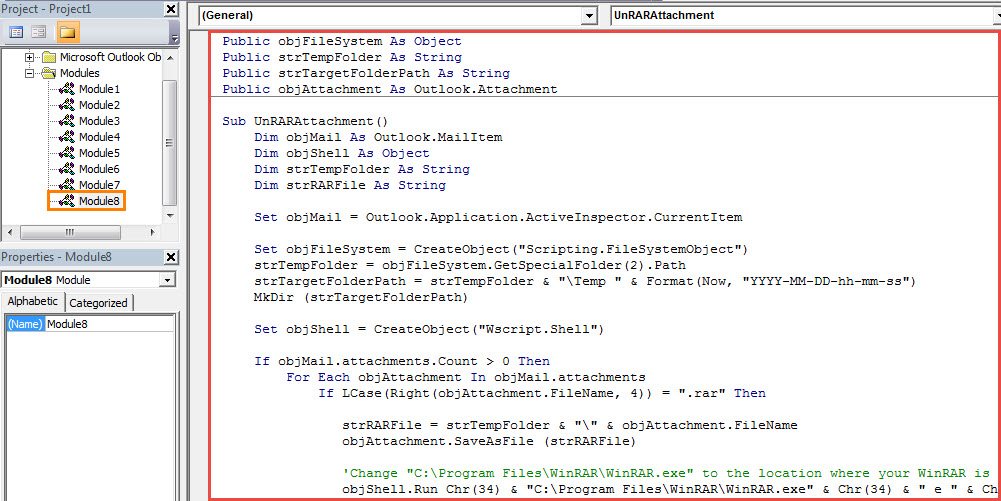
- Bundan sonra, Outlook-da makroya icazə verildiyinə əmin olmalısınız.
- Nəhayət, bir cəhd edə bilərsiniz.
- Əvvəlcə, ehtiva edən bir e-poçt açın .RAR əlavələr.
- Sonra yeni makro düyməsinə qayıdın.
- “UnRAAttachments” altproqramına keçin və F5 düyməsini basın.
- Sonra aşağıdakı "AttachExtractedFiles" alt proqramına klikləyin və F5 düyməsini basın.
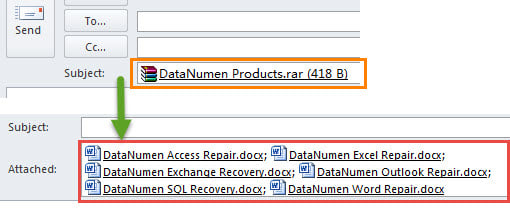
- Bundan sonra poçt pəncərəsinə qayıda bilərsiniz. Bunu görəcəksiniz .RAR qoşmalar dekompressiya edilib. Bütün çıxarılan fayllar əlavə edilmişdir.

Açın .Zip Outlook-da əlavələr
Dekompressiyanı açmaq kimi .RAR əlavələr, Outlook-un "" faylını açmaq üçün yerli xüsusiyyətləri yoxdur.zip"əlavələri. Buna görə də, əgər birbaşa arxivi aça bilmirsinizsə, ".Zip” qoşmaları birbaşa Outlook-da default olaraq. Xoşbəxtlikdən, bu funksiyaya nail olmaq üçün hələ də Outlook VBA-dan istifadə edə bilərsiniz. Daha ətraflı məlumat üçün mənim əvvəlki məqaləmə baxa bilərsiniz – “Necə açılır .Zip VBA vasitəsilə birbaşa Outlook-da əlavələr".
Müəllif Giriş:
Shirley Zhang məlumatların bərpası üzrə mütəxəssisdir DataNumendaxil olmaqla məlumatların bərpası texnologiyaları üzrə dünya lideri olan , Inc düzeltmek SQL Server və Outlook təmiri proqram məhsulları. Ətraflı məlumat üçün ziyarət edin www.datanumen.com