
Outlook təyinatı defolt olaraq məşğul olaraq yaradılmışdır. Ancaq bəzən bu, yalnız ilkin xarakter daşıyır. Bu standart parametri dəyişdirməyin yolu budur.
Bəzi istifadəçilər Outlook-un defolt olaraq görüşlərini “məşğul” olaraq təyin edəcəyini kəşf etmiş olmalıdır. Hər dəfə onu pulsuz, ilkin və ya ofisdə olmayan kimi göstərmək istədikdə, təkrarlanan əməliyyat olan məşğul statusunu dəyişmək üçün “Farklı göstər” düyməsini sıxmalıdırlar.
Təəssüf ki, Outlook bizə defolt olaraq “Vaxtı kimi göstər” seçimini təklif etmir. Ancaq bunu həyata keçirmək üçün başqa bir yanaşma cəhd edə bilərik. Bu, defolt olaraq "Fərqli göstər" Pulsuz, Təxmini və ya Ofisdənkənar kimi təyin edən fərdi görüş forması yaratmaq və dərc etməkdir. Beləliklə, bu forma vasitəsilə biz Məşğul deyil, başqa status kimi göstərilən görüş yarada bilərik. Bunu aşağıdakı addımlara uyğun olaraq edə bilərsiniz.
İlkin Fərdi Randevu Forması yaradın
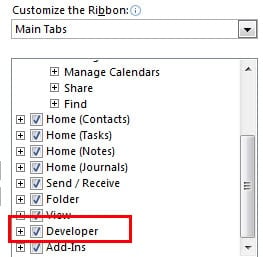
- Əvvəlcə Outlook-da "Tərtibatçı" lentinin olub-olmadığından əmin olmalıyıq. "Fayl" menyusuna gedin və "Seçimlər" bölməsini vurun. "Outlook Seçimləri" pəncərəsində "Lenti Fərdiləşdir" seçimini etməliyik. "Əsas Nişanlar" qutusunda "Tərtibatçı" seçiminin işarələndiyini yoxlamalıyıq.
- Sonra "Təqvim" bölməsinə keçin, orada daha yaxşı yeni təqvim yaratdıq. Yeni təqvimdə yeni görüş yaratmaq üçün “Ev” lentindəki “Yeni görüş” ikonasını sıxmalıyıq. Bu görüşün yeni açılan pəncərəsində “Fərqli göstər” sahəsində “Tentative” seçməliyik.
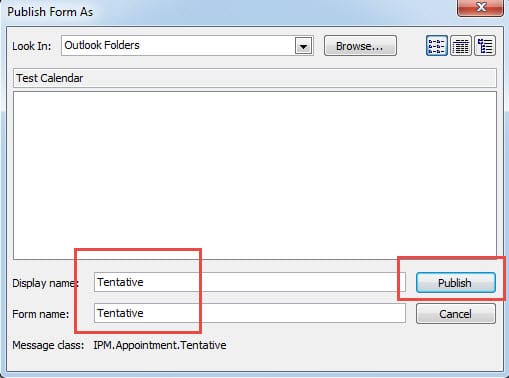
- Sonrakı "Developer" lentinə keçin. "Nəşr et" simgesini basın və "Formu dərc et" seçin. Sonrakı dialoq qutusunda biz formaya “Tentative” kimi ad verməliyik. “Yayımla” düyməsinə kliklədikdən sonra “X” işarəsinə klikləməklə “Yeni görüş” səhifəsini bağlamalıyıq. Xəbərdarlıqdan narahat olmaq lazım deyil.

- Nəhayət, Təqvim Panelinə qayıdın, yeni təqvimə sağ klikləyin və “Xüsusiyyətlər”i seçin. Açılan informasiya qutusunda, “Ümumi” sekmesinde, “bu qovluğa göndərərkən istifadə edin” sahəsindəki aşağı oxu klikləyib “Təxmini” seçməliyik. Bu xüsusiyyət parametrlərini yadda saxlamaq üçün “OK” düyməsini basın.

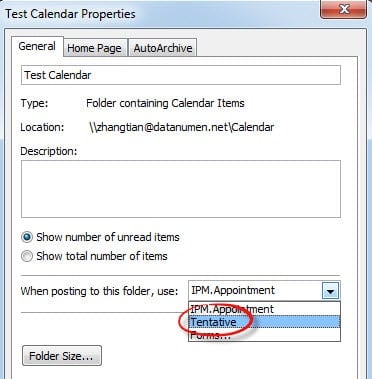
O vaxtdan bəri, bu yeni təqvimdə olduğu müddətcə, hər hansı yeni təyinatlar defolt olaraq İlkin olaraq göstəriləcək. Bir cəhd edə bilərsiniz.
Zədələnmiş Outlook fayllarını asanlıqla bərpa edin
Çoxsaylı imkanları ilə tanınsa da, Outlook qəfil bağlanma, virus infeksiyası, zərərli proqram hücumları və s. qarşı həssasdır. Beləliklə, müntəzəm ehtiyat nüsxələrinin çıxarılması həmişə zəruri bir məsələdir. Şübhəsiz ki, heç bir arxivləşdirilmiş fayl olmadan, biz də bəzi üçüncü tərəf proqramlarının köməyindən istifadə edə bilərik DataNumen Outlook Repairüzrə mütəxəssis olan Outlook bərpası. Bu, zədələnmiş Outlook fayllarını sürətlə bərpa etməyə kömək edə bilər.
Müəllif Giriş:
Shirley Zhang məlumatların bərpası üzrə mütəxəssisdir DataNumendaxil olmaqla məlumatların bərpası texnologiyaları üzrə dünya lideri olan , Inc sql bərpa və Outlook təmiri proqram məhsulları. Ətraflı məlumat üçün ziyarət edin www.datanumen.com