
Aşağıdakı məqalədə biz Word sənədinizdə üslub dəstini saxlamaq və təkrar istifadə etmək yoluna baxacağıq.
Bəzən, xüsusi üslublu Word sənədi yaratdığınız zaman bu standart parametrləri bir-bir dəyişmək çox vaxt apara bilər. Əslində, Word-də "Üslub dəsti" na öz xüsusi şablonlarınızı tamamilə əlavə edə bilərsiniz. Nəticədə, sadəcə yeni yaradılmış şablonu yeni Word sənədinə tətbiq etməklə çox vaxta qənaət edə bilərsiniz.
Burada Word sənədlərində üslubları necə dəyişdirmək, əlavə etmək və tətbiq etmək yollarını nəzərdən keçirəcəyik.
Word-də standart üslubları dəyişdirin
Word fayllarınıza öz üslubunuzu tətbiq etmək üçün əvvəlcə müəyyən standart parametrləri dəyişdirməlisiniz. Aşağıda ətraflı təsvirlər verilmişdir:
- Əvvəlcə "Menyu Çubuğu"ndakı "Əsas səhifə" düyməsini basın.
- Dəyişdirmək istədiyiniz standart üsluba klikləyin. Məsələn, biz burada nümunə olaraq “Başlıq 1”in dəyişdirilməsindən istifadə edirik. Əgər belədirsə, "Üslublar" qrupunda "Başlıq 1" düyməsini sıxmalısınız.
- Sonra, "Başlıq 1" üzərinə sağ vurun.
- Açılan menyuda "Dəyişdir" seçimini seçməlisiniz.

- İndi "Üslubun dəyişdirilməsi" pəncərəsində, xüsusi tələblərinizə uyğun olaraq formatı təyin edə bilərsiniz. Məsələn, siz şrift üslubunu və ölçüsünü dəyişə bilərsiniz.
- Sonra, pəncərənin sol-aşağı tərəfindəki "Tez Stil siyahısına əlavə et" qutusunu yoxlayın.
- Sonra, "Tez Üslub siyahısına əlavə et" qutusunun altındakı "Yalnız bu sənəddə" seçimini seçin.
- Nəhayət, işi bitirmək üçün "OK" düyməsini basın.

- İndi başlığınızı seçin.
- Sonra "Üslublar" qrupunda "Başlıq 1" üzərinə klikləyin. Dəyişikliklərinizə diqqət yetirəcəksiniz.
- Eynilə, digər standart üslubları yenidən qurmaq üçün bu üsuldan istifadə edin.

Xüsusi üslubları Word-də "Üslub dəsti"ndə saxlayın
Bütün sənədi yuxarıdakı şəkildə işlətməyi bitirsəniz, bu sənəd üslubunu Word-də "Üslub dəsti"nə əlavə etməyin vaxtı gəldi. Təfərrüatlar aşağıdakı sözlərlə gəlir:
- Bütün sənədi seçin.
- Sonra "Ev" düyməsini basın.
- Sonra, "Üslubları dəyişdir" düyməsini basın.
- Açılan menyuda "Stil dəsti" seçimini seçin.
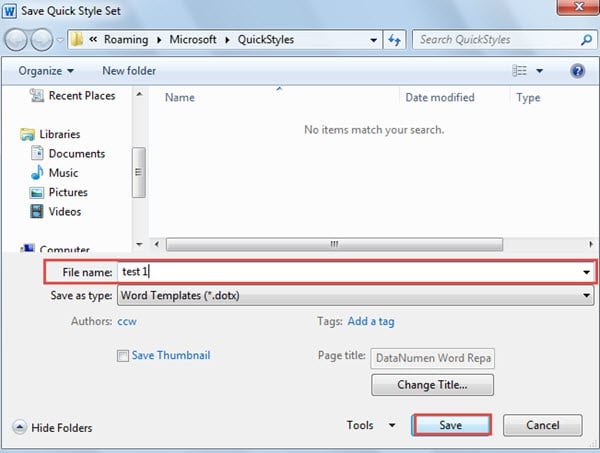
- "Tez Stil Seti kimi Saxla" düyməsini basın.

- İndi "Tez Stil Seti kimi Saxla" pəncərəsi açılacaq. Fayl adını mətn qutusuna yazın.
- “Saxla” düyməsini vurun.


Word Sənədinizə Xüsusi Üslublar Tətbiq edin
- Xüsusi üslub tətbiq etmək istədiyiniz Word sənədini açmaq üçün iki dəfə vurun.
- Yuxarıda göstərilən 2-ci addımdan 4-cü addıma qədər təkrarlayın.
- Yalnız bu dəfə siz açılan menyuda yeni saxladığınız adla üslubu görə bilərsiniz. Onu seçin. Yeni sənəd seçdiyiniz üslubu alacaq.
Yedəkləmələri heç vaxt qiymətləndirməyin
Word fayllarına üslub əlavə etmək və tətbiq etmək yollarını bilmək böyük kömək ola bilər. Ancaq həmişə dediyimiz kimi, hər hansı bir səhv əməliyyat faylın itirilməsi ilə nəticələnə bilər. Beləliklə, sadəcə olaraq fayllarınızın ehtiyat nüsxəsini çıxarmağı vərdiş edin. Əlinizdə bir ehtiyat nüsxə ilə siz keçə bilərsiniz doc təmir.
Müəllif Giriş:
Vera Çen məlumatların bərpası üzrə mütəxəssisdir DataNumendaxil olmaqla məlumatların bərpası texnologiyaları üzrə dünya lideri olan , Inc excel bərpası və pdf proqram məhsullarının təmiri. Ətraflı məlumat üçün ziyarət edin www.datanumen.com