
Bəzi dəyişikliklərdən sonra e-poçtu bağladığınız zaman dəyişikliklərin yadda saxlanılıb-saxlanılmaması barədə sorğu alacaqsınız. Həmişə “Bəli” seçsəniz, niyə e-poçtu bağladığınız zaman Outlook-a dəyişiklikləri avtomatik saxlamağa icazə vermirsiniz? Bu məqalə sizə bunu həyata keçirməyi öyrədəcək.
Bəzən e-poçtlarda bəzi dəyişikliklər etməyiniz qaçınılmazdır, məsələn, e-poçt mövzusunu dəyişdirmək və ya qoşmaları silmək və s. Bundan sonra, bu e-poçtu bağladığınız zaman dəyişiklikləri saxlamaq istəsəniz, mütləq sizə sorğu-sual olunacaq. Əgər sorğunu bəyənmirsinizsə və Outlook-un dəyişiklikləri avtomatik saxlaya biləcəyinə ümid edirsinizsə, aşağıdakı metodu əldə etmək üçün oxuya bilərsiniz.
Dəyişdirilmiş E-poçtu Bağlayanda Tələb etmədən Dəyişiklikləri Saxlayın
- İlk növbədə, Outlook proqramınızı işə salın.
- Sonra, Outlook-a daxil olduqdan sonra “Alt + F11” düyməsi düyməsini sıxmalısınız.
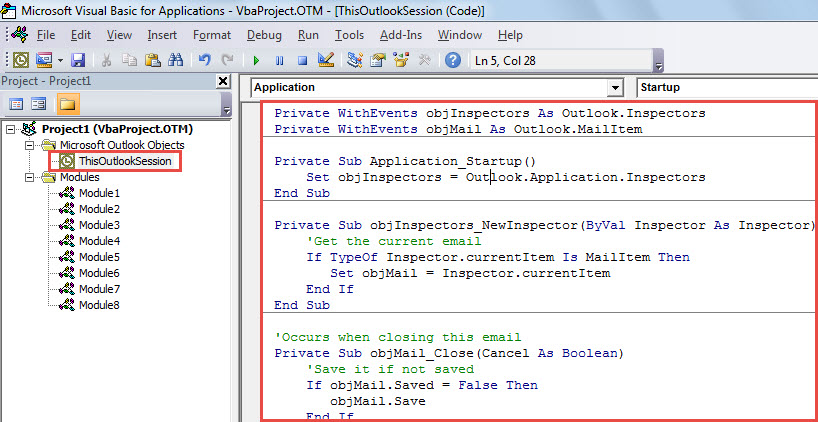
- Sonrakı “Proqramlar üçün Microsoft Visual Basic” pəncərəsində siz “ThisOutlookSession” layihəsini tapıb aça bilərsiniz.
- Sonra, aşağıdakı VBA kodunu bu layihəyə kopyalayıb yapışdırmalısınız.
Private WithEvents objInspectors As Outlook.Inspectors
Private WithEvents objMail As Outlook.MailItem

Private Sub Application_Startup()
    Set objInspectors = Outlook.Application.Inspectors
End Sub

Private Sub objInspectors_NewInspector(ByVal Inspector As Inspector)
    'Get the current email
    If TypeOf Inspector.currentItem Is MailItem Then
       Set objMail = Inspector.currentItem
    End If
End Sub

'Occurs when closing this email
Private Sub objMail_Close(Cancel As Boolean)
    'Save it if not saved
    If objMail.Saved = False Then
       objMail.Save
    End If
End Sub
- Bundan sonra bu kodu imzalamalısınız.
- Əvvəlcə menyu çubuğundakı "Alətlər" düyməsini basın.
- Sonra açılan siyahıdan “Rəqəmsal İmza” seçimini seçin.
- Sonra, cari VBA layihəsinə təyin etmək üçün rəqəmsal sertifikat seçə biləcəyiniz bir dialoq qutusu açılacaq.
- Daha sonra rəqəmsal imzalanmış makroların aktiv olduğundan əmin olmaq üçün Outlook makro təhlükəsizlik parametrlərinizi yoxlamalısınız.
- Nəhayət, Outlook-u yenidən başlada və ya "Application_Startup" altproqramına daxil olub bu makronu aktivləşdirmək üçün "F5" düyməsini basa bilərsiniz.
- Bundan sonra, hər dəfə e-poçtu bağladığınız zaman, Outlook sizə daha çox müraciət etmədən dəyişiklikləri avtomatik saxlayacaq.
Outlook problemlərinin öhdəsindən gəlin
Outlook-un çoxsaylı amillərə qarşı həssas olması demək olar ki, mübahisəsiz bir faktdır. Bununla belə, Outlook-un Outlook problemlərini həll etmək üçün daxili yardım proqramı ilə təchiz olunması xoşbəxtlikdir. Buna görə də, Outlook-da hər hansı bir problemlə qarşılaşdıqda, əvvəlcə bu aləti sınaya bilərsiniz. Düzünü desəm, o, yalnız kiçik nasazlıqları həll edə bilir. Ciddi problemlərlə qarşılaşdıqda zədələnmiş Outlook fayl, çox kömək etməyəcək. O zaman kimi xarici vasitələrə müraciət etməkdən başqa çarəniz yoxdur DataNumen Outlook Repair, Outlook faylını tez bir zamanda xilas edə bilər.
Müəllif Giriş:
Shirley Zhang məlumatların bərpası üzrə mütəxəssisdir DataNumendaxil olmaqla məlumatların bərpası texnologiyaları üzrə dünya lideri olan , Inc pozulmuş sql və Outlook təmiri proqram məhsulları. Ətraflı məlumat üçün ziyarət edin www.datanumen.com