
Onay qutusu müəyyən məlumatları təhlil edərkən yaxşı köməkçidir. Və bugünkü məqalədə Excel iş vərəqinizdəki bütün onay qutularını tez seçmək və ya seçimini silmək üsulunu təqdim edəcəyik.
Checkbox Excel-də bir növ forma nəzarət obyektidir. Bəzən bəzi variantları onay qutuları ilə qeyd edəcəksiniz. Aşağıdakı şəkil məhsulların siyahısını nümayiş etdirir.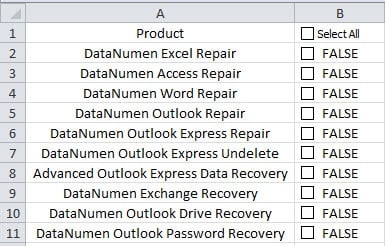
Siz müəyyən məhsulları seçmək və ya seçimini ləğv etmək üçün onay qutularından istifadə edə bilərsiniz. Bəzi təhlillər zamanı bütün onay qutularını seçməlisiniz. Onları bir-bir seçmək çox vaxt aparır. Beləliklə, B1 xanasında bir onay qutusu var. Bu məqsədi həyata keçirmək üçün aşağıdakı addımları izləyə bilərsiniz.
Bütün onay qutularını seçin və ya seçimini ləğv edin
- Lentdəki "Developer" sekmesini vurun.
- Və sonra alətlər panelində "Visual Basic" düyməsini basın.


Beləliklə, siz Visual Basic redaktorunu aktivləşdirəcəksiniz. Digər tərəfdən, klaviaturada "Alt + F11" qısayol düyməsini də basa bilərsiniz.
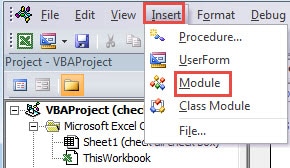
- Redaktorda "Daxil et" sekmesini vurun.
- Bundan sonra, alt menyuda üçüncü seçim "Modul" düyməsini basın. İndi də redaktora yeni modul daxil etdiniz.

- İndi aşağıdakı VBA kodlarını yeni modula yapışdırın.
Alt SeçinHamısını Unselect()
CheBox-u Yoxlama Qutusu kimi söndürün
'birinci onay qutusunun mətnini dəyişdirin
Əgər ActiveSheet.CheckBoxes(“Yoxlama qutusu 1”).Dəyər = 1 Sonra
ActiveSheet.CheckBoxes("Yoxlama qutusu 1"). Simvollar.Mətn = "Hamısını Sil"
Daha
ActiveSheet.CheckBoxes("Yoxlama qutusu 1"). Simvollar.Mətn = "Hamısını Seç"
Axırıncı halda
ActiveSheet.CheckBoxes-də hər CheBox üçün
CheBox.Value = ActiveSheet.CheckBoxes("Yoxlama qutusu 1").Dəyər
Növbəti CheBox
End Sub
Yuxarıdakı nümunədə, ilk onay qutusu hədəf iş vərəqindəki “Qutu 1-i işarələyin”dir. İş vərəqinizdə onu faktiki ehtiyaca uyğun olaraq dəyişdirə bilərsiniz.
- Bundan sonra iş vərəqinə qayıdın.
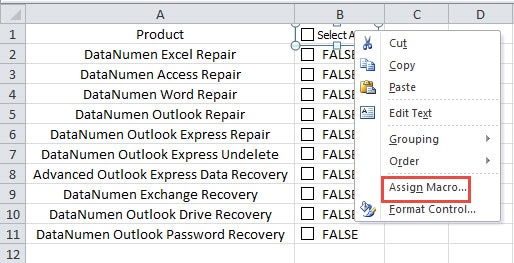
- İndi ilk onay qutusuna sağ vurun.
- Və sonra alt menyuda "Makro təyin et" seçimini basın.

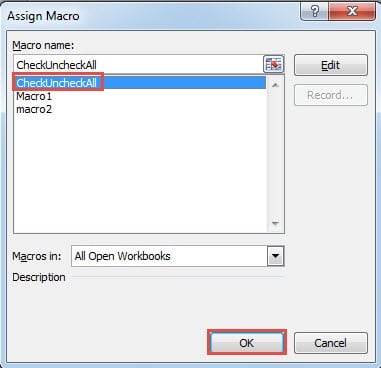
- "Makro təyin et" pəncərəsində siyahıdakı makronun adını basın.
- Və sonra altındakı "OK" düyməsini basın. Beləliklə, siz bu onay qutusu üçün makro təyin etdiniz.

- İndi iş vərəqindəki ilk onay qutusunu seçin. Birinci onay qutusunun mətni dəyişəcək və bütün digər onay qutuları da seçiləcək.

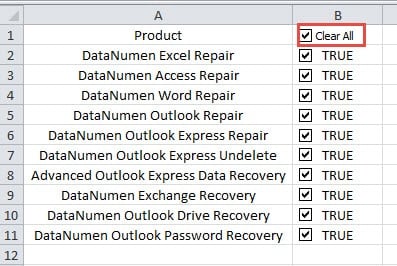
Bütün qeyd xanalarının seçimini silmək lazım olduqda, ilk qeyd qutusunun seçimini silməyə davam edə bilərsiniz. Digər onay qutularının dəyəri də müvafiq olaraq dəyişəcək.
Əgər bütün qeyd xanalarını seçmək və ya seçimini silmək lazım deyilsə, ilk qeyd xanasını silə bilərsiniz. Və bundan sonra hələ də iş vərəqində müəyyən onay qutusunu seçə bilərsiniz.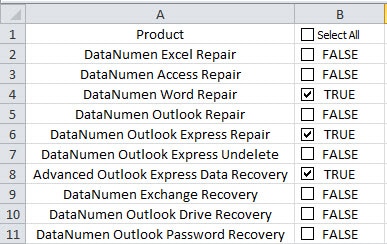
Birinci qeyd qutusu üçün VBA proseduru tək bir qeyd qutusunun tək fəaliyyətinə təsir etməyəcək.
Excel Faylları Korrupsiya və Digər Məlumat Problemləri
Excel fayllarının pozulması bütün istifadəçilər arasında ciddi problem olmuşdur. Təsadüfən Excel korrupsiyası ilə qarşılaşsanız, işləməyi dayandırmalı və Excel-i təmir etməyə çalışmalısınız. Ən pisi odur ki, Excel faylının pozulması kompüterinizdəki digər proqramlara və fayllara, xüsusən də Office fayllarına və proqram təminatına təsir edəcək. Beləliklə, Excel məlumat fəlakətinin nəticəsi ağlasığmazdır. Təmiredici tədbirlər görmək üçün proqram təminatımızdan istifadə edə bilərsiniz. Bu proqram bir çox məlumat fəlakətinin qurbanları tərəfindən istifadə edilmişdir və yaxşı rəy almışdır. Üstəlik, ola bilər Excel təmiri qısa müddətdə itirilmiş bütün məlumatlarınızı və məlumatlarınızı bərpa edin.
Müəllif Giriş:
Anna Ma məlumatların bərpası üzrə mütəxəssisdir DataNumendaxil olmaqla məlumatların bərpası texnologiyaları üzrə dünya lideri olan , Inc docx fayl səhvini təmir edin və Outlook təmiri proqram məhsulları. Ətraflı məlumat üçün ziyarət edin www.datanumen.com