
Bu yazıda biz Word sənədlərinin bir dəstini parolla tələb olunduqda cəld qorumaq üçün makrodan istifadə etməyin yollarından danışacağıq.
İndiki vaxtda məlumatların pozulması bir çox insan, xüsusən də netizenlər üçün getdikcə daha çox narahatlıq doğuran bir problemə çevrilir. Məsələn, şəxsiyyət oğurluğu böyük pul itkisi və kiminsə reputasiyasının zədələnməsi ilə nəticələnə bilər. Buna görə də, məlumat sızmasının qurbanı olmamaq üçün ehtiyat tədbirləri görməyin vaxtıdır.
Məhz bu zərurətdən dolayı biz sizi Word fayllarınızı kütləvi şəkildə qorumaq yolu ilə silahlandırmaq qərarına gəldik.
Birdən çox Sənədin açılmasının qarşısını alın
Yüksək inamlı bəzi fayllar üçün, yəqin ki, başqa heç kimin onlara baxmasını istəmirsiniz. Sonra onları qorumaq üçün parol təyin etmək üçün aşağıdakı təlimatı qəbul edə bilərsiniz.
- Birincisi, şifrələməsi lazım olan bütün faylları eyni kataloqun altına yerləşdirin.
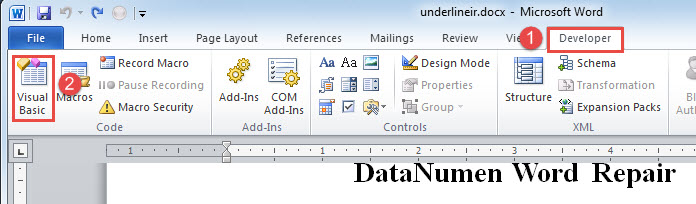
- "Developer" sekmesini vurun.
- Sonra "Kod" qrupunda "Visual Basic" düyməsini basın. Və ya VBA redaktorunu açmaq üçün “Alt+ F11” düyməsini sıxa bilərsiniz.
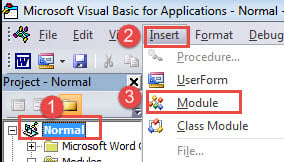
- Sonra sol sütunda ilk olaraq “Normal” üzərinə klikləməklə “Normal” layihəsinin altına yeni modul daxil edin.
- Və sonra menyu çubuğunda "Daxil et" sekmesini vurun.
- Sonra açılan menyuda "Modul" seçin.

- İndi kodlaşdırma sahəsinə sahib olmaq üçün yeni modulun üzərinə iki dəfə klikləyin.
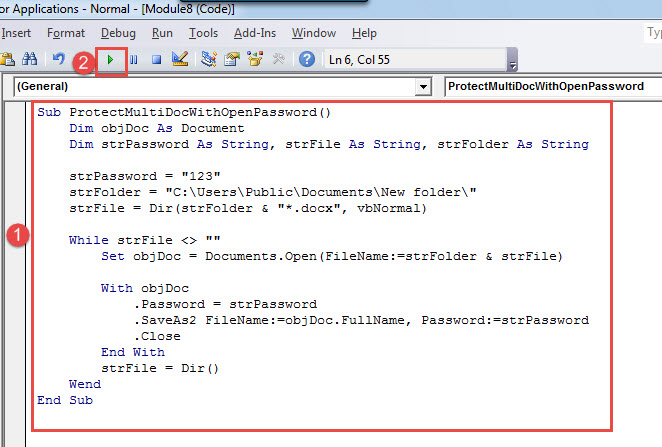
- Aşağıdakı kodları yapışdırın:
Sub ProtectMultiDocWithOpenPassword()
  Dim objDoc As Document
  Dim strPassword As String, strFile As String, strFolder As String

  strPassword = "123"
  strFolder = "E:\Temp\test\"
  strFile = Dir(strFolder & "*.docx", vbNormal)

  While strFile <> ""
    Set objDoc = Documents.Open(FileName:=strFolder & strFile)

    With objDoc
      .Password = strPassword
      .SaveAs2 FileName:=objDoc.FullName, Password:=strPassword
      .Close
    End With
    strFile = Dir()
  Wend
End Sub
- Nəhayət, "Çalış" düyməsini basın və ya "F5" düyməsini basın.

Qeydlər:
- Kod xəttində "strPassword = "123"", " əvəz etməyi unutmayın123” öz parolunuzla.
- Kod xəttində "strFolder = “C:\Users\Public\Documents\Yeni qovluq\””, fayl qovluğunun yolunu faktiki olaraq dəyişdirin.
Bundan sonra qorunan faylı görmək istəyən hər kəs düzgün parolu daxil etməli olacaq.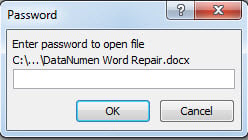
Birdən çox sənədin redaktə edilməsinin qarşısını alın
Faylların ictimai nəzərdən keçirilməsi üçün uyğun olduğu, lakin redaktə edilməsinin qarşısı alınmalı olan başqa bir vəziyyət budur.
Yuxarıda göstərildiyi kimi makronu quraşdırmaq üçün dəqiq üsuldan istifadə edin, yalnız makronu aşağıdakı ilə əvəz edin:
Sub ProtectMultiDocWithEditPassword()
  Dim objDoc As Document
  Dim strPassword As String, strFile As String, strFolder As String

  Set objDoc = ActiveDocument
  strPassword = "456"
  strFolder = "C:\Users\Public\Documents\New folder\"
  strFile = Dir(strFolder & "*.docx", vbNormal)

  While strFile <> ""
    Set objDoc = Documents.Open(FileName:=strFolder & strFile)

    objDoc.Protect Password:=strPassword, NoReset:=False, Type:= _
      wdAllowOnlyReading, UseIRM:=False, EnforceStyleLock:=False
    objDoc.Save
    objDoc.Close
    strFile = Dir()
  Wend
End Sub
Fayl korrupsiyasına diqqət yetirin
Məlumat sızması da bir faylı poza və onu məhv edə bilər. Bununla belə, üçün bərpa doc asan deyil. Bəzən faylınız silinə və ya oğurlana bilər. Bu vəziyyətdə, kömək üçün üçüncü tərəf təmir alətinə müraciət edə bilərsiniz.
Müəllif Giriş:
Vera Çen məlumatların bərpası üzrə mütəxəssisdir DataNumenalət də daxil olmaqla məlumatların bərpası texnologiyalarında dünya lideri olan , Inc xls-i düzəldin və pdf proqram məhsullarının təmiri. Ətraflı məlumat üçün ziyarət edin www.datanumen.com