
Ani axtarışı tamamladıqdan sonra Outlook-da çoxlu axtarış nəticələri əldə edə bilərsiniz. Bu halda, axtarış nəticələri arasında elementin əsas qovluğuna tez daxil olmaq istəyə bilərsiniz. Bu məqalə sizə bunu VBA ilə necə həyata keçirəcəyinizi öyrədəcək.
Əvvəlki məqaləni oxuduqdan sonra "Outlook VBA ilə axtarış nəticələrinin tam qovluq yollarını necə əldə etmək olar”, bir çox istifadəçi birbaşa axtarış nəticəsinin qovluğuna keçmək üçün başqa bir həllin həsrətini çəkir. Buna görə də, aşağıdakı addımlarda belə bir metodu təqdim edəcəyik.

Axtarış Nəticələrində Tapılmış Elementin Qovluğuna Keçin
- Başlamaq üçün Outlook tətbiqini işə salın.
- Sonra VBA redaktoruna daxil olmaq üçün "Alt + F11" düymələrini basın.
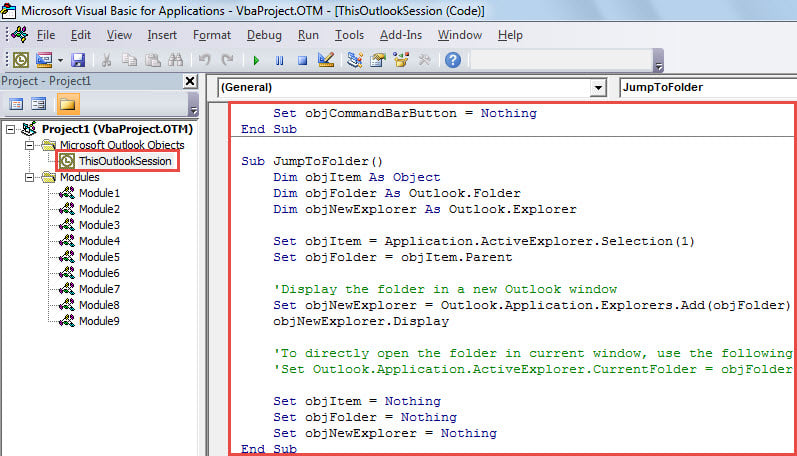
- Sonra, aşağıdakı VBA kodunu “ThisOutlookSession” layihəsinə köçürün.
Sub Application_ItemContextMenuDisplay(ByVal CommandBar As Office.CommandBar, ByVal Selection As Selection)
    Dim objCommandBarButton As Office.CommandBarButton

    If Selection.Count = 1 Then
       Set objCommandBarButton = CommandBar.Controls.Add(msoControlButton)

       With objCommandBarButton
            .Style = msoButtonIconAndCaption
            .Caption = "Jump To Folder"
            .FaceId = 331
            .OnAction = "Project1.ThisOutlookSession.JumpToFolder"
       End With
    End If

    Set objCommandBarButton = Nothing
End Sub

Sub JumpToFolder()
    Dim objItem As Object
    Dim objFolder As Outlook.Folder
    Dim objNewExplorer As Outlook.Explorer

    Set objItem = Application.ActiveExplorer.Selection(1)
    Set objFolder = objItem.Parent

    'Display the folder in a new Outlook window
    Set objNewExplorer = Outlook.Application.Explorers.Add(objFolder)
    objNewExplorer.Display

    'To directly open the folder in current window, use the following line instead
    'Set Outlook.Application.ActiveExplorer.CurrentFolder = objFolder

    Set objItem = Nothing
    Set objFolder = Nothing
    Set objNewExplorer = Nothing
End Sub
- Bundan sonra cari pəncərədən çıxın.
- Nəhayət, bir atış edə bilərsiniz.
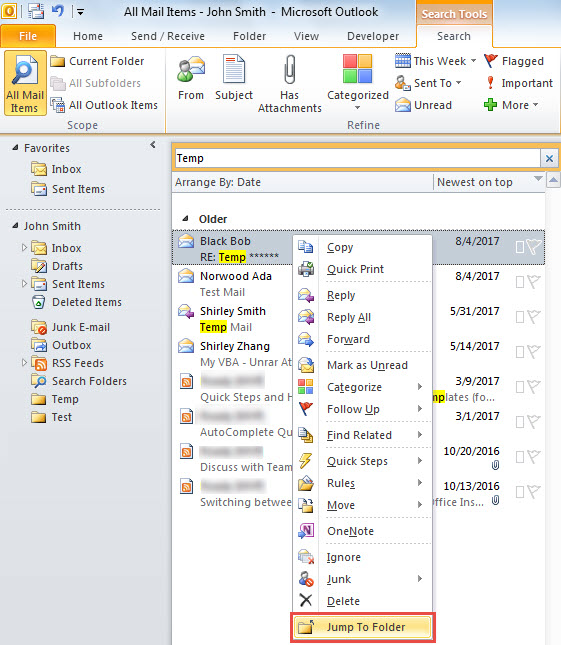
- Əvvəlcə mövzuda “Temp” mətni olan e-poçtları axtarmaq kimi axtarış aparın.
- Sonra, axtarış nəticələrində bir e-poçt seçin.
- Sonra, üzərinə sağ vurun və kontekst menyusunda "Qovluğa keçin" seçin.

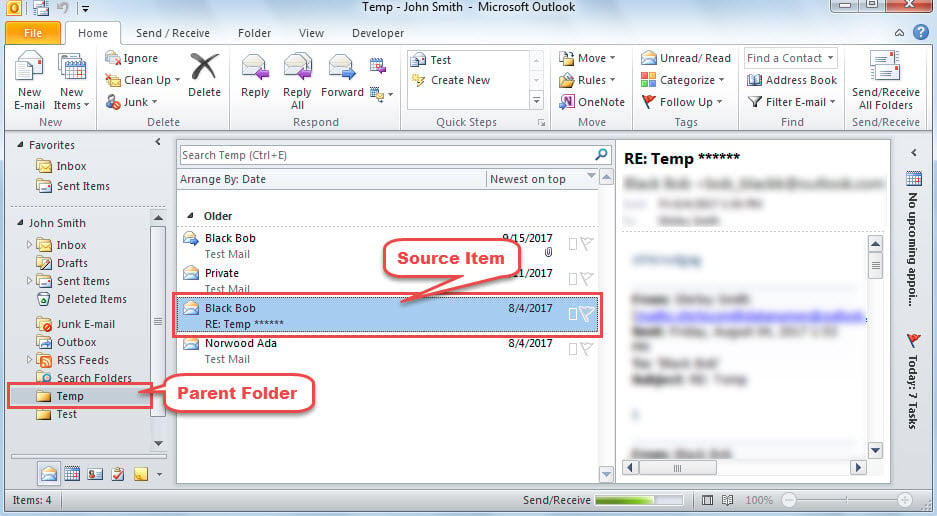
- Dərhal yeni Outlook tədqiqatçısı seçilmiş elementin əsas qovluğu açılmış halda, aşağıdakı ekran görüntüsü kimi göstərilir.

Heç vaxt Outlook qəzasından qorxmayın
Outlook qəzaya uğradıqda, bir çox istifadəçi çaxnaşmaya düşəcək və Outlook məlumatlarının zədələnəcəyindən qorxacaq. Əslində, kifayət qədər ehtiyat tədbirləri gördüyünüz müddətcə məlumatlarınız heç vaxt havada yox olmayacaq. Məsələn, Outlook faylınızın ehtiyat nüsxəsini çıxarmısınızsa, bunu edə biləcəksiniz PST bərpa edin məlumat sadəcə ehtiyat nüsxədən. Əgər ehtiyat nüsxəniz yoxdursa, faylı düzəltməyə cəhd etmək üçün hələ də daxili təmir alətindən istifadə edə bilərsiniz. Ən pis halda, Scanpst effekt vermədikdə, siz təcrübəli və etibarlı alətdən istifadə edə bilərsiniz, məsələn, DataNumen Outlook Repair.
Müəllif Giriş:
Shirley Zhang məlumatların bərpası üzrə mütəxəssisdir DataNumendaxil olmaqla məlumatların bərpası texnologiyaları üzrə dünya lideri olan , Inc sql bərpa və Outlook təmiri proqram məhsulları. Ətraflı məlumat üçün ziyarət edin www.datanumen.com