
Bəlkə Outlook-da Gələnlər qutusu kimi müəyyən bir qovluq altında çoxlu sayda alt qovluq yaratmısınız. Bu halda, əgər alt qovluqları saymaq istəyirsinizsə, əl ilə saymaqdan çəkinməlisiniz. Burada sizə daha ağıllı bir üsul paylaşacağıq.
Outlook-da elementləri daha yaxşı təsnif etmək və arxivləşdirmək üçün bir çox istifadəçi müxtəlif qovluqlar və alt qovluqlar yaratmağa öyrəşib. Bununla belə, sonradan çoxlu qovluğu idarə etməyin bir az çətin olduğunu düşünə bilərlər. Bu halda, onlar müəyyən bir qovluq altında neçə alt qovluq olduğunu saymaq istəyə bilərlər. Şübhəsiz ki, əl ilə saymaq axmaq və yorucudur. Buna görə də, bundan sonra çox daha ağıllı bir vasitə göstərəcəyik.
Müəyyən bir qovluq altında alt qovluqların ümumi sayını əldə edin
- Ən başında, Outlook proqramınızı başladın.
- Sonra, Outlook pəncərəsində VBA redaktoruna daxil olmaq üçün “Alt + F11” düymələrini sıxa bilərsiniz.
- Sonra, sonradan açılan pəncərədə istifadə olunmayan modulu açmalısınız.
- Sonradan aşağıdakı VBA kodunu kopyalayıb bu modula yapışdırın.
Sub CountSubfoldersUnderRootFolder()
    Dim objRootFolder As Folder
    Dim lFolderCount As Long
    Dim objFolder As Object

    'Get the current folder
    Set objRootFolder = Outlook.Application.ActiveExplorer.CurrentFolder
    'If you want to select, use the following line instead
    'Set objRootFolder = Outlook.Application.Session.PickFolder

    If objRootFolder.Folders.count > 0 Then
       For Each objFolder In objRootFolder.Folders
           'Exclude the hidden folders under Inbox
           If objFolder.Name <> "Conversation Action Settings" And objFolder.Name <> "Quick Step Settings" Then
              lFolderCount = lFolderCount + 1

              'Process subfolders recursively
              Call ProcessFolders(objFolder, lFolderCount)
           End If
       Next
       MsgBox lFolderCount & " subfolders under " & Chr(34) & objRootFolder.Name & Chr(34) & ".", vbInformation
    Else
       MsgBox "No subfolders under " & Chr(34) & objRootFolder.Name & Chr(34) & ".", vbInformation
    End If
End Sub

Sub ProcessFolders(objCurrentFolder As Object, lCount As Long)
    Dim objSubfolder As Object

    lCount = lCount + objCurrentFolder.Folders.count

    For Each objSubfolder In objCurrentFolder.Folders
        Call ProcessFolders(objSubfolder, lCount)
    Next
End Sub
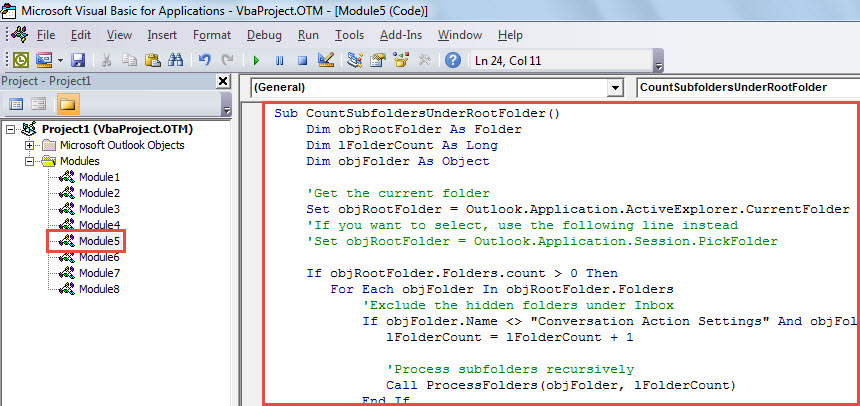
- Bundan sonra cari pəncərədən çıxa bilərsiniz.
- Daha sonra “Fayl” > “Seçimlər” > “Tez Giriş Alətlər Paneli”nə keçin. Orada siz Tez Giriş Alətlər Panelinə yeni makro əlavə edə bilərsiniz.
- Nəhayət, bu makronu sınaya bilərsiniz.
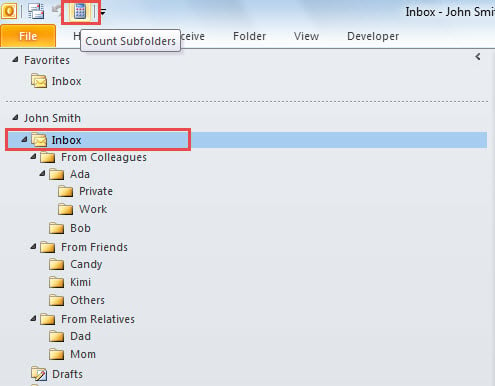
- Əvvəlcə alt qovluqlarını saymaq istədiyiniz qovluğu seçin.
- Sonra, Tez Giriş Alətlər Panelində makro düyməsini basın.

- Dərhal Outlook bu makronu işə salacaq.
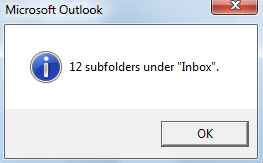
- Makro tamamlandıqdan sonra aşağıdakı şəkil kimi bir mesaj alacaqsınız:

Outlook korrupsiyasının öhdəsindən gəlmək üçün fəndlər
Outlook viruslar, proqram təminatı və ya aparat problemləri, elektrik kəsilməsi və s. daxil olmaqla bir çox amillərə qarşı həssasdır. Heç kim Outlook faylını korrupsiyadan uzaq tuta biləcəklərinə zəmanət verə bilməz. Beləliklə, zərərin öhdəsindən gəlmək üçün bəzi fəndləri mənimsəmək vacibdir. Birincisi, müntəzəm PST ehtiyat nüsxəsi etməlisiniz. Bundan əlavə, necə istifadə edəcəyinizi bilməlisiniz scanpst, daxili təmir aləti. Nəhayət, siz daha möhkəm xarici alət hazırlamalısınız, məsələn DataNumen Outlook repair.
Müəllif Giriş:
Shirley Zhang məlumatların bərpası üzrə mütəxəssisdir DataNumendaxil olmaqla məlumatların bərpası texnologiyaları üzrə dünya lideri olan , Inc mdf düzəliş və Outlook təmiri proqram məhsulları. Ətraflı məlumat üçün ziyarət edin www.datanumen.com