
Outlook təqvimində görüş yaratdığınız və ya dəyişdirdiyiniz zaman, Outlook hər hansı bir ziddiyyətli görüş olub olmadığını avtomatik olaraq yoxlayacaq. Bu zaman, ziddiyyətləri yoxlamaq istəyirsinizsə, bu yazıda təqdim olunan metoddan istifadə edə bilərsiniz.
Yəqin ki, siz Outlook görüşünü yaradan və ya dəyişdirərkən “Başqa görüşlə ziddiyyətlər” mətnini görmüsünüz. Çünki Outlook avtomatik olaraq münaqişələri yoxlaya bilir. Bununla belə, Outlook defolt xüsusiyyətləri ilə münaqişələri tez tapmaqda sizə kömək edə bilməz. Beləliklə, biz burada sizə bütün ziddiyyətli görüşləri axtarmaq funksiyasını yaratmaq üsulunu izah edəcəyik.
Xüsusi təyinatla ziddiyyət təşkil edən bütün digər görüşləri tapın
- Ən başlanğıcda Outlook proqramını işə salın.
- Sonra, Outlook əsas pəncərəsində "Alt + F11" düymələrini basın.
- Dərhal istifadə olunmamış modulu açmalı olduğunuz Outlook VBA redaktoruna daxil olacaqsınız.
- Sonra, aşağıdakı VBA kodunu bu modula köçürün.
Sub FindOutConflictingAppointments()
    Dim objAppointment As AppointmentItem
    Dim dStartTime, dEndTime As Date
    Dim strFilter As String
    Dim objAppointments As Items
    Dim objFoundAppointments As Items
    Dim objItem As AppointmentItem
    Dim i As Long
    Dim strConflicts As String
    Dim strMsg As String

    Select Case Application.ActiveWindow.Class
           Case olExplorer
                Set objAppointment = Application.ActiveExplorer.Selection(1)
           Case olInspector
                Set objAppointment = Application.ActiveInspector.CurrentItem
    End Select

    dStartTime = objAppointment.start
    dEndTime = objAppointment.End

    Set objAppointments = Application.ActiveExplorer.CurrentFolder.Items

    i = 1

    '1: Find all appts whose end time within the start and end time of source appt
    strFilter = "[End] >= " & Chr(34) & Format(dStartTime, "mm/dd/yyyy hh:mm AMPM") & Chr(34) & " AND [End] <= " & Chr(34) & Format(dEndTime, "mm/dd/yyyy hh:mm AMPM") & Chr(34)

    Set objFoundAppointments = objAppointments.Restrict(strFilter)

    For Each objItem In objFoundAppointments
        If objItem.Subject <> objAppointment.Subject Then
           strConflicts = strConflicts & i & ". " & objItem.Subject & vbCrLf
           i = i + 1
        End If
    Next

    '2: Find all appts occurring within the start and end time of source appt
    strFilter = "[Start] >= " & Chr(34) & Format(dStartTime, "mm/dd/yyyy hh:mm AMPM") & Chr(34) & " AND [End] <= " & Chr(34) & Format(dEndTime, "mm/dd/yyyy hh:mm AMPM") & Chr(34)

    Set objFoundAppointments = objAppointments.Restrict(strFilter)

    For Each objItem In objFoundAppointments
        If objItem.Subject <> objAppointment.Subject Then
           strConflicts = strConflicts & i & ". " & objItem.Subject & vbCrLf
           i = i + 1
        End If
    Next

    '3: Find all appts whose start time within the start and end time of source appt
    strFilter = "[Start] >= " & Chr(34) & Format(dStartTime, "mm/dd/yyyy hh:mm AMPM") & Chr(34) & " AND [Start] <= " & Chr(34) & Format(dEndTime, "mm/dd/yyyy hh:mm AMPM") & Chr(34)

    Set objFoundAppointments = objAppointments.Restrict(strFilter)

    For Each objItem In objFoundAppointments
        If objItem.Subject <> objAppointment.Subject Then
           strConflicts = strConflicts & i & ". " & objItem.Subject & vbCrLf
           i = i + 1
        End If
    Next

    '4: Find all appts cover the entire source appt
    strFilter = "[Start] <= " & Chr(34) & Format(dStartTime, "mm/dd/yyyy hh:mm AMPM") & Chr(34) & " AND [End] >= " & Chr(34) & Format(dEndTime, "mm/dd/yyyy hh:mm AMPM") & Chr(34)

    Set objFoundAppointments = objAppointments.Restrict(strFilter)

    For Each objItem In objFoundAppointments
        If objItem.Subject <> objAppointment.Subject Then
           strConflicts = strConflicts & i & ". " & objItem.Subject & vbCrLf
           i = i + 1
        End If
    Next

    strMsg = i - 1 & " Conflicting Appointments:" & vbCrLf & vbCrLf & strConflicts
    MsgBox strMsg, vbInformation + vbOKOnly, "Check Conflicts"
End Sub
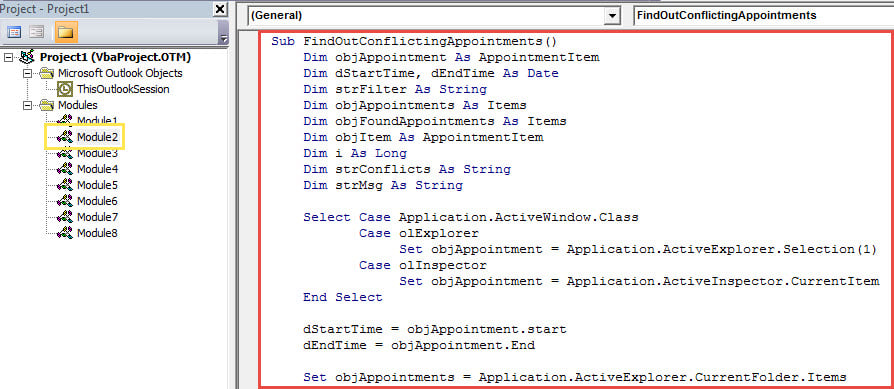
- Bundan sonra cari pəncərədən çıxa bilərsiniz.
- Sonra bu makronu həmişəki kimi Tez Giriş Alətlər Panelinə əlavə edin.
- Daha sonra Outlook-da makroların aktiv olduğundan əmin olmalısınız. Bunu yoxlamaq üçün sadəcə "Makro Ayarları" na keçin.
- Nəhayət, bir cəhd edə bilərsiniz.
- Birincisi, "Başqa görüşlə ziddiyyətlər" sorğusunun olduğu görüş seçin və ya açın.
- Sonra Tez Giriş Alətlər Panelində makro düyməsini basın.
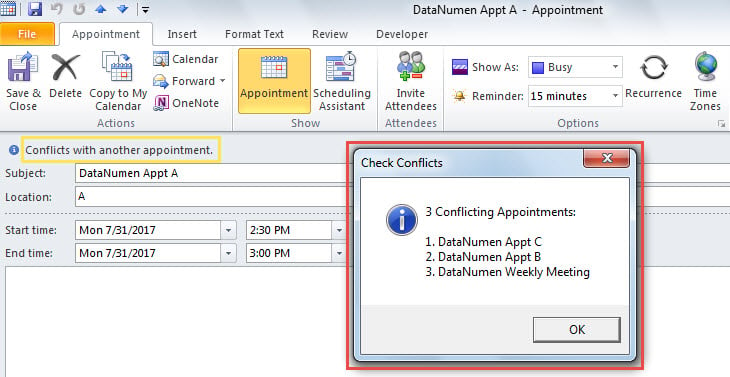
- Bir anda, aşağıdakı ekran görüntüsü kimi göstərilən bütün ziddiyyətli görüşlərin siyahısı olan bir mesaj alacaqsınız:

Outlook Korrupsiyasına Qarşı Əsas Ehtiyatlar
Məlumdur ki, Outlook çökməyə və səhvlərə meyllidir. Buna görə də, Outlook-un zədələnməsinə qarşı yaxşı hazırlıqlı olmaq vacibdir. Ən vacib tədbirlərdən biri də vaxtaşırı ehtiyat nüsxələmədir. Bundan əlavə, güclü ixtisaslaşmış bir proqram hazırlamaq tövsiyə olunur. Outlook təmiri alət kimi DataNumen Outlook Repair.
Müəllif Giriş:
Shirley Zhang məlumatların bərpası üzrə mütəxəssisdir DataNumendaxil olmaqla məlumatların bərpası texnologiyaları üzrə dünya lideri olan , Inc mdf bərpası və Outlook təmiri proqram məhsulları. Ətraflı məlumat üçün ziyarət edin www.datanumen.com