
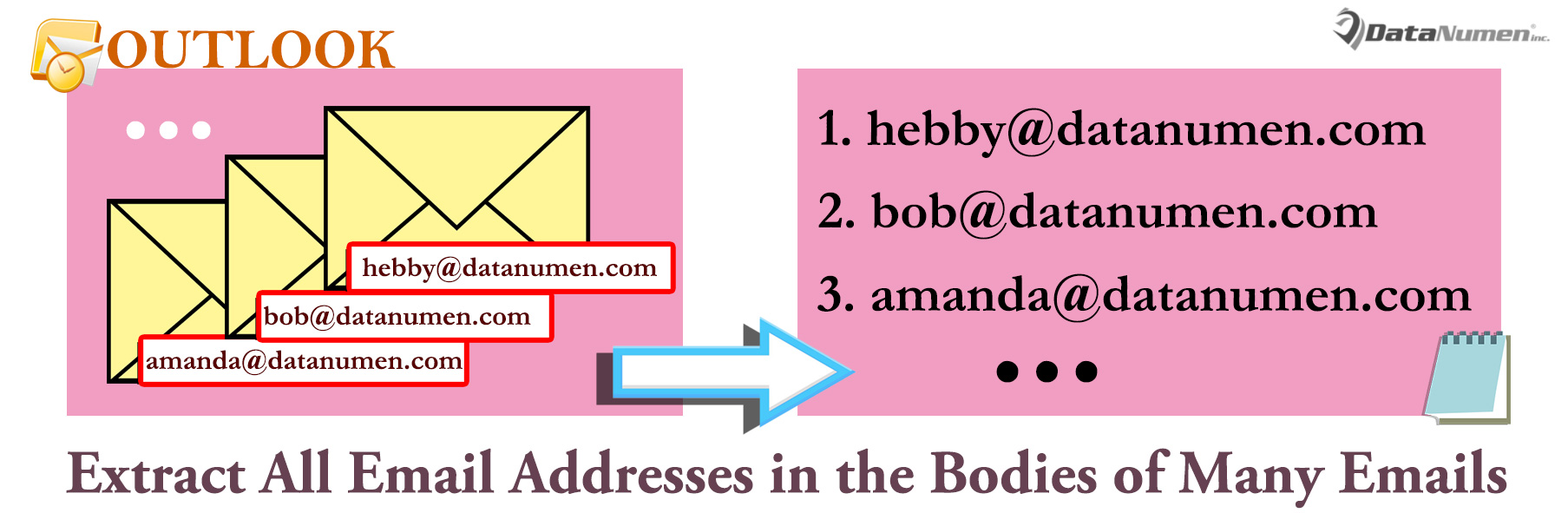
Bir çox istifadəçi bütün e-poçt ünvanlarını Outlook e-poçtunun və ya hətta bir neçə e-poçtun mətnindən sürətlə çıxarmaq üçün bir üsul axtarır. Buna görə də, bu məqalə bu məsələyə baxacaq və VBA-dan istifadə edən sürətli metodu sizinlə bölüşəcək.
Kimsə sizə bədəni e-poçt ünvanlarının siyahısını ehtiva edən e-poçt göndərdikdə, bu e-poçt ünvanlarından bəzi səbəblərə görə istifadə etmək istəyirsinizsə, məsələn, Kontaktlar qovluğuna və ya digərlərinə əlavə etmək üçün, ilk növbədə bədəndəki bütün e-poçt ünvanlarını çıxarmalısınız. . Buna görə də, aşağıdakılarda VBA ilə buna necə nail olmağı sizə göstərəcəyik.
Çoxlu Outlook E-poçtlarının Gövdəsindən Bütün E-poçt ünvanlarını çıxarın
- Ən başlanğıcda Outlook proqramınızı işə salın.
- Sonra, əsas Outlook pəncərəsinə daxil olduqdan sonra "Alt + F11" düymələrini basa bilərsiniz.
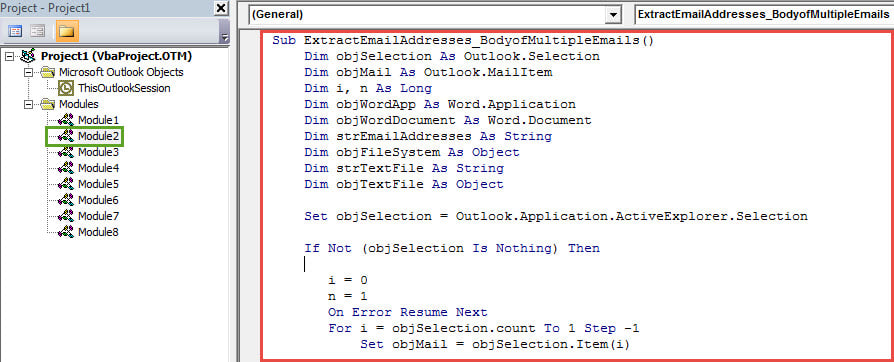
- Sonra, yeni "Proqramlar üçün Microsoft Visual Basic" pəncərəsində istifadə olunmamış modulu açmalı və ya sadəcə yenisini daxil etməlisiniz.
- Daha sonra aşağıdakı VBA kodunu bu modula kopyalayıb yapışdırmalısınız.
Sub ExtractEmailAddresses_BodyofMultipleEmails()
    Dim objSelection As Outlook.Selection
    Dim objMail As Outlook.MailItem
    Dim i, n As Long
    Dim objWordApp As Word.Application
    Dim objWordDocument As Word.Document
    Dim strEmailAddresses As String
    Dim objFileSystem As Object
    Dim strTextFile As String
    Dim objTextFile As Object

    Set objSelection = Outlook.Application.ActiveExplorer.Selection

    If Not (objSelection Is Nothing) Then

       i = 0
       n = 1
       On Error Resume Next
       For i = objSelection.count To 1 Step -1
           Set objMail = objSelection.Item(i)

           objMail.Display

           Set objWordDocument = objMail.GetInspector.WordEditor
           Set objWordApp = objWordDocument.Application
           Set objSearchRange = objWordDocument.Range

           'Find the email addresses via wildcards
           With objWordApp.Selection.Find
                .Text = "[A-z,0-9]{1,}\@[A-z,0-9,.]{1,}"
                .MatchWildcards = True
                .Execute
           End With

           While objWordApp.Selection.Find.Found
                 'Get a list of email addresses in the body
                 strEmailAddresses = strEmailAddresses & n & ": " & objWordApp.Selection.Text & vbCrLf
                 objWordApp.Selection.Find.Execute
                 n = n + 1
           Wend
           objMail.Close olDiscard
      Next
    End If

    'Create a new Text file
    Set objFileSystem = CreateObject("Scripting.FileSystemObject")
    strTextFile = "E:\Extracted Email Addresses-" & Format(Date, "YYYYMMDD") & ".txt"
    Set objTextFile = objFileSystem.CreateTextFile(strTextFile, True)

    'Input the list of extracted email addresses into this Text file
    objTextFile.WriteLine (strEmailAddresses)
    objTextFile.Close

    MsgBox "Completed!", vbInformation, "Extract Email Addresses"
End Sub
- Daha sonra cari VBA redaktoru pəncərəsindən çıxa və yeni makronu Tez Giriş Alətlər Panelinə əlavə etməyə davam edə bilərsiniz.
- Bundan sonra, Outlook makro təhlükəsizlik səviyyənizi aşağı səviyyəyə dəyişdirməlisiniz.
- Nəhayət, cəhd edə bilərsiniz.
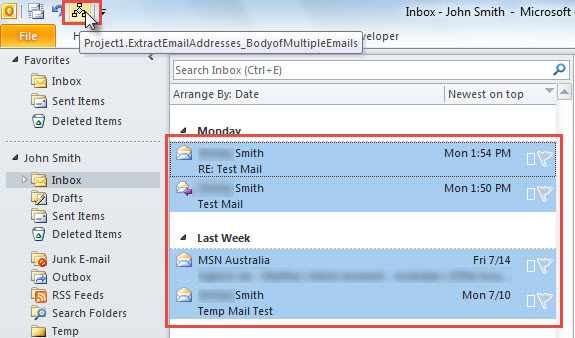
- Birincisi, e-poçt siyahısında, e-poçt ünvanlarını çıxarmaq lazım olan çoxlu Outlook e-poçtlarını seçin.
- Sonra Tez Giriş Alətlər Panelində yeni düyməni basın.

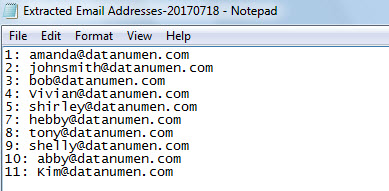
- Sizə “Tamamlandı” mesajı gələndə yeni .TXT faylı tapmaq üçün VBA kodunda əvvəlcədən təyin edilmiş qovluğa keçə bilərsiniz.
- Bu faylı açın və siz bütün çıxarılan e-poçt ünvanlarının aşağıdakı ekran görüntüsü kimi göstərildiyini görəcəksiniz:

Outlooku Zərərli Makroslardan qoruyun
Outlook-unuzu bütün makrolara icazə vermək üçün təyin etmisinizsə, naməlum e-poçtlarda gizlənmiş bütün makrolara diqqət yetirməlisiniz. Çünki onların tərkibində çoxlu gizli viruslar ola bilər ki, bu da birbaşa Outlook-un korlanmasına səbəb ola bilər. Virusla yoluxmuş PST faylını bərpa etmək olduqca çətindir. O zaman, bəlkə də son çarəniz güclü və etibarlıdır Outlook düzəlişi kimi kommunal DataNumen Outlook Repair. O, zərərin nə qədər həddindən artıq olmasından asılı olmayaraq Outlook faylını təmir edə bilər.
Müəllif Giriş:
Shirley Zhang məlumatların bərpası üzrə mütəxəssisdir DataNumendaxil olmaqla məlumatların bərpası texnologiyaları üzrə dünya lideri olan , Inc pozulmuş sql və Outlook təmiri proqram məhsulları. Ətraflı məlumat üçün ziyarət edin www.datanumen.com