
Cədvəlləri Outlook e-poçtundan Excel faylına sürətlə ixrac etmək istəyirsinizsə, bu məqalədə təqdim olunan üsuldan istifadə edə bilərsiniz. Yalnız bir kliklə buna nail olmaq üçün VBA-dan istifadə edəcəkdir.
Hamımızın bildiyi kimi, Excel cədvəllər və məlumat statistikası üçün nəzərdə tutulmuşdur. Beləliklə, bədəndə bir neçə cədvəldən ibarət bir e-poçt aldıqda, cədvəllərdəki məlumatları daha yaxşı təhlil etmək üçün bütün bu cədvəlləri Excel faylına ixrac etmək istəyə bilərsiniz. Beləliklə, burada biz sizə bütün cədvəlləri e-poçtdan yeni Excel iş kitabına sürətlə ixrac etməyi öyrədəcəyik. İndi VBA kodunu və ətraflı addımları əldə etmək üçün oxuyun.
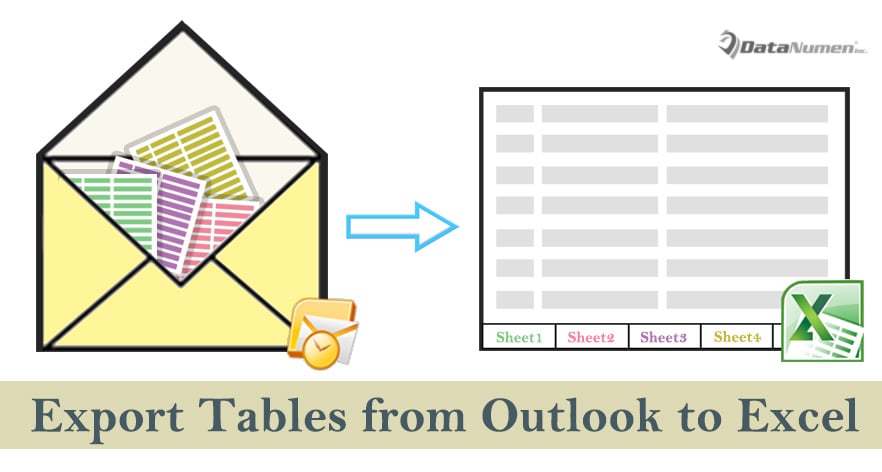
Bütün cədvəlləri Outlook E-poçtundan Excel İş Kitabına ixrac edin
- Başlamaq üçün Outlook tətbiqinizi həmişəki kimi başladın.
- Sonra əsas Outlook pəncərəsində "Alt + F11" düymələrini basın.
- Sonrakı "Proqramlar üçün Microsoft Visual Basic" pəncərəsində boş bir modul açmalısınız.
- Sonradan aşağıdakı VBA kodunu bu modula köçürməlisiniz.
Sub ExportTablesinEmailtoExcel()
    Dim objMail As Outlook.MailItem
    Dim objWordDocument As Word.Document
    Dim objTable As Word.Table
    Dim lTableCount As Long
    Dim objExcelApp As Excel.Application
    Dim objExcelWorkbook As Excel.Workbook
    Dim objExcelWorksheet As Excel.Worksheet
    Dim i As Long

    'Create a new excel workbook
    Set objExcelApp = CreateObject("Excel.Application")
    Set objExcelWorkbook = objExcelApp.Workbooks.Add
    objExcelApp.Visible = True

    'Get the table(s) in the selected email
    Set objMail = Outlook.Application.ActiveExplorer.Selection.item(1)
    Set objWordDocument = objMail.GetInspector.WordEditor
    lTableCount = objWordDocument.Tables.Count


    If lTableCount > 1 Then
       'If there is more than one table
       'Copy each table into separate worksheet
       For i = 1 To lTableCount
           Set objTable = objWordDocument.Tables(i)
           objTable.Range.Copy

           Set objExcelWorksheet = objExcelWorkbook.Sheets(i)
           objExcelWorksheet.Paste
           objExcelWorksheet.Columns.AutoFit
       Next
    Else
      'If there is only one table
      'Just copy it into the first worksheet
      Set objTable = objWordDocument.Tables(1)
      objTable.Range.Copy

      Set objExcelWorksheet = objExcelWorkbook.Sheets(1)
      objExcelWorksheet.Paste
      objExcelWorksheet.Columns.AutoFit
    End If
End Sub
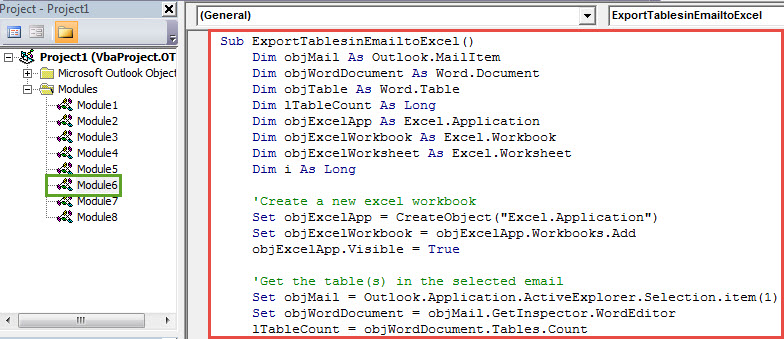
- Bundan sonra, Quick Access Toolbar-a yeni makro əlavə etməlisiniz.
- Daha sonra Outlook makro təhlükəsizlik səviyyənizi aşağı səviyyəyə dəyişdirməlisiniz.
- Nəhayət, cəhd edə bilərsiniz.
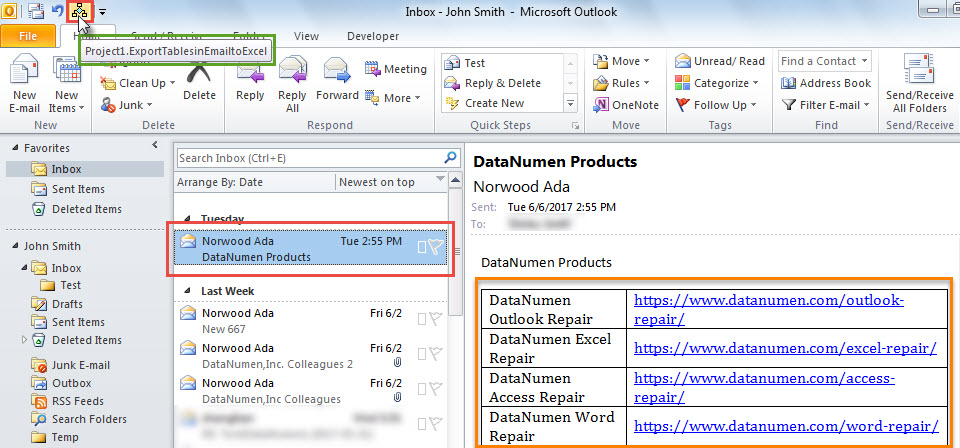
- Əvvəlcə e-poçt siyahısında mənbə e-poçtu seçin.
- Sonra Tez Giriş Alətlər Panelində makro düyməsini basın.

- Bir anda yeni Excel faylı görünəcək.
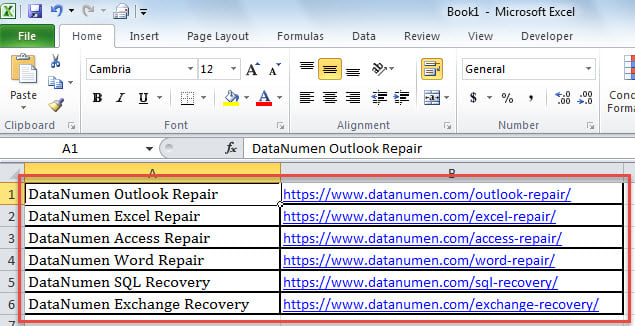
- E-poçtda yalnız bir cədvəl varsa, bu cədvəl aşağıdakı ekran görüntüsü kimi Excel faylının ilk iş vərəqinə ixrac ediləcək:

- Lakin e-poçtda birdən çox cədvəl varsa, hər bir cədvəl fərdi iş vərəqinə kopyalanacaq.
Bədbəxt PST məlumat itkisindən qurtulun
Outlook səhvlərə və korrupsiyaya meyllidir. Buna görə də, PST məlumatlarınızı qorumaq və ağrılı PST məlumat itkisinin qarşısını almaq yorucu və çətin bir işdir. Birincisi, PST fayllarınızın ehtiyat nüsxəsini müntəzəm surətdə çıxarmalısınız. Üstəlik, güclü bir vasitə hazırlamalısınız PST düzəlişi kimi faydalılıq DataNumen Outlook Repair. Sizi hər cür PST problemlərindən asanlıqla xilas edə bilər.
Müəllif Giriş:
Shirley Zhang məlumatların bərpası üzrə mütəxəssisdir DataNumendaxil olmaqla məlumatların bərpası texnologiyaları üzrə dünya lideri olan , Inc zədələnmiş sql və Outlook təmiri proqram məhsulları. Ətraflı məlumat üçün ziyarət edin www.datanumen.com