
Bütün Outlook qovluqlarını və onun “Sevimlilər” bölməsindəki elementlərini ixrac etmək istəyirsinizsə, bu məqaləyə müraciət edə bilərsiniz. Burada bunu tez bir zamanda necə həyata keçirəcəyinizi sizə göstərəcəyik.
Ümumiyyətlə, “Sevimlilər” Bölməsindəki qovluqlar və onun elementləri böyük əhəmiyyət kəsb edir və tez-tez tələb olunur. Buna görə də, bəzən onları yerli diskə ixrac etmək istəyə bilərsiniz. Standart şəkildə, "Sevimlilər" dəki qovluqlara uyğun olaraq Windows qovluqları yaratmalı və elementləri yerli diskdə bir-bir MSG faylları kimi saxlamalısınız. Bu çox yorucudur. Beləliklə, burada daha səmərəli bir yol təqdim edəcəyik. İndi onu əldə etmək üçün oxuyun.
"Sevimlilər" Bölməsindəki Bütün Qovluqları və Elementləri Windows Qovluğuna Eksport edin
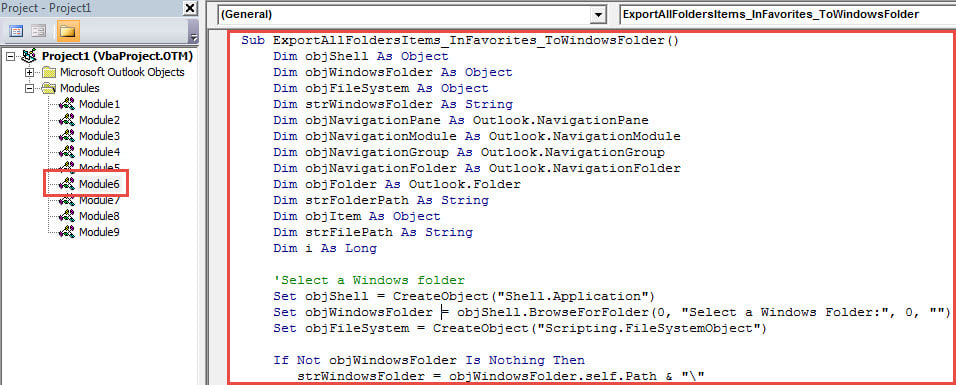
- Başlamaq üçün Outlook-da VBA redaktoruna daxil olun “Outlook-da VBA kodunu necə işlətmək olar".
- Sonra aşağıdakı kodu boş modula köçürün.
Sub ExportAllFoldersItems_InFavorites_ToWindowsFolder()
    Dim objShell As Object
    Dim objWindowsFolder As Object
    Dim objFileSystem As Object
    Dim strWindowsFolder As String
    Dim objNavigationPane As Outlook.NavigationPane
    Dim objNavigationModule As Outlook.NavigationModule
    Dim objNavigationGroup As Outlook.NavigationGroup
    Dim objNavigationFolder As Outlook.NavigationFolder
    Dim objFolder As Outlook.Folder
    Dim strFolderPath As String
    Dim objItem As Object
    Dim strFilePath As String
    Dim i As Long

    'Select a Windows folder
    Set objShell = CreateObject("Shell.Application")
    Set objWindowsFolder = objShell.BrowseForFolder(0, "Select a Windows Folder:", 0, "")
    Set objFileSystem = CreateObject("Scripting.FileSystemObject")

    If Not objWindowsFolder Is Nothing Then
       strWindowsFolder = objWindowsFolder.self.Path & "\"

       'Get "Favorites" section
       Set objNavigationPane = Application.ActiveExplorer.NavigationPane
       Set objNavigationModule = objNavigationPane.Modules.GetNavigationModule(olModuleMail)
       Set objNavigationGroup = objNavigationModule.NavigationGroups.GetDefaultNavigationGroup(olFavoriteFoldersGroup)

       'Export the folders and items in "Favorites" section
       For Each objNavigationFolder In objNavigationGroup.NavigationFolders
           Set objFolder = objNavigationFolder.Folder
           strFolderPath = strWindowsFolder & objFolder.Name
           objFileSystem.CreateFolder strFolderPath

           For Each objItem In objFolder.Items
               strSubject = objItem.Subject
               strFileName = strSubject & ".msg"

               i = 0
               Do Until False
                  strFilePath = strFolderPath & "\" & strFileName
                  If objFileSystem.FileExists(strFilePath) Then
                     i = i + 1
                     strFileName = strSubject & " (" & i & ").msg"
                  Else
                     Exit Do
                  End If
               Loop

               objItem.SaveAs strFilePath, olMSG
          Next
       Next

       'Open the Windows folder
       Call Shell("explorer.exe " & strWindowsFolder, vbNormalFocus)
    End If
End Sub
- Sonra, alətlər panelində "Çalış" simgesini basın.
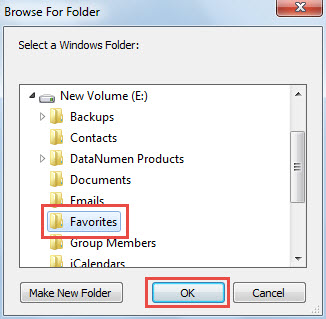
- Sonra, açılan informasiya qutusunda təyinat Windows qovluğunu seçin və "OK" düyməsini basın.

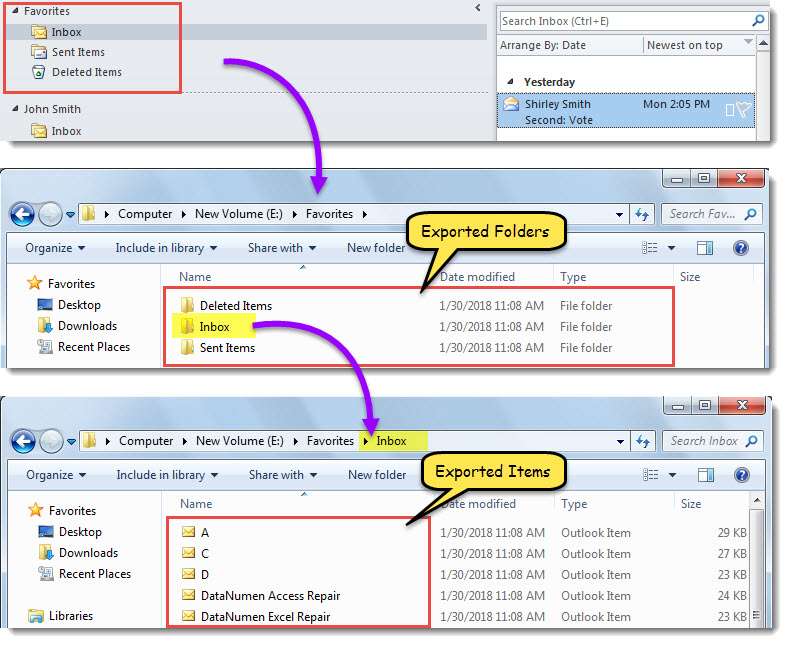
- Makro tamamlandıqda, Windows qovluğu görünəcək.
- Bu Windows qovluğunda "Sevimlilər" bölməsindəki qovluqlar və onun elementləri aşağıdakı ekran görüntüsü kimi ixrac edilmişdir.

Outlook məlumatlarını ehtiyat nüsxələrdən bərpa edin
Outlook fayllarının ehtiyat nüsxəsini müntəzəm surətdə çıxarmaq tövsiyə olunur. Bunun səbəbi, Outlook faylının pozulmasından əziyyət çəkdiyiniz halda, edə bilərsiniz Outlook-u bərpa edin asanlıqla ehtiyat nüsxələrindən məlumat. Ancaq belə bir ehtiyat nüsxəniz yoxdursa, çətin Outlook düzəltməyə cəhd etməlisiniz. O zaman inbox təmir vasitəsi çox kömək etməyəcək. kimi xarici düzəltmə alətindən kömək almalısınız DataNumen Outlook Repair.
Müəllif Giriş:
Shirley Zhang məlumatların bərpası üzrə mütəxəssisdir DataNumendaxil olmaqla məlumatların bərpası texnologiyaları üzrə dünya lideri olan , Inc zədələnmiş sql və Outlook təmiri proqram məhsulları. Ətraflı məlumat üçün ziyarət edin www.datanumen.com