
Ola bilsin, Outlook-da konfiqurasiya edilmiş birdən çox e-poçt hesabınız var və hər bir poçt qutusunda müxtəlif rəng kateqoriyaları var. Bütün poçt qutularının rəng kateqoriyası siyahılarını Excel-ə ixrac etmək istəyirsinizsə, bu məqalədə təqdim olunan yanaşmadan istifadə edə bilərsiniz.
Məsələn, siz öz rəng kateqoriyalarınızı başqası ilə bölüşmək və ya müxtəlif poçt qutularının rəng kateqoriyalarını müqayisə etmək istəyirsiniz. Bu ssenaridə siz poçt qutularınızın rəng kateqoriyası siyahılarını ixrac etməyə ümid edəcəksiniz. Burada onu VBA kodu ilə əldə etməyi sizə öyrədəcəyik. VBA-dan necə istifadə etmək barədə, siz müraciət edə bilərsiniz - "Outlook-da VBA kodunu necə işlətmək olar".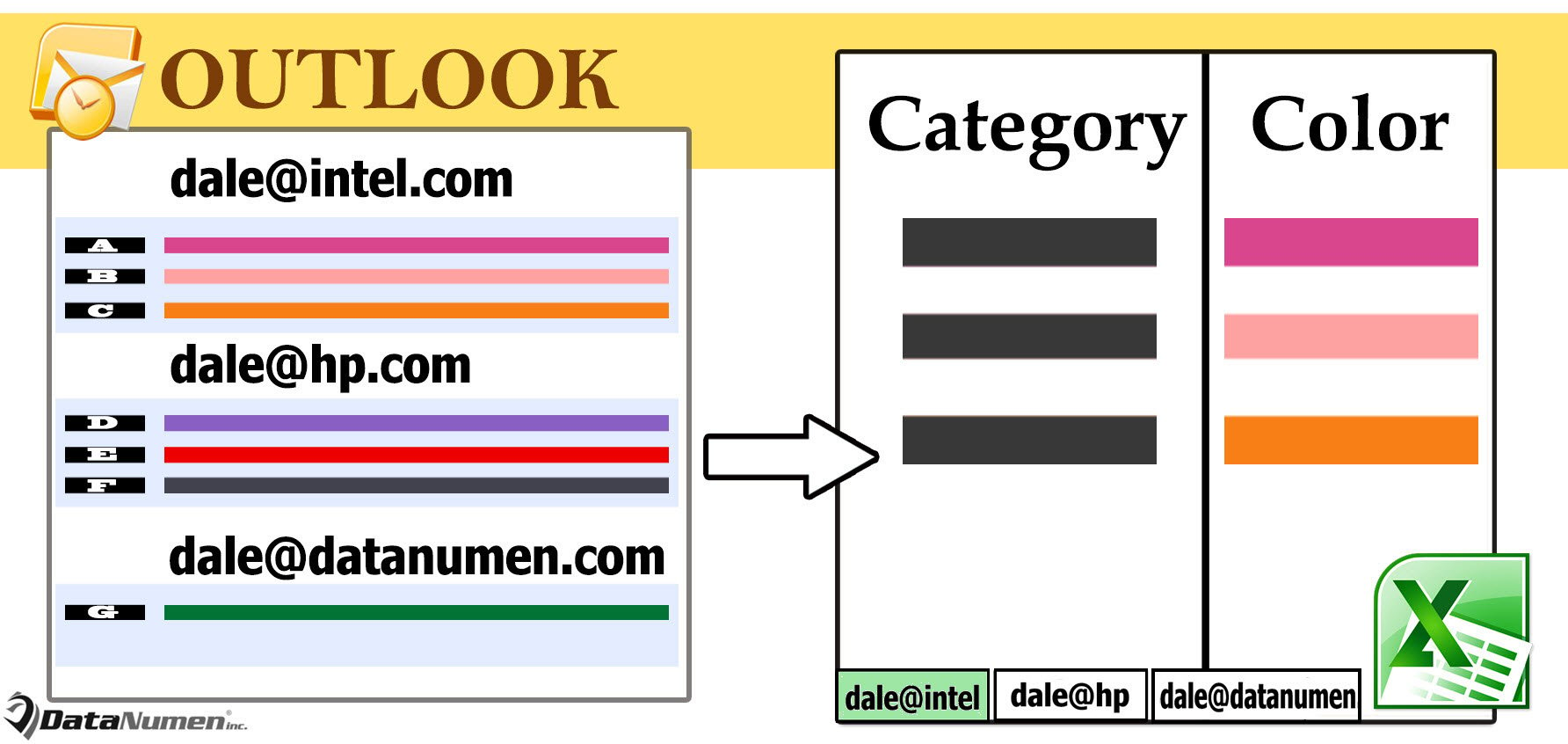
Bütün Outlook Poçt Qutularının Rəng Kateqoriya Siyahılarını Excel-ə ixrac edin
- Başlamaq üçün "Alt + F11" vasitəsilə Outlook VBA redaktoruna daxil olun.
- Daha sonra, yeni pəncərədə məqaləyə istinadən “MS Excel Obyekt Kitabxanası”nı aktivləşdirin – “VBA-da Obyekt Kitabxanasına İstinad necə əlavə olunur".
- Sonra, aşağıdakı VBA kodunu modula qoyun.
Sub ExportAllColorCategories()
    Dim objExcelApp As Excel.Application
    Dim objExcelWorkbook As Excel.Workbook
    Dim objExcelWorksheet As Excel.Worksheet
    Dim objStores As Outlook.Stores
    Dim objStore As Outlook.Store
    Dim objCategories As Outlook.Categories
    Dim objCategory As Outlook.Category
    Dim nLastRow As Integer

    Set objExcelApp = CreateObject("Excel.Application")
    Set objExcelWorkbook = objExcelApp.Workbooks.Add
    objExcelApp.Visible = True

    Set objStores = Outlook.Application.Session.Stores

    For i = objStores.Count To 1 Step -1
        Set objStore = objStores.Item(i)
        Set objExcelWorksheet = objExcelWorkbook.Sheets(i)

        With objExcelWorksheet
             .Cells(1, 1) = "Category"
             .Cells(1, 1).Font.Size = 12
             .Cells(1, 1).Font.Bold = True
             .Cells(1, 2) = "Color"
             .Cells(1, 2).Font.Size = 12
             .Cells(1, 2).Font.Bold = True
       End With

       Set objCategories = objStore.Categories

       For Each objCategory In objCategories
           nLastRow = objExcelWorksheet.Range("A" & objExcelWorksheet.Rows.Count).End(xlUp).Row + 1
           With objExcelWorksheet
                .Cells(nLastRow, 1) = objCategory.Name
                .Cells(nLastRow, 2) = GetColor(objCategory.Color)
                .Cells(nLastRow, 2).Interior.Color = GetRGB(objCategory.Color)
           End With
       Next

       objExcelWorksheet.Name = objStore.DisplayName
       objExcelWorksheet.Columns("A:B").AutoFit
    Next
End Sub

Function GetColor(Color) As String
    Select Case Color
           Case -1
                GetColor = "No Color"
           Case 15
                GetColor = "Black"
           Case 8
                GetColor = "Blue"
           Case 23
                GetColor = "Dark Blue"
           Case 20
                GetColor = "Dark Green"
           Case 25
                GetColor = "Dark Maroon"
           Case 22
                GetColor = "Dark Olive"
           Case 17
                GetColor = "Dark Orange"
           Case 18
                GetColor = "Dark Peach"
           Case 24
                GetColor = "Dark Purple"
           Case 16
                GetColor = "Dark Red"
           Case 12
                GetColor = "Dark Steel"
           Case 21
                GetColor = "Dark Teal"
           Case 19
                GetColor = "Dark Yellow"
           Case 13
                GetColor = "Gray"
           Case 5
                GetColor = "Green"
           Case 10
                GetColor = "Maroon"
           Case 7
                GetColor = "Olive"
           Case 2
                GetColor = "Orange"
           Case 3
                GetColor = "Peach"
           Case 9
                GetColor = "Purple"
           Case 1
                GetColor = "Red"
           Case 11
                GetColor = "Steel"
           Case 6
                GetColor = "Teal"
           Case 4
                GetColor = "Yellow"
           Case Else
                GetColor = "Unknown"
    End Select
End Function

Function GetRGB(Color) As Long
    Select Case Color
           Case -1
                GetRGB = RGB(255, 255, 255)
           Case 15
                GetRGB = RGB(0, 0, 0)
           Case 8
                GetRGB = RGB(115, 155, 203)
           Case 23
                GetRGB = RGB(42, 99, 168)
           Case 20
                GetRGB = RGB(0, 126, 0)
           Case 25
                GetRGB = RGB(126, 0, 126)
           Case 22
                GetRGB = RGB(138, 172, 70)
           Case 17
                GetRGB = RGB(226, 107, 10)
           Case 18
                GetRGB = RGB(151, 120, 7)
           Case 24
                GetRGB = RGB(103, 66, 130)
           Case 16
                GetRGB = RGB(192, 0, 0)
           Case 12
                GetRGB = RGB(82, 110, 144)
           Case 21
                GetRGB = RGB(49, 147, 98)
           Case 19
                GetRGB = RGB(180, 176, 0)
           Case 13
                GetRGB = RGB(224, 224, 244)
           Case 5
                GetRGB = RGB(0, 176, 80)
           Case 10
                GetRGB = RGB(216, 136, 176)
           Case 7
                GetRGB = RGB(181, 205, 133)
           Case 2
                GetRGB = RGB(249, 176, 115)
           Case 3
                GetRGB = RGB(255, 218, 185)
           Case 9
                GetRGB = RGB(171, 153, 195)
           Case 1
                GetRGB = RGB(255, 113, 113)
           Case 11
                GetRGB = RGB(204, 216, 218)
           Case 6
                GetRGB = RGB(123, 211, 167)
           Case 4
                GetRGB = RGB(255, 255, 0)
           Case Else
                GetRGB = RGB(255, 255, 255)
     End Select
End Function
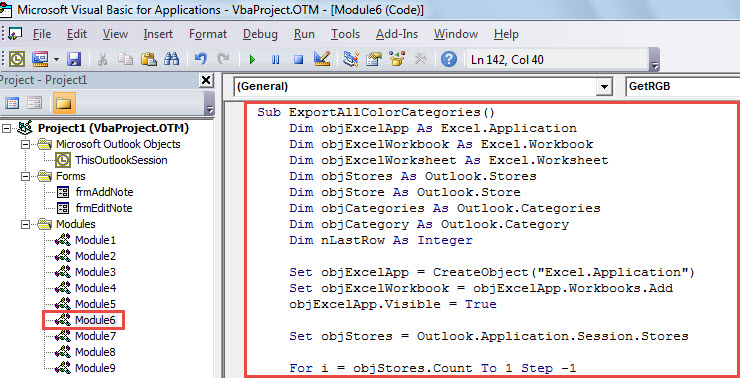
- Nəhayət, "ExportAllColorCategories" alt proqramına klikləyin və "F5" düyməsini basın.
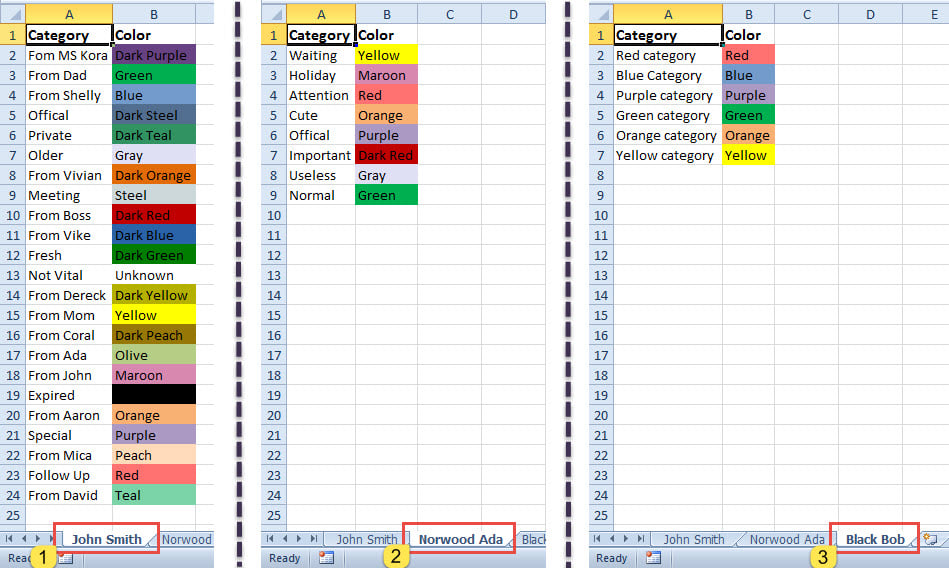
- Makro tamamlandıqda, aşağıdakı ekran görüntüsünə bənzəyən yeni Excel iş kitabı görünəcək.

Outlook elementlərinizi nizamlı saxlayın
Outlook istifadəçilərə elementləri təşkil etmək məqsədi daşıyan rəng kateqoriyası təqdim edir. Çox sayda istifadəçi tərəfindən istifadə edilmişdir. Faylları yaxşı təşkil etməklə yanaşı, Outlook fayllarınızı kiçik ölçüdə saxlamaq da tövsiyə olunur. Böyük PST faylı korrupsiyaya meyllidir. PST zədəsi halında, çətin cəhd etməkdən başqa seçiminiz yoxdur PST təmiri güclü alət vasitəsilə, deyək DataNumen Outlook Repair.
Müəllif Giriş:
Shirley Zhang məlumatların bərpası üzrə mütəxəssisdir DataNumendaxil olmaqla məlumatların bərpası texnologiyaları üzrə dünya lideri olan , Inc mdf bərpa edin və Outlook təmiri proqram məhsulları. Ətraflı məlumat üçün ziyarət edin www.datanumen.com