
Bu yazıda biz bir neçə müstəqil makro yaratmaq əvəzinə MS Access-də Makro Qrupu yaratmağa çalışırıq.
MS Access-də makrolar hərəkətləri avtomatlaşdırmağa imkan verir. Müəyyən bir tapşırığı yerinə yetirmək üçün makro yaratmağı seçə bilərsiniz. Siz həmçinin əlaqəli tapşırığı avtomatlaşdırdığınız birinə avtomatlaşdırmaq üçün istifadə edilə bilən qrup makroları yaratmaq istəyə bilərsiniz. Əgər siz MS Access-in 2007-ci il buraxılışından istifadə edirsinizsə, yaratdığınız makroları saxlamaq üçün makro obyektlərdən istifadə etmək seçiminiz olacaq. Siz həmçinin MS Access-ə aid hesabatlar, formalar və idarəetmə elementləri üçün mövcud olan hadisə xassələrinə daxil edilməsini seçə bilərsiniz. Bu daxil edilmiş makrolar da daxil edilmiş nəzarətin bir hissəsi olacaq.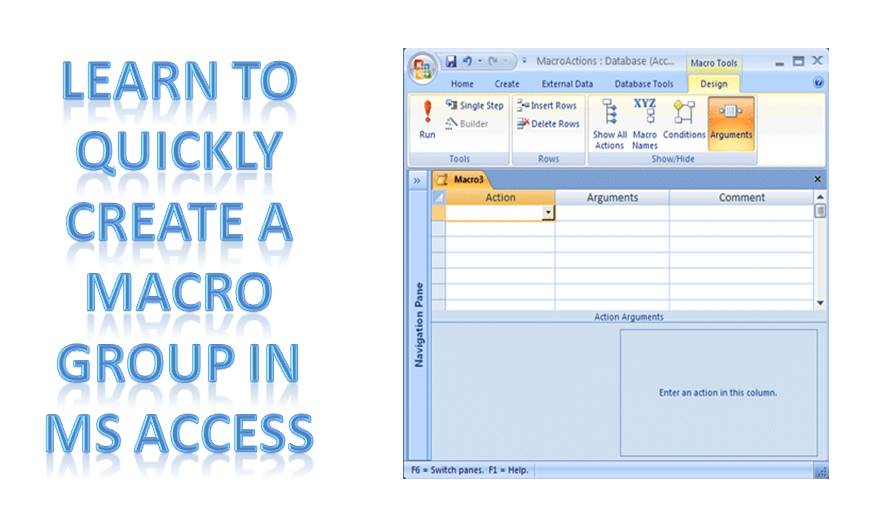
MS Access-də makrolardan istifadə edərkən, ya müstəqil makro yaratmağı, ya da qrup makrolarını seçə bilərsiniz. Hər ikisinin öz üstünlükləri və prosedurları var. Əgər makro qrup sizi maraqlandırırsa, ətraflı prosedur üçün oxumağa davam edin.
MS Access-də Makro Qrupu yaratmaq üçün bu addımları yerinə yetirin
Bir makro obyektdə çoxlu əlaqəli makroları qruplaşdırmaq üçün makro qrupu yaradılır.
 Digər qrupuna keçin, Yarat sekmesinde Makro düyməsini basın. Bu əmri tapmasanız, Modul və ya Sinif Modulu seçiminin altındakı oxu klikləyin. İndi Makro seçin.
- Dizayn sekmesinde, Göstər/Gizlət qrupundan Makro Adları seçin. Makro adı sütunu indi Macro Builder-də göstəriləcək.
- Makro adı sütununa daxil ediləcək makro qrupunda ilk makro üçün ad seçin.
- İndi qrupdan ilk makronuzun yerinə yetirməsini istədiyiniz bütün hərəkətləri əlavə edin.
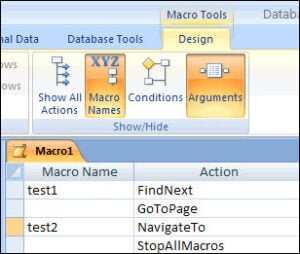 Digər qrupuna keçin, Yarat sekmesinde Makro düyməsini basın. Bu əmri tapmasanız, Modul və ya Sinif Modulu seçiminin altındakı oxu klikləyin. İndi Makro seçin.
- Fəaliyyət sütununa gedin və hərəkətlərin siyahısını əldə etmək üçün oxu klikləyin.
- İcra etmək istədiyiniz hərəkət növünü seçin.
- Lazım gələrsə, Fəaliyyət Arqumentlərini göstərin.
- Başqa bir boş sıraya keçin və Makro Adı sütunu üçün növbəti sırada olan makro üçün ad əlavə edin.
- Bu makronun yerinə yetirməsini istədiyiniz hərəkətləri seçin.
- Yuxarıdakı iki addım qrupda olan bütün makrolar üçün təkrarlanmalıdır.
Nəzərə alınmalı vacib məsləhətlər
- Yaratdığınız makro qrupunu saxlayarkən göstərilən ad makrolar qrupuna veriləcək. Bütün qrupda verilmiş bir makroya istinad etmək üçün aşağıdakı sintaksisdən istifadə edin:
- makroad
- Əgər siz Design Tab-də Run ikonasından istifadə edirsinizsə və ya onu işə salmaq üçün Naviqasiya Panelində makroya iki dəfə klikləyirsinizsə, o zaman qrupunuzdan yalnız ilk makro icra olunacaq. İkinci makroya gəldikdə isə dayanacaq.
MS Access-də Makro qruplarından istifadə böyük kömək ola bilər, çünki bu, bir neçə əlaqəli tapşırıqla yanaşı, çoxsaylı əməliyyatları avtomatlaşdırmaqla vaxtınıza qənaət etməyə kömək edir. Müstəqil makrolar əvəzinə makro qruplar yaratmaq məqsədəuyğundur, çünki bu qruplar tək başına bir neçə müstəqil makronun tapşırığını yerinə yetirə bilər.
Əgər biznesinizdə MS Access-dən istifadə edirsinizsə, bundan xəbərdar olmanız çox vacibdir zədələnmiş mdb fayllar. Bir çox hallarda tətbiqdə mövcud olan standart bərpa funksiyaları işləməyə bilər və həmişə xüsusi bərpa proqramından istifadə etmək məsləhət görülür. DataNumen Access Repair məlumat itkisinin qarşısını almaq üçün.
Müəllif Giriş:
Vivian Stevens məlumatların bərpası üzrə mütəxəssisdir DataNumendaxil olmaqla məlumatların bərpası texnologiyaları üzrə dünya lideri olan , Inc sql bərpa və excel bərpa proqram məhsulları. Ətraflı məlumat üçün ziyarət edin www.datanumen.com