
Bəzən e-poçtdakı bütün qoşmaları a formatına sıxmaq istəyə bilərsiniz zip faylı birbaşa Outlook-da. Bu halda, bu xüsusiyyətə nail olmaq üçün bu məqalədə təqdim olunan VBA kodundan istifadə edə bilərsiniz.
Varsayılan olaraq, Outlook-un qoşma ölçüsü limiti var - POP20, IMAP və ya digər veb-əsaslı e-poçt hesabları üçün 3 MB və Exchange hesabları üçün 10 MB. Beləliklə, qoşmaların ümumi ölçüsü həddi aşdıqda, əlaqəli səhvlər alacaqsınız. Bu halda, bütün əlavələri a-ya sıxışdırmaq yaxşı bir seçimdir zip file.
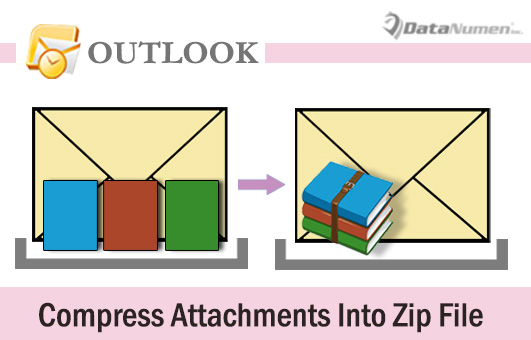
Lakin, gördüyünüz kimi, Outlook belə bir birbaşa xüsusiyyət təklif etmir. Yəni, ilk növbədə lazımdır zip bu faylları sabit diskə köçürün və sonra yeni yaradılanları yenidən əlavə edin zip fayl. Əslində, əksər istifadəçilər bunu birbaşa Outlook daxilində əldə edə biləcəklərinə ümid edirlər. Bu tələbə cavab olaraq, aşağıda VBA-dan necə istifadə edəcəyimizi təqdim edəcəyik.
Bütün qoşmaları a-ya sıxın Zip fayl
- İlk növbədə, Outlook proqramınızı işə salın.
- Sonra əsas Outlook pəncərəsində "Alt + F11" düymələrini basın.
- Sonra yeni Outlook VBA redaktoru pəncərəsində modulu açın.
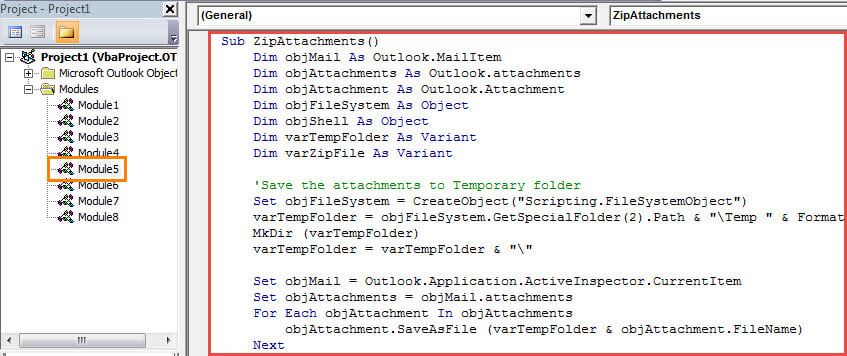
- Daha sonra aşağıdakı VBA kodlarını modula köçürün və yapışdırın.
Sub ZipAttachments()
    Dim objMail As Outlook.MailItem
    Dim objAttachments As Outlook.attachments
    Dim objAttachment As Outlook.Attachment
    Dim objFileSystem As Object
    Dim objShell As Object
    Dim varTempFolder As Variant
    Dim varZipFile As Variant

    'Save the attachments to Temporary folder
    Set objFileSystem = CreateObject("Scripting.FileSystemObject")
    varTempFolder = objFileSystem.GetSpecialFolder(2).Path & "\Temp " & Format(Now, "dd-mm-yyyy- hh-mm-ss-")
    MkDir (varTempFolder)
    varTempFolder = varTempFolder & "\"

    Set objMail = Outlook.Application.ActiveInspector.CurrentItem
    Set objAttachments = objMail.attachments
    For Each objAttachment In objAttachments
        objAttachment.SaveAsFile (varTempFolder & objAttachment.FileName)
    Next

    'Create a new zip file
    varZipFile = InputBox("Specify a name for the new zip file", "Name Zip File", objMail.Subject)
    varZipFile = objFileSystem.GetSpecialFolder(2).Path & "\" & varZipFile & ".zip"
    Open varZipFile For Output As #1
    Print #1, Chr$(80) & Chr$(75) & Chr$(5) & Chr$(6) & String(18, 0)
    Close #1

    'Copy all the saved attachments to the new zip file
     Set objShell = CreateObject("Shell.Application")
     objShell.NameSpace(varZipFile).CopyHere objShell.NameSpace(varTempFolder).Items

     'Keep macro running until Compressing is done
     On Error Resume Next
     Do Until objShell.NameSpace(varZipFile).Items.Count = objShell.NameSpace(varTempFolder).Items.Count
        Application.Wait (Now + TimeValue("0:00:01"))
     Loop
     On Error GoTo 0

     'Delete all the attachments
     Set objAttachments = objMail.attachments
     While objAttachments.Count > 0
           objAttachments.Item(1).Delete
     Wend

     'Add the new zip file to the current email
     objMail.attachments.Add varZipFile

    'Prompt
    MsgBox ("Complete!")
End Sub
- Bundan sonra, makroya icazə verildiyinə əmin olmaq üçün Outlook makro parametrlərinizi yoxlamaq lazımdır.
- Daha sonra yeni VBA layihəsini həmişə olduğu kimi mesaj pəncərəsinin Tez Giriş Alətlər Panelinə əlavə edə bilərsiniz.
- Nəhayət, bir cəhd edə bilərsiniz.
- Əvvəlcə yeni bir e-poçt yaradın və bir neçə fayl əlavə edin. Və ya sadəcə bir çox qoşma olan bir məktub açın.
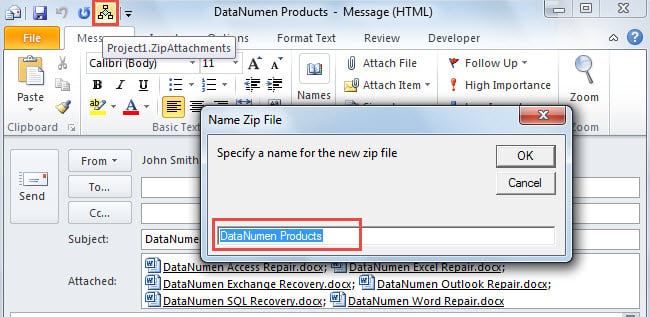
- Sonra Tez Giriş Alətlər Panelində makro düyməsini basın.
- Daha sonra üçün bir ad təyin etməlisiniz zip fayl və "OK" düyməsini basın. Varsayılan olaraq, o, poçt mövzusu ilə eyni olacaq.

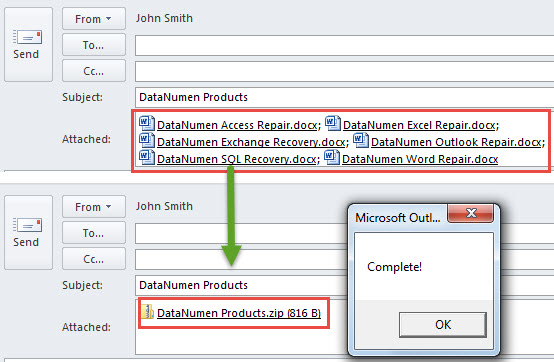
- Bir anda, bütün əlavələr a-ya sıxılacaq zip fayl, aşağıdakı ekran görüntüsü kimi:

Açın .Zip Birbaşa Outlook-da əlavələr
"" ilə hər hansı bir əlavə almağınız qaçılmazdır..zip"fayl uzantısı ara-sıra dəyişir. Bu ssenaridə, bu cür faylları yerli sürücüdə saxlamaq və sıxışdırmaq əvəzinə, onları birbaşa Outlook-dan çıxarmaq istəyə bilərsiniz. Outlook-da belə bir doğma xüsusiyyət olmasa da, onu əldə etmək üçün yenə də VBA-dan istifadə edə bilərsiniz. Daha ətraflı məlumat üçün başqa bir məqaləyə müraciət edə bilərsiniz - "Necə açılır .Zip VBA vasitəsilə birbaşa Outlook-da əlavələr".
Müəllif Giriş:
Shirley Zhang məlumatların bərpası üzrə mütəxəssisdir DataNumendaxil olmaqla məlumatların bərpası texnologiyaları üzrə dünya lideri olan , Inc sql düzəliş və Outlook təmiri proqram məhsulları. Ətraflı məlumat üçün ziyarət edin www.datanumen.com