
Əgər Outlook-da qısa qeydlərin siyahısını tərtib etmisinizsə və onları çap etməyə meyllisinizsə, rahat yoxlamaq və lazımsız israfın qarşısını almaq üçün niyə onları bir səhifədə çap etməyəsiniz? Bu fikirlə razısınızsa, burada sizin üçün əsas üsullar var.
Çap məsələsinə gəldikdə, “Çap Seçimləri” ilk növbədə bir çox istifadəçinin ağlından keçə bilər. Yaxşı, bir səhifədə birdən çox Outlook qeydini çap etmək həqiqətən çap seçimlərini dəyişdirməklə əldə edilə bilər. Ancaq burada daha ağıllı bir yanaşma var. İndi onlarla dərindən tanış olmaq üçün oxuyun.
Outlook Çap Seçimləri vasitəsilə həyata keçirin
- Başlamaq üçün, Outlook Qeydlər bölməsində çap ediləcək bütün qeyd elementlərini seçin.
- Sonra "Fayl" menyusuna gedin və "Çap et" seçin.
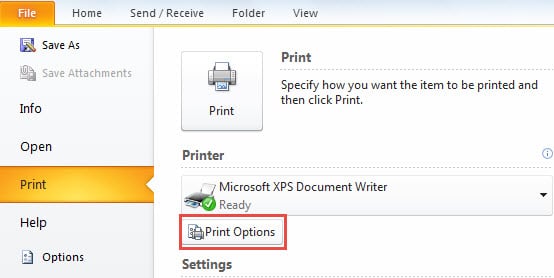
- "Çap et" sekmesinde, "Çap Seçimləri" düyməsini tapın və vurun.
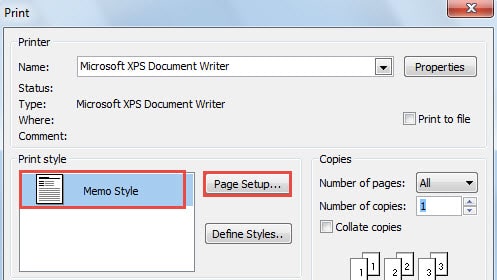
- Açılan informasiya qutusunda “Çap üslubu”nun “Yaddaş üslubu” olaraq təyin olunduğundan əmin olmalısınız. Bundan sonra, "Səhifə Quraşdırma" düyməsini bir kənara vurun.

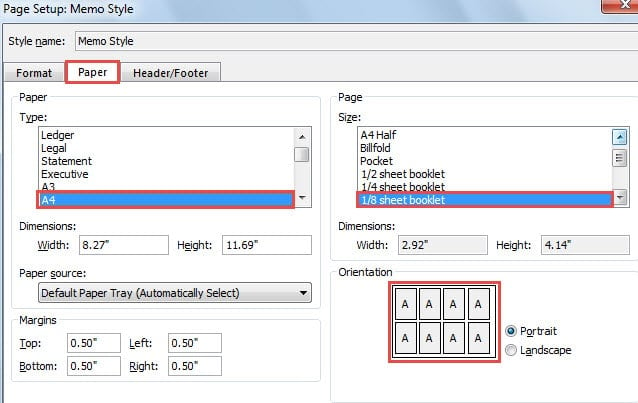
- Növbəti yeni dialoq qutusunda "Kağız" nişanına keçməlisiniz.
- “Kağız” bölməsinin “Növ” siyahısında A4 kimi müvafiq səhifəni seçməlisiniz.
- Və “Səhifə” bölməsinin “Ölçü” siyahısında siz öz arzularınıza uyğun səhifə ölçüsünü seçə bilərsiniz. Məsələn, “1/8 vərəq kitabçası” bir vərəqdə 8 qeyd yerləşdirəcək.

- “Çap Seçimləri” informasiya qutusuna qayıtmaq üçün “OK” düyməsini sıxın, orada da “Ön baxış” düyməsini sıxa bilərsiniz.
- Nəhayət, "Çap et" düyməsini basın.
Səhifə və kağızın ölçülərini dəyişdirmək ən ibtidai metoddur. Bundan əlavə, onun çatışmazlıqlarından biri də kağızda böyük bir boşluq sahəsinin olmasıdır. İsrafçı ağ boşluğu minimuma endirmək üçün aşağıdakı vasitələrdən istifadə edə bilərsiniz.
Bütün Qeydləri Mətnlə Tək Mesaj kimi Kopyalayın
- Başlanğıcda, yenə də Qeydlər bölməsində bütün hədəf qeydləri seçməlisiniz.
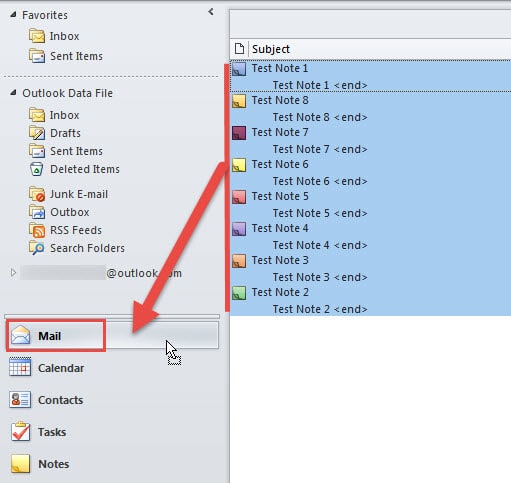
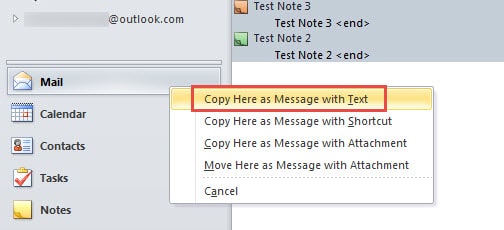
- Sonra siçanı seçilmiş qeydlərin üzərinə aparın. Onları naviqasiya panelindəki "Mail" ikonasına çəkmək üçün sağ siçan düyməsini basın. İstəyə görə, siçanı “Mail” üzərinə apardığınız zaman bütün poçt qovluqları görünəcək. Siz həmçinin qeydləri bir qovluğa sürükləyə bilərsiniz.

- Sonra menyu açılacaq, oradan "Bura mətnlə mesaj kimi kopyalayın" seçimini etməlisiniz.

- Çox sayda seçilmiş elementdən yeni element yaradıb-yaratmayacağınızı soruşan bir sorğu görünəcək. “Bəli” seçin.
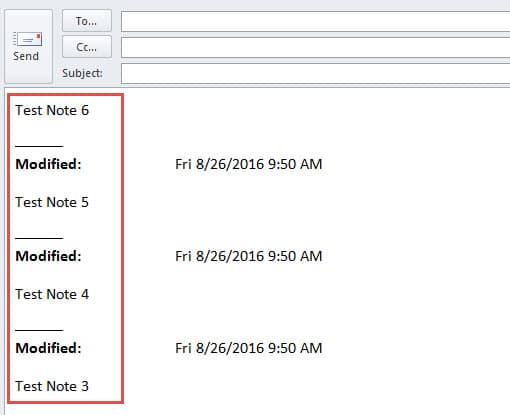
- Bundan sonra yeni mesaj açılacaq. Bütün qeydlərin buradan kopyalandığını görə bilərsiniz. Bundan əlavə, hər bir qeyd elementi qısa üfüqi xətt ilə ayrılmışdır.

- Nəhayət, mesajı həmişəki kimi çap edə bilərsiniz.
Heç vaxt Outlook korrupsiyasından qorxmayın
Outlook-un zəifliyinə sahib olmaqla, heç kim Outlook korlanmalarından tamamilə uzaqlaşa bilməz. Bizim edə biləcəyimiz şey istənilən vaxt korrupsiyaya hazır olmaqdır. Birincisi, biz müntəzəm olaraq ehtiyat nüsxələri etməliyik. İkincisi, ScanPST-ni necə tapmaq və istifadə etmək lazım olduğunu bilmək də tələb olunur. Nəhayət, yaxınlıqda etibarlı təmir aləti saxlamağımız məqsədəuyğundur DataNumen Outlook Repair. Mümkündür Outlook-u bərpa edin heç bir tələsmədən məlumat.
Müəllif Giriş:
Shirley Zhang məlumatların bərpası üzrə mütəxəssisdir DataNumendaxil olmaqla məlumatların bərpası texnologiyaları üzrə dünya lideri olan , Inc sql bərpa və Outlook təmiri proqram məhsulları. Ətraflı məlumat üçün ziyarət edin www.datanumen.com