
Bəzən müəyyən Outlook təqvimində gələcək tarixlər üçün təyin edilmiş görüş xatırlatmalarına baxmaq və çap etmək istəyə bilərsiniz. Bu məqalə gələcək xatırlatmaların belə siyahısını əldə etmək üçün sürətli bir vasitə təqdim edəcəkdir.
Adi Outlook istifadəçisi olaraq siz xatırlatmalarla işinizi planlaşdırmağa kömək edə biləcək təqvim funksiyasından istifadə etməlisiniz. Xatırlatmalar sayəsində siz heç bir görüş və ya görüşləri asanlıqla unutmayacaqsınız.
Varsayılan olaraq, Outlook xatırlatmaları "Təqvim" görünüşündə göstərməyəcək. Beləliklə, xatırlatmalara baxmaq istəyirsinizsə, bəzi səylər göstərməlisiniz, yəni "Xatırlatma" ilə əlaqəli sütunları Siyahı görünüşünə əlavə etməlisiniz. Bundan əlavə, qarşıdan gələn xatırlatmaları ekrandan çıxarmaq və çap etmək istəyirsinizsə, sizdən bəzi baxış filtrləri də əlavə etməyiniz tələb olunacaq. Budur, buna nail olmaq üçün ətraflı addımlar. Bənzər istəkləriniz varsa, aşağıdakı əməliyyatları yerinə yetirin.
Qarşıdan gələn Xatırlatmaların siyahısını çap edin
- Başlamaq üçün Outlook-u işə salın və Təqvim bölməsinə keçin.
- Sonra müəyyən bir təqvim qovluğunu aça bilərsiniz.
- İndi "Görünüş" sekmesine keçin və "Görünüşü dəyişdir" düyməsini basın. Açılan siyahıdan "Siyahı" seçməlisiniz.
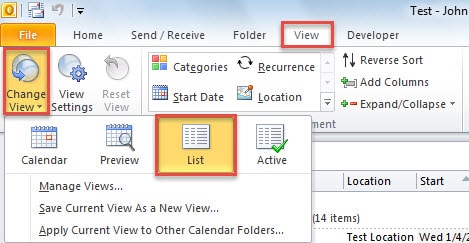
- Bundan sonra, "Ətraflı Görünüş Parametrləri" informasiya qutusunu açacaq "Parametrlərə Bax" düyməsini basın.
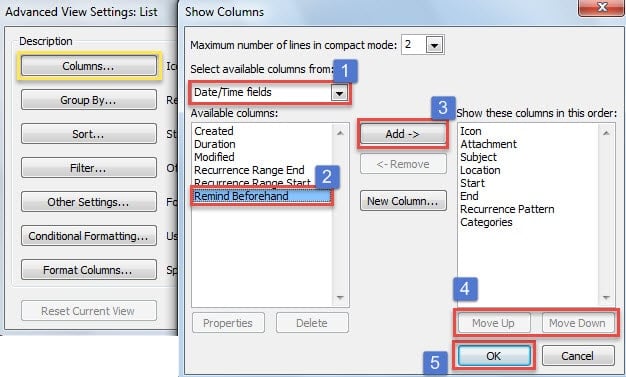
- Bu informasiya qutusunda "Sütunlar" düyməsini basın. Sonra "Sütunları göstər" informasiya qutusuna daxil olacaqsınız. Bu nöqtədə "Öncədən Xatırlatma" sütununu əlavə etməlisiniz.
- Əvvəlcə "Tarix/Saat sahələri" seçin.
- Sonra "Öncədən Xatırlatma" sahəsinə yerləşdirin.
- Sonra "Əlavə et" düyməsini basın.
- İsteğe bağlı olaraq, "Yuxarı hərəkət et" və "Aşağı hərəkət et" ilə sırasını dəyişdirin.
- Sonda "OK" düyməsini basın.

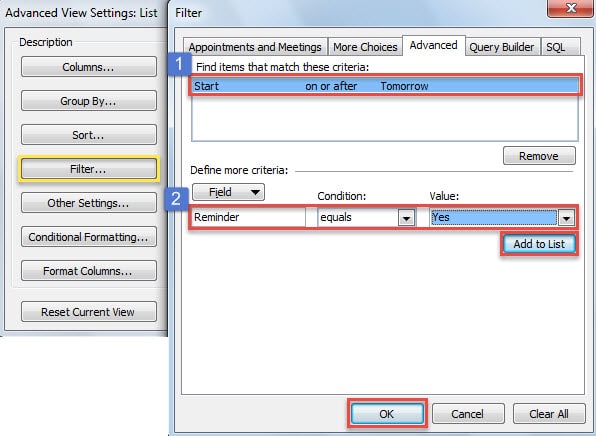
- “OK” düyməsini basdıqdan sonra “Ətraflı Görünüş Parametrləri” informasiya qutusuna qayıdacaqsınız. İndi "Filtr" düyməsini sıxmalısınız.
- Sonradan iki qabaqcıl filtr əlavə etməlisiniz.
- Əvvəlcə "Qabaqcıl" sekmesine keçin.
- Daha sonra “Sahə” qutusuna “Başla”, “Vəziyyət” qutusuna “on or after” seçin və “Dəyər” qutusuna “Tomorrow” yazın. “Siyahıya əlavə et” düyməsini basın.
- Sonra sahəyə "Xatırlatma" yazın, "Şərt"də "bərabər" seçin və "Dəyər" qutusunda "Bəli" seçin. "Siyahıya əlavə et" düyməsini basın.
- Nəhayət, bütün dialoq qutuları bağlanana qədər bir sıra "OK" düyməsini basın.

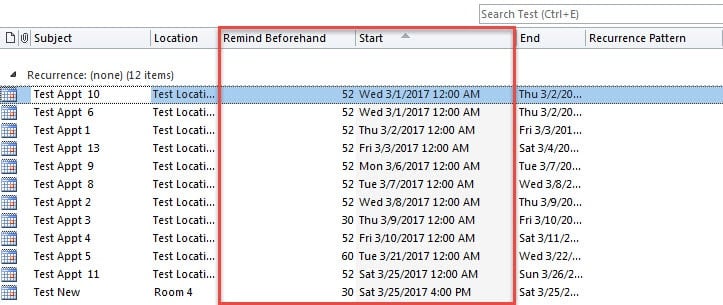
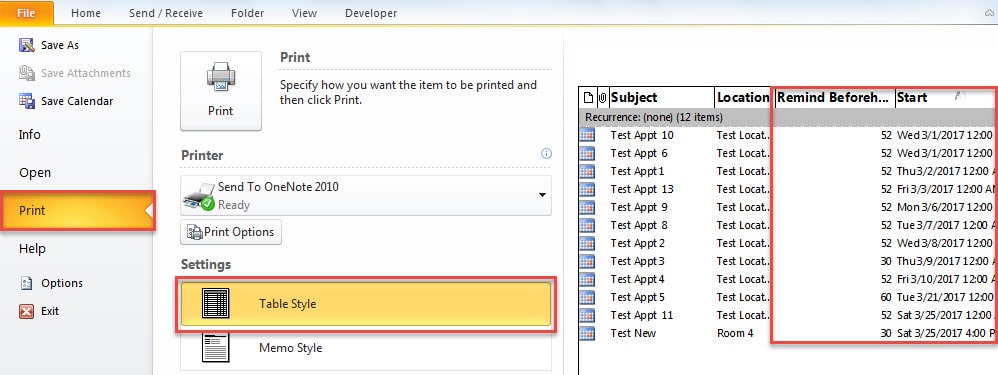
- Bundan sonra siz yalnız aşağıdakı şəkildə göstərilən gələcək xatırlatmalarla görüşlərin siyahısını əldə edə bilərsiniz.

- Nəhayət, siz “Fayl” > “Çap et” seçiminə keçə və çap parametrlərini “Cədvəl üslubu”na dəyişə bilərsiniz. Sonda "Çap et" düyməsini basın.

Ani Outlook Qəzasının öhdəsindən gəlin
Bir çox istifadəçi Outlook-un qəfil çökməsinin qarşısını necə almağı bilmir. Əslində bu prosesdə bəzi qaydalar var. Əvvəlcə səhvləri diaqnoz etmək üçün onu təhlükəsiz rejimdə yenidən başlada bilərsiniz. Bundan əlavə, yeni bir Outlook profili yaratmağa cəhd edə bilərsiniz, hər 3-ü deaktiv edə bilərsiniz.rd tərəf əlavələri və Outlook konfiqurasiyalarını təmir edin. Ancaq əlaqəli hər hansı bir səhv mesajı alsanız zədələnmiş PST faylı, yuxarıdakı vasitələr aciz qalacaq. Bu nöqtədə, Scanpst.exe olan gələnlər qutusu təmir alətini sınaya bilərsiniz.
Müəllif Giriş:
Shirley Zhang məlumatların bərpası üzrə mütəxəssisdir DataNumendaxil olmaqla məlumatların bərpası texnologiyaları üzrə dünya lideri olan , Inc zədələnmiş SQL mdf faylını təmir edin və Outlook təmiri proqram məhsulları. Ətraflı məlumat üçün ziyarət edin www.datanumen.com