
Əgər mövzusu olmayan e-poçt məktubu alırsınızsa və ya mövzu məzmununu dəqiq ifadə edə bilmirsə, onu istədiyiniz kimi dəyişə bilərsiniz. Mövzudan başqa, Outlook da mesajın mətnini dəyişməyə imkan verir.
Daha sonra rahat yoxlamaq üçün mən başa düşdüyümə uyğun olaraq alınan e-poçtların mövzusunu dəyişməyə üstünlük verirəm. Bundan əlavə, uzun imza kimi çoxlu faydasız simvolları ehtiva edən bəzi qəbul e-poçtlarına görə, mən yalnız lazım olan məzmunu tərk etmək üçün mesajın mətnini dəyişməyə vərdiş etmişəm. Aşağıdakılar qəbul edilən e-poçtların mövzusunu və mətnini dəyişdirmək üçün konkret addımlardır.
Alınan E-poçtların Mövzunu Dəyişdirin
Mövzu xəttinin kilidli görünməsi səbəbindən bir çox insanlar bunun dəyişdirilə bilməyəcəyini düşünür. Faktiki olaraq, e-poçtun mövzusunu redaktə etmək asanlıqla əldə edilə bilər. Budur sizin üçün sürətli bələdçi.
- Ən başında, Outlook proqramını işə salın və hədəf e-poçtu tapın.
- Sonra e-poçtu Oxu Panelində deyil, öz pəncərəsində göstərmək üçün iki dəfə klikləyin.
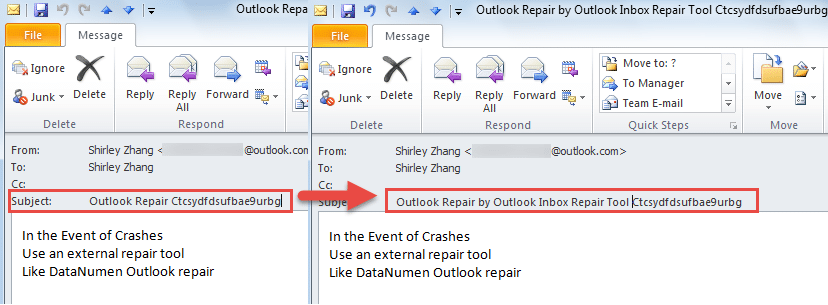
- Sonra siçanınızı mövzu sətirinə yerləşdirməlisiniz. Və üzərinə klikləyin.
- Nəhayət mövzu sətirində kursor görəcəksiniz. İndi istədiyiniz kimi simvolları silmək, əlavə etmək və ya dəyişməkdən asılı olmayaraq, mövzunu birbaşa redaktə edə bilərsiniz.
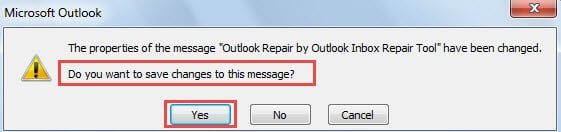
- Pəncərədən çıxdığınız zaman dəyişiklikləri saxlamaq istəyib-istəmədiyinizi soruşan bir xəbərdarlıq alacaqsınız. Əlbəttə ki, "Bəli" seçin.

Qeyd: Tutaq ki, Outlook 2016 versiyasından istifadə edirsiniz, bu, bir az fərqli ola bilər. Hələ açıq pəncərədə, mövzu sətirinin sonundakı aşağı oxu klikləməlisiniz ki, bu da mesajın başlığını genişləndirəcək. Daha sonra yuxarıdakı eyni üsulla mövzunu redaktə etməyə icazə verilir.
Alınan E-məktubların Əsasını Dəyişdirin
Kimsə Outlook-un istifadəçilərə qəbul etdikləri e-poçtların mətnini yenidən redaktə etməyə imkan verdiyini heyrətləndirə bilər. Əvvəllər bunun mümkün olmadığını düşünə bilərlər. İndi lütfən, aşağıdakı addımları izləyin.
- Başlamaq üçün, açıq pəncərədə açmaq üçün hədəf e-poçtu iki dəfə vurun.
- Sonra "Mesaj" sekmesinde "Köçürmə" qrupunda "Fəaliyyət" düyməsini tapın.
- Açılan siyahıdan sonra "Mesajı redaktə et" seçimini seçin.

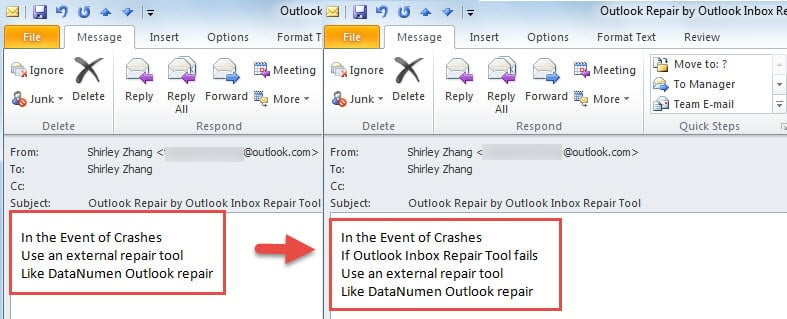
- Daha sonra mesajın mətnini istədiyiniz kimi dəyişə bilərsiniz.

- Açıq elementi redaktə etdikdən və bağladıqdan sonra eyni sorğunu alacaqsınız, Juts "Bəli" düyməsini basın.

Zədələnmiş Outlook faylından məlumatları əldə edin
Güclü xüsusiyyətlərə görə, Outlook digər e-poçt müştərilərindən xeyli irəlidə olmuşdur. Bununla belə, Outlook istifadəçilərə saysız-hesabsız funksiyalar təqdim etsə də, o, tez-tez baş verən səhvlərdən və təsadüfi qəzalardan da xilas ola bilmir. Buna görə də, adi istifadəçi müxtəlif qəfil hadisələrə uyğunlaşmalı və onları Outlook-un korlanması hallarında məlumatların necə geri qaytarılacağı ilə tanış etməlidir. Birincisi, Outlook ehtiyat nüsxələrindən istifadə edin. İkincisi, Scanpst.exe-ə müraciət edin. Yuxarıdakı iki üsul effekt verə bilmirsə, kimi kifayət qədər güclü xarici alət alın DataNumen Outlook Repair. PST faylını skan edə bilər və Outlook-u bərpa edin məlumatları maksimum dərəcədə asanlıqla əldə edin.
Müəllif Giriş:
Shirley Zhang məlumatların bərpası üzrə mütəxəssisdir DataNumendaxil olmaqla məlumatların bərpası texnologiyaları üzrə dünya lideri olan , Inc sql bərpa və Outlook təmiri proqram məhsulları. Ətraflı məlumat üçün ziyarət edin www.datanumen.com