
Təlimçi kimi siz tələbələrinizə bir neçə seminar keçirərdiniz. İndi tələbələrinizin nə qədər başa düşdüyünü müəyyən etməyə kömək edəcək bir Excel iş kitabını paylaşmağın vaxtıdır. Bu məqaləni izləməklə çox seçimli rəqəmsal imtahan vərəqini hazırlayın.
İndi Download
Proqramı mümkün qədər tez istifadə etməyə başlamaq istəyirsinizsə, aşağıdakıları edə bilərsiniz:
Əks halda, DIY etmək istəyirsinizsə, aşağıdakı məzmunu oxuya bilərsiniz.
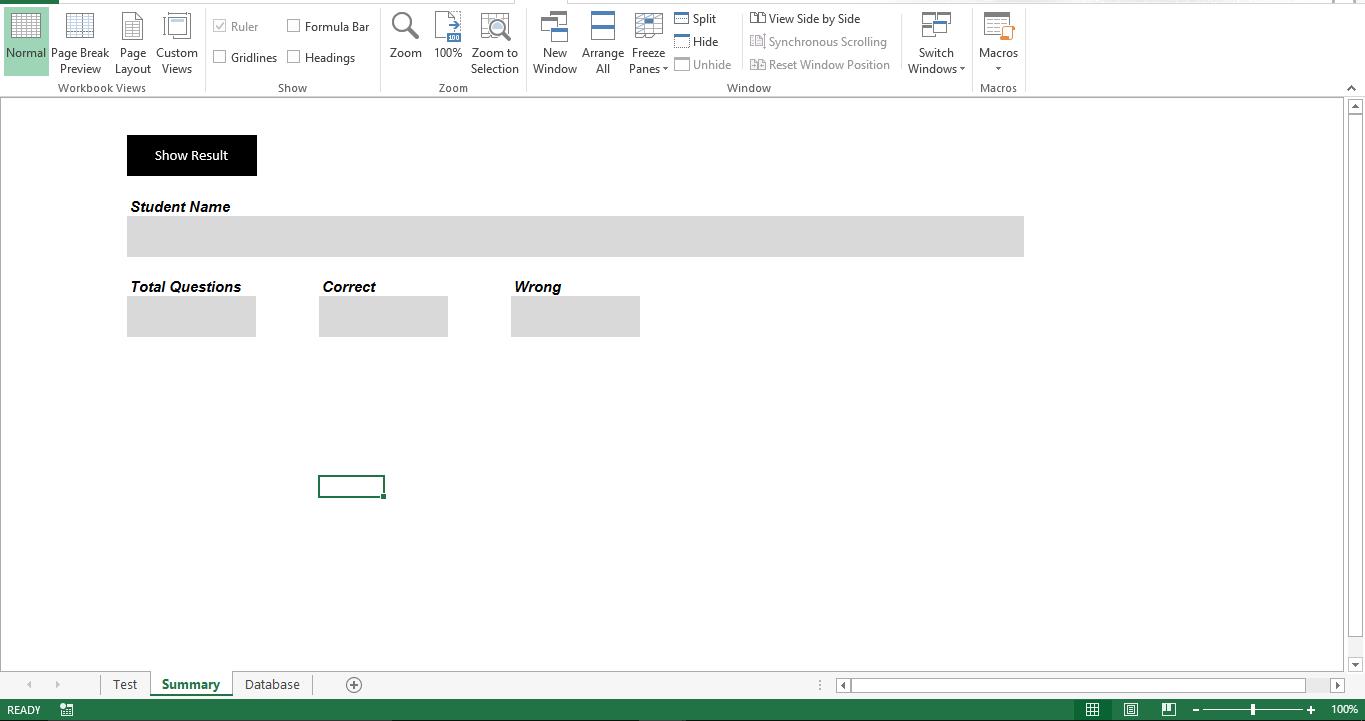
GUI-ni hazırlayaq
məzmun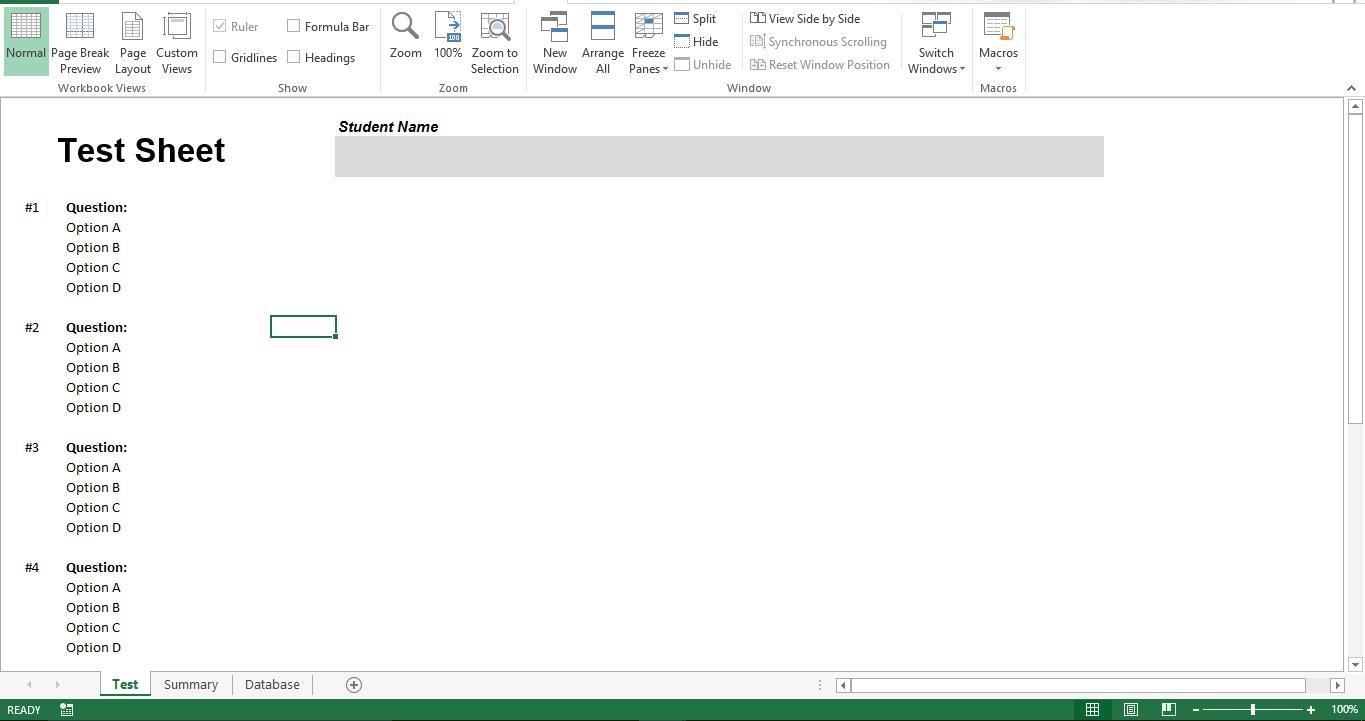
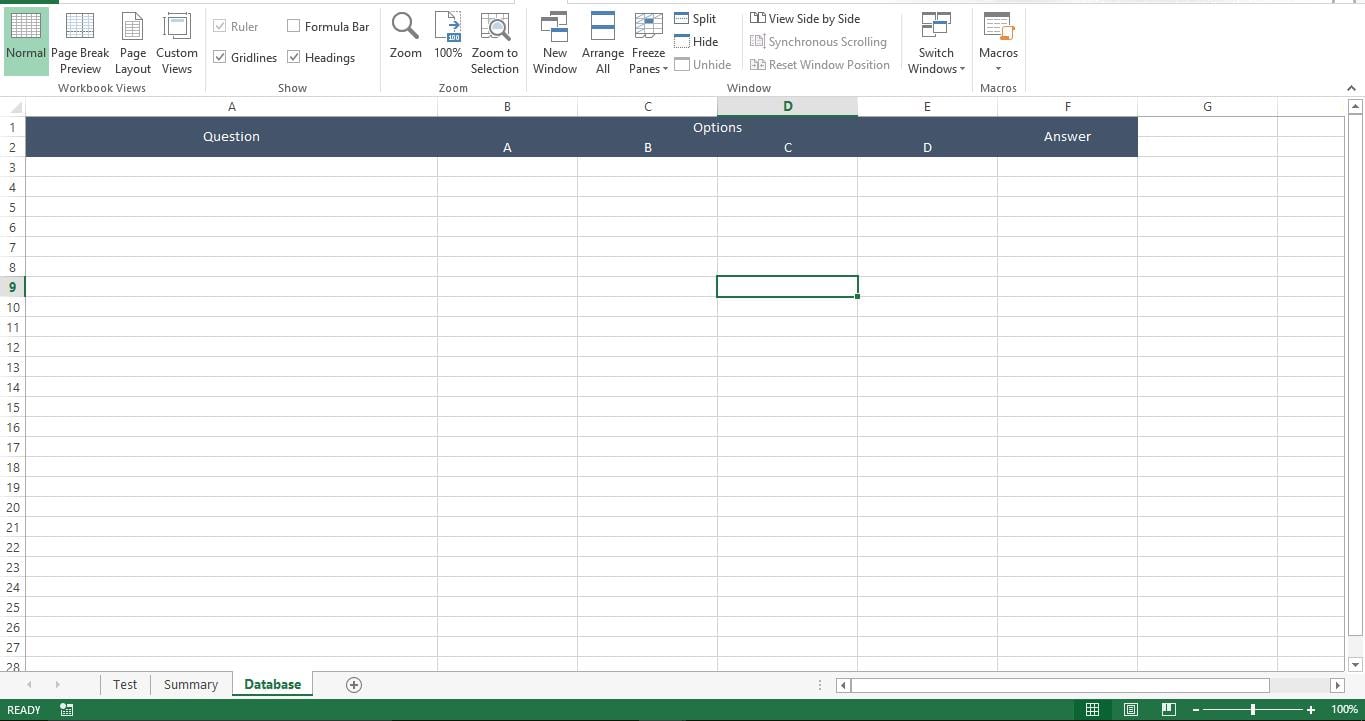
Gəlin verilənlər bazasını hazırlayaq
“Verilənlər bazası” vərəqinə suallar, seçimlər və düzgün cavab əlavə edin
Gəlin onu funksional edək
Bu skripti makro aktiv iş kitabınızdakı yeni modula kopyalayın.
Sub Prepare_Test()
    Dim lr As Long
    Dim r As Long
    Dim rinq As Long
    rinq = 0
    lr = Sheets("Database").Range("A" & Rows.Count).End(xlUp).Row
    For r = 3 To lr
        rinq = rinq + 6
        Sheets("Test").Range("C" & rinq).Value = Sheets("Database").Range("A" & r).Value
        Sheets("Test").Range("C" & rinq + 1).Value = Sheets("Database").Range("B" & r).Value
        Sheets("Test").Range("C" & rinq + 2).Value = Sheets("Database").Range("C" & r).Value
        Sheets("Test").Range("C" & rinq + 3).Value = Sheets("Database").Range("D" & r).Value
        Sheets("Test").Range("C" & rinq + 4).Value = Sheets("Database").Range("E" & r).Value
    Next r
End Sub

Sub Show_Result()
    Dim lr As Long
    Dim r As Long
    Dim rinq As Long
    rinq = 0
    Sheets("Database").Visible = -1
    Sheets("Summary").Visible = -1
    lr = Sheets("Database").Range("A" & Rows.Count).End(xlUp).Row
    Dim v_ccount As Long
    v_ccount = 0
    For r = 3 To lr
        Dim v_answer As String
        v_answer = "Option " & Sheets("Database").Range("F" & r).Value
        rinq = rinq + 6
        If Sheets("Test").Range("C" & rinq + 1).Interior.Color = vbYellow And Sheets("Test").Range("B" & rinq + 1).Value = v_answer Then
            v_ccount = v_ccount + 1
        End If
        If Sheets("Test").Range("C" & rinq + 2).Interior.Color = vbYellow And Sheets("Test").Range("B" & rinq + 2).Value = v_answer Then
            v_ccount = v_ccount + 1
        End If
        If Sheets("Test").Range("C" & rinq + 3).Interior.Color = vbYellow And Sheets("Test").Range("B" & rinq + 3).Value = v_answer Then
            v_ccount = v_ccount + 1
        End If
        If Sheets("Test").Range("C" & rinq + 4).Interior.Color = vbYellow And Sheets("Test").Range("B" & rinq + 4).Value = v_answer Then
            v_ccount = v_ccount + 1
        End If
    Next r
    Sheets("Summary").Range("C7").Value = Sheets("Test").Range("F3").Value
    Sheets("Summary").Range("C11").Value = lr - 2
    Sheets("Summary").Range("F11").Value = v_ccount
    Sheets("Summary").Range("I11").Value = (lr - 2) - v_ccount
End Sub
Bu skripti “Sınaq” vərəqinin kod pəncərəsinə kopyalayın
Private Sub Worksheet_SelectionChange(ByVal Target As Range)
    Dim ar As Long
    ar = Target.Row
    Range("C" & ar & ":F" & ar).Interior.Color = vbYellow
End Sub
Bu skripti “ThisWorkook” kod pəncərəsinə kopyalayın
Private Sub Workbook_Open()
    Call Module1.Prepare_Test
    Sheets("Database").Visible = 2
    Sheets("Summary").Visible = 2
End Sub
Necə işləyir?
İstifadəçi iş kitabını açdıqda, makro "Verilənlər bazası" və "Xülasə" vərəqlərini gizlətmək üçün işləyəcək. “Verilənlər bazası” vərəqi istifadəçidən gizlədilməsə, bütün cavablar üzə çıxacaq. Həmçinin tələbənin “Xülasə” vərəqini görməsi vacib deyil. İş kitabını istifadəçilərə göndərməzdən əvvəl “Sınaq” vərəqini dolduracaq “Sınaq_hazırla” makrosu işə salınmalıdır. İstifadəçilər istənilən variantı seçə bilər və makro seçilmiş cavabı sarı rənglə vurğulayacaq. “Show_Nəticə” makrosu “Test” vərəqindəki seçilmiş variantları “Verilənlər bazası” vərəqindəki cavablarla müqayisə edəcək və düzgün cavabların sayını müəyyən edəcək.
Cədvəllər gizlədilməyib?
VBA skripti zədələnmiş Excel iş səhifəsinin xüsusiyyətlərini xəbərdar edə bilməz. Belə bir halda, Excel-i bərpa edin iş səhifəsini açın və makronu yenidən işə salın.
Müəllif Giriş:
Nik Vipond məlumatların bərpası üzrə mütəxəssisdir DataNumendaxil olmaqla məlumatların bərpası texnologiyaları üzrə dünya lideri olan , Inc zədələnmiş Word və Outlook bərpa proqram məhsulları. Ətraflı məlumat üçün ziyarət edin www.datanumen.com