
Outlook məlumat faylınızı yığcamlaşdırmaq istəyirsinizsə, ümumiyyətlə, Outlook-da “İndi yığcamlaşdırın” funksiyasından istifadə etməyi seçəcəksiniz. Ancaq bunun bəzi çatışmazlıqları var. Beləliklə, bu məqalədə sizə VBA vasitəsilə daha möhkəm kompakt PST aləti yaratmağı öyrədəcəyik.
Hamımızın bildiyimiz kimi, fayl getdikcə böyüdükcə Outlook faylı səhvlərə və korrupsiyaya həssas olacaq. Buna görə də, kiçik ölçülü saxlamaq üçün Outlook faylınızın ölçüsünə çox diqqət yetirməlisiniz. Yararsız və köhnə elementləri silməklə yanaşı, ölçüsünü azaltmaq üçün Outlook məlumat faylını da yığışdıra bilərsiniz.
Quraşdırılmış "İndi yığcamlaşdırın" funksiyası haqqında
Yəqin ki, Outlook-un yerli "İndi yığcamlaşdırın" xüsusiyyəti ilə gəldiyini gördünüz. Outlook proqramınızı işə saldıqdan sonra, poçt naviqasiya panelində sıxlaşdırmaq istədiyiniz Outlook məlumat faylına sağ klikləyə bilərsiniz. Sonra kontekst menyusundan "Məlumat faylı xüsusiyyətləri" ni seçin. Sonrakı dialoq qutusunda "Qabaqcıl" düyməsini basın. Daha sonra siz “İndi yığcamlaşdırın” tapa biləcəksiniz. Belə bir xüsusiyyət əlverişli olsa da, hələ də bir çox çatışmazlıqlar var.
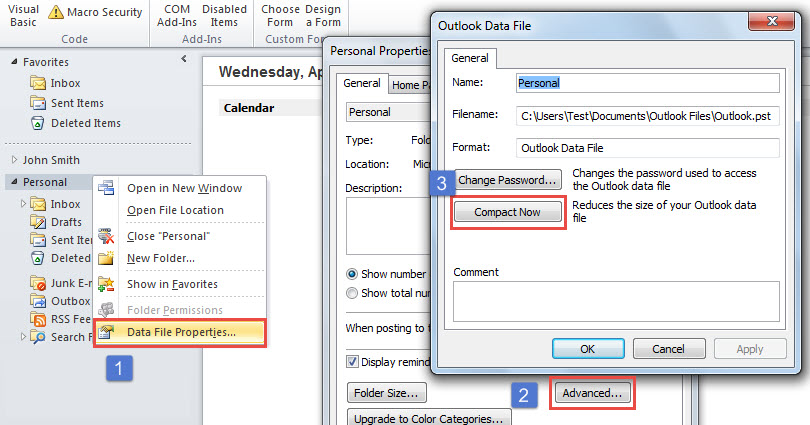
Böyük çatışmazlıq ondan ibarətdir ki, mənbə Outlook məlumat faylı kifayət qədər böyükdürsə, sıxılma prosesini yerinə yetirmək üçün olduqca uzun vaxt lazımdır. Üstəlik, mənbə Outlook məlumat faylı uzun müddət istifadə edilmiş olmalıdır, beləliklə, bir çox gizli səhvlər ola bilər. “İndi yığcamlaşdır” funksiyası bu daxili xətalardan xilas olmağa kömək edə bilməz.
Bu daxili yardım proqramı ilə müqayisədə, sizə aşağıda hazırlamağı öyrədəcəyimiz başqa bir kompakt PST alətində bu çatışmazlıqlar yoxdur. Mənbə faylı böyük olsa belə, daha sürətli işləyə bilər. İndi oxuyun. Mürəkkəb addımları və VBA kodlarını ifşa edəcəyik.
Outlook Faylı üçün Pulsuz Kompakt PST Aləti yaradın
- İlk növbədə, əsas Outlook pəncərəsində "Alt + F11" düymələrini basın.
- Sonra istifadə olunmayan modulu aça və ya yeni modul daxil edə bilərsiniz.
- Sonra aşağıdakı VBA kodlarını kopyalayıb bu modula yapışdırın.
Private Sub CompactPSTFile()
    Dim objSourceFileFolders As Outlook.Folders
    Dim objFolder As Outlook.Folder
    Dim objNewPSTFileFolder As Outlook.Folder

    'Create a new PST file in the predefined local folder and file name
    Outlook.Application.Session.AddStore "E:\NewPST.pst"
    Set objNewPSTFileFolder = Session.Folders.GetLast()

    'Get all the folders of the source PST file
    'Change the "Personal" to the source PST file display name
    Set objSourceFileFolders = Outlook.Application.Session.Folders("Personal").Folders

    For Each objFolder In objSourceFileFolders
        objFolder.CopyTo objNewPSTFileFolder
    Next
End Sub
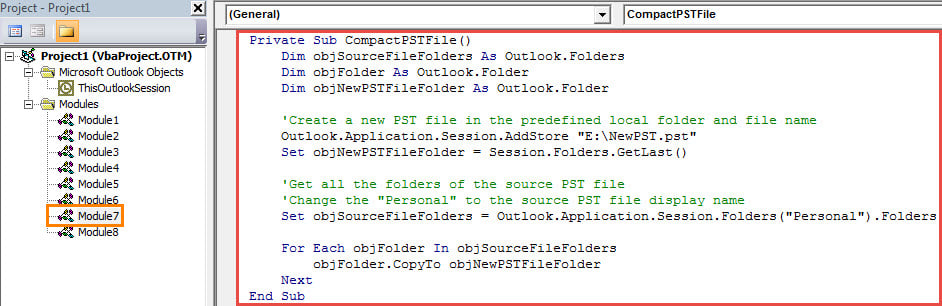
- Bundan sonra, Outlook makro təhlükəsizlik səviyyənizi aşağı səviyyəyə təyin etməlisiniz.
- Nəhayət, makro pəncərəsində “Çalış” ikonasına və ya F5 düyməsini sıxaraq alt proqramı işə sala bilərsiniz.
- Bir anda, mənbə Outlook faylından sıxılmış naviqasiya panelində yeni Outlook məlumat faylı görünəcək.
Səfil PST Data Korrupsiyasından çəkinin
Bu məqalənin əvvəlində qeyd etdiyim kimi, Outlook PST faylı çox böyük olduqda korrupsiyaya meylli olacaq. Buna görə də, onu kiçik ölçüdə saxlamaqdan başqa, mütəmadi olaraq ehtiyat nüsxəsini çıxarmaq lazımdır. Bu yolla, faylda xəta və ya pozulma olsa belə, siz yenə də asanlıqla geri qayıda bilərsiniz pozulmuş PST ehtiyat nüsxələrdən alınan məlumatlar. Çox rahat olacaq.
Müəllif Giriş:
Shirley Zhang məlumatların bərpası üzrə mütəxəssisdir DataNumendaxil olmaqla məlumatların bərpası texnologiyaları üzrə dünya lideri olan , Inc zədələnmiş mdf və Outlook təmiri proqram məhsulları. Ətraflı məlumat üçün ziyarət edin www.datanumen.com