
Excel bizə müxtəlif məlumatların məlumatlarını təhlil etməyə kömək edə bilər. Lakin müxtəlif iş dəftərlərindəki məlumatlar işimizin səmərəliliyini azaldacaq. Beləliklə, bu gün biz iki iş vərəqi arasında necə əlaqə quracağımızı təqdim edəcəyik.
Tapşırığınızı başa çatdırmaq üçün Excel-dən istifadə etməlisinizsə, şübhəsiz ki, kompüterinizdə çoxlu müxtəlif iş kitabları olacaq. Və bəzən iki fərqli iş kitabındakı məlumatları müqayisə etməlisiniz. Bununla belə, iki fayl arasında keçid etmək bir az əlverişsiz olacaq. Beləliklə, siz iki iş dəftəri arasında əlaqə yarada bilərsiniz.
Bağlantı qurun
İndi, faktiki iş kitabınıza uyğun olaraq əlaqə yarada biləcəyiniz addımları izləyə bilərsiniz.
- Faylı açın.
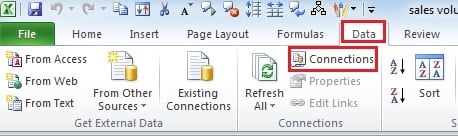
- "Məlumat" sekmesinde "Bağlantılar" düyməsini basın. Və sonra açılan yeni pəncərəni görəcəksiniz.
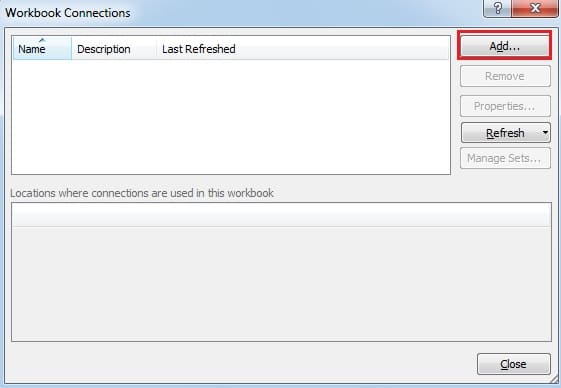
- Yeni pəncərədə "Əlavə et" düyməsini basın.
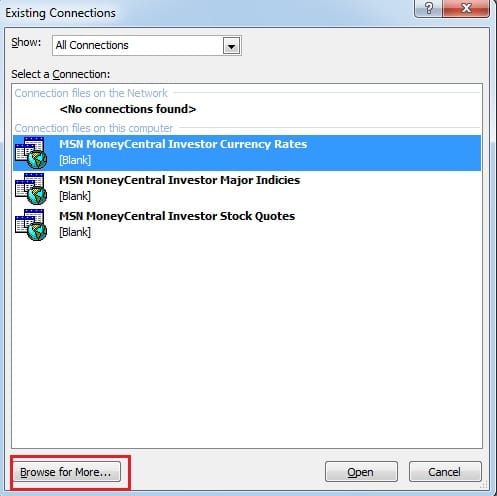
- Sonra açılan yeni pəncərəni görəcəksiniz. Pəncərədə "Daha çox gözdən keçir" seçimini basın.

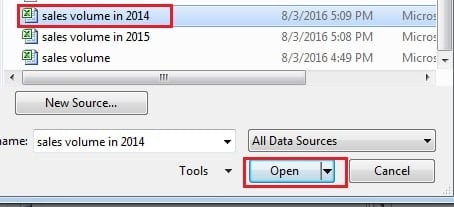
- Yeni pəncərədə, əlaqələr qurmaq istədiyiniz hədəf iş kitabını seçin.

- Və sonra "Açıq" düyməsini basın.
- Bundan sonra başqa bir pəncərə görəcəksiniz. Bu pəncərədə hədəf iş vərəqini seçməlisiniz.

- Və sonra "OK" düyməsini basın.
- İndi "İş dəftəri Əlaqələri" pəncərəsini bağlaya bilərsiniz.
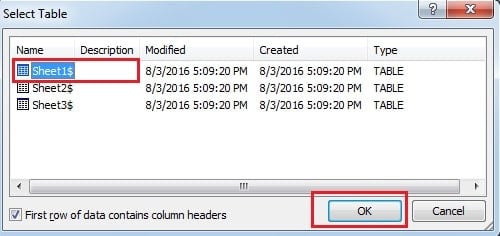
Digər İş Kitabına verilənləri idxal edin
İndi iki iş kitabı arasında əlaqə yaratdığınız üçün məlumatları iş kitabınıza idxal edə bilərsiniz.
- Məlumatı daxil etmək istədiyiniz boş xanalardan hər hansı birini seçin.
- "Məlumatlar" sekmesinde "Mövcud Əlaqələr" düyməsini basın.

- Sonra yeni pəncərədə əlaqə qurduğunuz faylı seçin.

- Və sonra "Açıq" düyməsini basın.
- "Məlumatları idxal et" pəncərəsində baxmaq istədiyiniz növü seçin. Və burada "Cədvəl" seçirik.

- Sonra "OK" düyməsini basın. Bundan sonra, iş vərəqinizdə yeni bir cədvəlin göründüyünü görəcəksiniz.

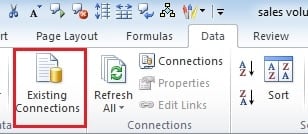
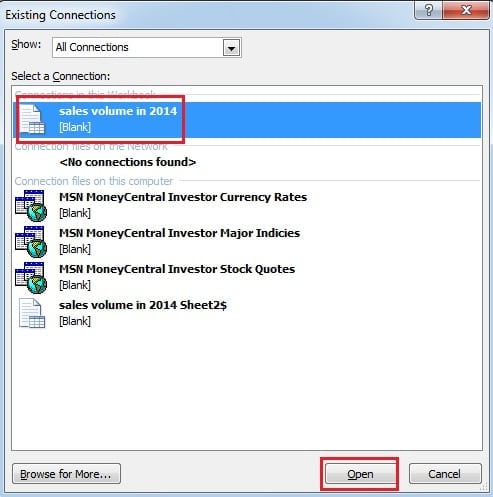
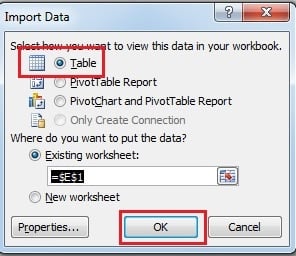
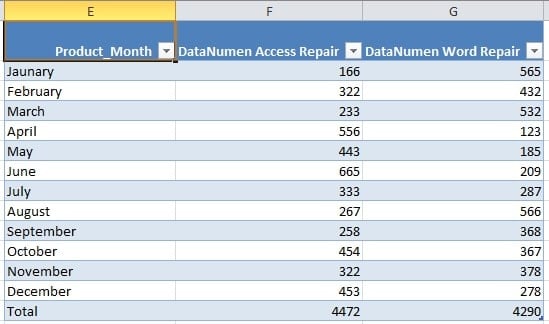
Beləliklə, indi iki fərqli dövrdə məlumatları müqayisə edə bilərsiniz.
Əlaqələri silin
Gələcəkdə artıq əlaqələrdən istifadə etmək lazım olmayacaq. Beləliklə, əlaqələri silə bilərsiniz.
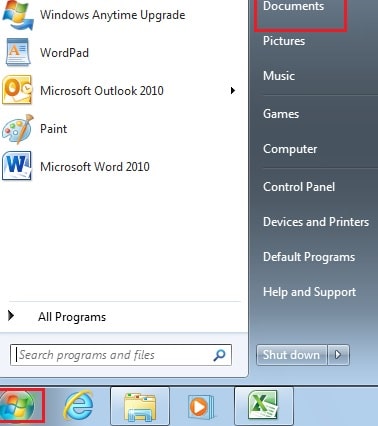
- Kompüterinizdə "Başlat" düyməsini basın.
- Sonra "Sənəd" düyməsini basın.

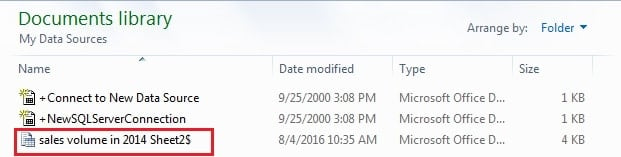
- Yeni pəncərədə "Məlumat mənbəyim" faylını açın.

- Sonra bağlantılarınızı silin.
Excel faylının korlanması üçün çarə
Excel-dən istifadə prosesində, təəssüf ki, bəzən Excel faylının pozulması ilə qarşılaşacaqsınız. Heç bir tədbir görməsəniz, sonda bütün məlumatlarınızı itirəcəksiniz. Beləliklə, siz çarə götürməli və fayllarınızı xilas etməlisiniz. Bundan əlavə, üçüncü tərəf vasitəsi sizin köməkçiniz ola bilər. Mümkündür Excel-i düzəldin faylları qısa müddət ərzində yükləyin və məlumatlarınızın təhlükəsiz olduğundan əmin olun.
Müəllif Giriş:
Anna Ma məlumatların bərpası üzrə mütəxəssisdir DataNumendaxil olmaqla məlumatların bərpası texnologiyaları üzrə dünya lideri olan , Inc söz bərpası və Outlook təmiri proqram məhsulları. Ətraflı məlumat üçün ziyarət edin www.datanumen.com