
Əgər poçt qutunuza yeni e-poçt gələn kimi Outlook-un e-poçt mövzusunu və göndərən məlumatını avtomatik oxuya biləcəyinə ümid edirsinizsə, bu məqalədə təqdim olunan üsuldan istifadə edə bilərsiniz. Bunu asanlıqla həyata keçirmək üçün bir qayda və skripti birləşdirəcəkdir.
Həmişəki kimi, yeni bir e-poçt gələndə standart bir xəbərdarlıq səsi eşidəcəksiniz. Lakin əksər hallarda istədiyiniz şey sadəcə belə bir səsdən daha çoxdur. Outlook-un yeni e-poçtun mövzusunu və göndərəni oxumasını istəyə bilərsiniz ki, yeni e-poçtun əsas məlumatlarını özünüz baxmadan tez bir zamanda əldə edə biləsiniz. Outlook bu xüsusiyyəti təmin etməsə də, buna asanlıqla nail olmaq üçün yenə də aşağıdakı metoddan istifadə edə bilərsiniz.
Hər Gələn E-poçtun Mövzunu və Göndərəni Avtomatik Oxuyun
- Başlamaq üçün Outlook-u həmişəki kimi işə salın.
- Sonrakı Outlook pəncərəsində "Alt + F11" düymələrini basmalısınız.
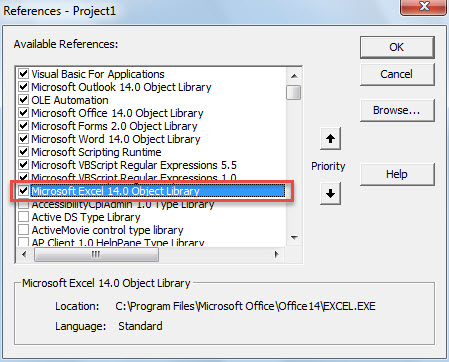
- Sonra Outlook VBA redaktoru pəncərəsinə giriş əldə edəcəksiniz, orada əvvəlcə “Microsoft Excel Obyektini” aktivləşdirməlisiniz.
- Sadəcə “Alətlər” > “İstinadlar” üzərinə klikləyin.
- Yeni informasiya qutusunda, "Microsoft Excel Obyekt Kitabxanası"nın qarşısındakı onay qutusunu tapın və işarələyin.

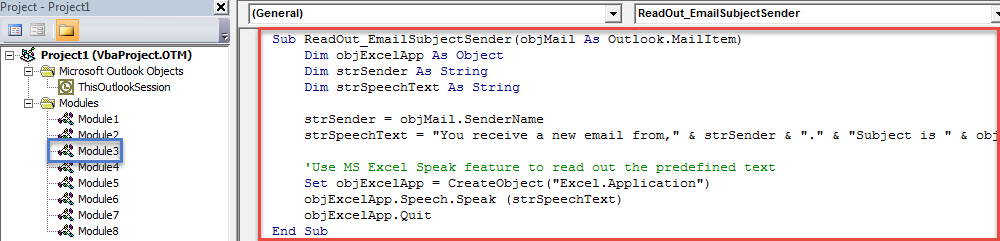
- Sonradan istifadə olunmayan modulu açmalı və ya sadəcə yeni modul daxil etməlisiniz.
- Və sonra aşağıdakı VBA kodunu bu modul pəncərəsinə köçürün.
Sub ReadOut_EmailSubjectSender(objMail As Outlook.MailItem)
    Dim objExcelApp As Object
    Dim strSender As String
    Dim strSpeechText As String

    strSender = objMail.SenderName
    strSpeechText = "You receive a new email from," & strSender & "." & "Subject is " & objMail.Subject & "."

    'Use MS Excel Speak feature to read out the predefined text
    Set objExcelApp = CreateObject("Excel.Application")
    objExcelApp.Speech.Speak (strSpeechText)
    objExcelApp.Quit
End Sub
- Bundan sonra, Outlook VBA redaktorundan çıxa bilərsiniz.
- Daha sonra bu skripti işlətmək üçün yeni qayda yaratmalısınız.
- Əvvəlcə "Fayl" menyusuna gedin və "Qaydaları və Siqnalları İdarə et" düyməsini vurun.
- Sonra açılan informasiya qutusunda “Yeni Qayda” düyməsini klikləyin.
- “Qayda Sihirbazı” informasiya qutusunun ilk ekranında “Aldığım mesajlara qayda tətbiq et” seçin və “Növbəti” düyməsini basın.
- Sonra, qayda şərti seçiminə məhəl qoymayın və birbaşa "Sonrakı" düyməsini basın.
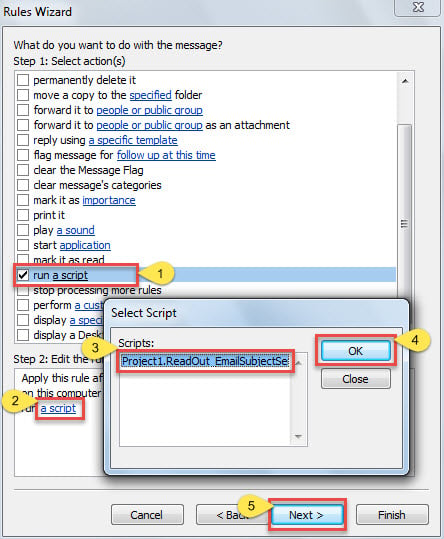
- Sonra qayda hərəkəti seçimində “skript işlət” seçin və yeni əlavə edilmiş “ReadOut_EmailSubjectSender” skriptini aktivləşdirin.

- Nəhayət, son ekrana qədər bir sıra "Növbəti" düyməsini basın. Bu qaydaya ad təyin edə və qaydanın quraşdırılmasını tamamlamaq üçün “Bitir” düyməsini sıxa bilərsiniz.
- Bundan sonra, hər dəfə poçt qutunuza yeni e-poçt daxil olduqda, Outlook əvvəlcədən təyin edilmiş formatda yeni məktubun mövzusunu və göndəricisini avtomatik oxuyacaq.
Ağrılı Outlook məlumat itkisinin qarşısını alın
Outlook müxtəlif səhvlərə və korrupsiyaya meylli olduğundan, Outlook məlumat itkisi olduqca yaygın bir problemdir. Çoxları bu problemin qarşısını almaq üçün mükəmməl bir yol axtarır. Şübhəsiz ki, Outlook PST fayllarının vaxtaşırı ehtiyat nüsxəsinin çıxarılması ən təsirli yollardan biri olmalıdır. Bundan əlavə, mümkün olduqda, təcrübəli bir istifadəçi saxlamağınız daha yaxşıdır. PST təmiri kimi yaxınlıqdakı alət DataNumen Outlook Repair. PST faylını asanlıqla xilas edə bilir.
Müəllif Giriş:
Shirley Zhang məlumatların bərpası üzrə mütəxəssisdir DataNumendaxil olmaqla məlumatların bərpası texnologiyaları üzrə dünya lideri olan , Inc mdf düzəldin və Outlook təmiri proqram məhsulları. Ətraflı məlumat üçün ziyarət edin www.datanumen.com