
Varsayılan olaraq, Outlook-da, açıq Mesaj pəncərəsində işarələnmiş e-poçtu tamamlandı qeyd etdikdən sonra e-poçt avtomatik olaraq bağlanacaq. Bu məqalə sizə e-poçtu başa çatdırdıqdan sonra belə açıq saxlamağı öyrədəcək.
Yəqin ki, Outlook-un açılmış e-poçtu tamamlanmış hesab etdikdən sonra onu avtomatik olaraq bağladığını görmüsünüz. Bununla belə, əksər hallarda yenə də bu e-poçtla işləməyə davam etmək, məsələn, onu başqa bir qovluğa köçürmək və s. istəyirsiniz. Bağlıdırsa, onu bir yığın e-poçt arasında tapmaq üçün bir az vaxt sərf etməlisiniz. Beləliklə, e-poçtun tamamlandıqdan sonra belə açıq qalacağına ümid etməlisiniz. Burada sizinlə bir üsul paylaşacağıq.
Tamamlandığını qeyd etdikdən sonra E-poçtu Açıq saxlayın
- Başlamaq üçün Outlook tətbiqinizi işə salın.
- Sonra, əsas pəncərədə "Alt + F11" düymələrinin qısa yollarına toxuna bilərsiniz.
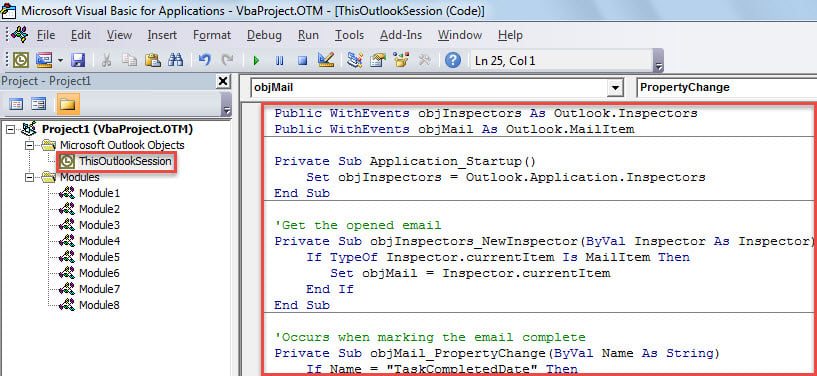
- Sonra "Proqramlar üçün Microsoft Visual Basic" pəncərəsi görünəcək. Orada, sol tərəfdə "ThisOutlookSession" layihəsini tapmalı və onu açmalısınız.
- Bundan sonra sizdən aşağıdakı VBA kodunu bu layihə pəncərəsinə kopyalamağınız tələb olunacaq.
Public WithEvents objInspectors As Outlook.Inspectors
Public WithEvents objMail As Outlook.MailItem

Private Sub Application_Startup()
    Set objInspectors = Outlook.Application.Inspectors
End Sub

'Get the opened email
Private Sub objInspectors_NewInspector(ByVal Inspector As Inspector)
    If TypeOf Inspector.currentItem Is MailItem Then
       Set objMail = Inspector.currentItem
    End If
End Sub

'Occurs when marking the email complete
Private Sub objMail_PropertyChange(ByVal Name As String)
    If Name = "TaskCompletedDate" Then
       If objMail.FlagStatus = olFlagComplete Then
          'Reopen this email after temporary close
          objMail.Close olSave
          objMail.Display
       End If
    End If
End Sub
- Daha sonra bu kodu rəqəmsal imzalamalısınız.
- Sonra, yeni makronu saxladıqdan sonra cari pəncərədən çıxın.
- Sonra, makro parametrlərini yoxlamalı və rəqəmsal imzalanmış makroların aktiv olduğundan əmin olmalısınız.
- Nəhayət, yuxarıdakı bütün addımlardan sonra bu yeni VBA layihəsini aktivləşdirmək üçün Outlook-u yenidən işə sala bilərsiniz.
- Bundan sonra, hətta Mesaj pəncərəsində növbəti e-poçtu tamamlandığını qeyd etdikdən sonra belə, e-poçt hələ də açılacaq ki, istədiyiniz zaman bu e-poçtla başqa işlərə davam edə bilərsiniz.
Outlook məsələlərini effektiv şəkildə həll edin
Outlook gündəlik istifadədə müxtəlif problemlərlə üzləşə bilər. Buna görə də, Outlook problemlərinin öhdəsindən gəlmək üçün bəzi təsirli fəndləri öyrənmək lazımdır. Məsələn, PST faylı virusa yoluxduqda, siz antivirus proqramı ilə virusları öldürməyə cəhd edə bilərsiniz. Həmçinin, PST faylınız ciddi zədələnibsə, təmir etməyə cəhd edə bilərsiniz zədələnmiş PST daxili düzəltmə aləti vasitəsilə fayl. Əgər uğursuz olarsa, son çarəniz, məsələn, daha güclü xarici yardım proqramı olmalıdır DataNumen Outlook Repair. Bu, Outlook fayllarını bərpa etmək üçün ixtisaslaşmış sənayedə aparıcı vasitədir.
Müəllif Giriş:
Shirley Zhang məlumatların bərpası üzrə mütəxəssisdir DataNumendaxil olmaqla məlumatların bərpası texnologiyaları üzrə dünya lideri olan , Inc təmir mdf və Outlook təmiri proqram məhsulları. Ətraflı məlumat üçün ziyarət edin www.datanumen.com