
Bəzi istifadəçilər mesaj siyahısında işarələnmiş elementləri kiçik qırmızı bayraqla qeyd etmək əvəzinə, xüsusi şriftlə göstərmək istəyirlər. Düzünü desəm, bu, olduqca asandır. İndi bu məqalə sizə addım-addım buna nail olmağı öyrədəcək.
Outlook-da elementi işarələdiyiniz zaman bu elementə sadəcə qırmızı bayraq təyin olunur. Başqa heç nə baş verməzdi. Bayraqlanmış elementə daha sonra nə olacaq ki, vaxtı keçdikdə onun şrifti qırmızı olacaq. Bununla belə, istifadəçilərin əksəriyyəti ümid edir ki, elementi işarələyən kimi elementin şrifti dəyişdirilə bilər. Əslində bunu dərk etmək çox asandır. Ancaq bəzi yeni başlayanlar bunu necə edəcəyini bilmirlər. Beləliklə, burada ətraflı addımları təqdim edəcəyik.
Mesaj Siyahısında İşarələnmiş Elementlərin Şriftini Dəyişin
- Başlamaq üçün Outlook proqramınızı həmişəki kimi başladın.
- Sonra, mənim nümunəm üçün "Gələnlər qutusu" kimi bir Outlook qovluğunu açın.
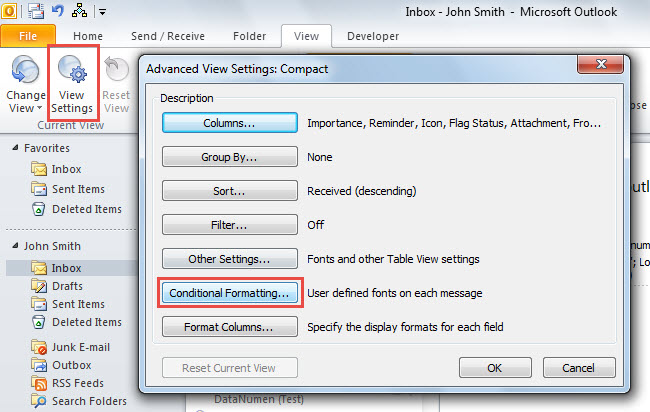
- Sonra, "Görünüş" sekmesine keçin, orada "Parametrlərə bax" düyməsini basın.
- Bundan sonra, yeni "Ətraflı Görünüş Parametrləri" informasiya qutusunda "Şərti Formatlaşdırma" düyməsini basın.
- Bundan sonra, "Əlavə et" düyməsini basın.
- Sonra, bu yeni şərti formatlaşdırma qaydası üçün ad təyin edin.
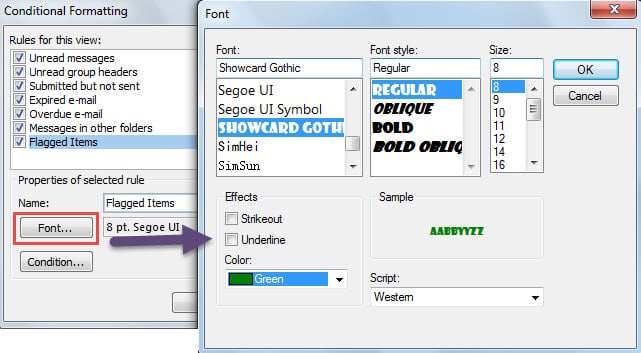
- Bundan sonra, "Şrift" düyməsini basın.
- Sonra, açılan informasiya qutusunda şrifti istədiyiniz kimi dəyişdirin və "OK" düyməsini basın.

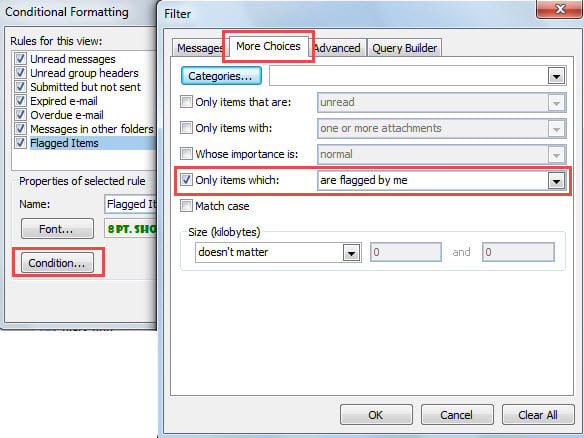
- Sonra, "Filtr" informasiya qutusunu gətirəcək "Vəziyyət" düyməsini basın.
- Bu yeni dialoqda "Daha çox seçim" sekmesine keçin.
- Sonra, "Yalnız elementlər" seçimini yoxlayın və "mənim tərəfimdən qeyd olunanları" seçin.

- Bundan sonra, bu şərti formatlama qaydasını saxlamaq üçün bir sıra "OK" düyməsini basın.
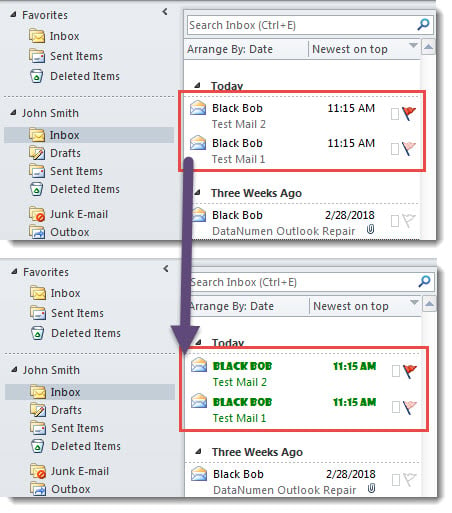
- Nəhayət, poçt siyahısına qayıtdığınız zaman bütün qeyd olunan məktubların aşağıdakı şəkildəki kimi xüsusi şriftdə göstərildiyini görə bilərsiniz.

PST-ni müntəzəm olaraq ehtiyat nüsxələyin
İşarələnmiş əşyalardan və ya digər əşyalardan asılı olmayaraq, onları itirməkdən çəkinməlisiniz. Lakin, əslində, Outlook PST faylı həssasdır. Başqa sözlə, bir gün qiymətli PST faylınız qəfil elektrik kəsilməsi və s. kimi kiçik bir problem səbəbindən asanlıqla korlana bilər. Buna görə də, Outlook məlumatlarının ağrılı itkisinin qarşısını almaq üçün bəzi tədbirlər görmək daha yaxşıdır. Məsələn, ardıcıl və yenilənmiş Outlook məlumatlarının ehtiyat nüsxəsi mütləq zərurət məsələsidir. Bundan əlavə, Outlook ilə təchiz olsa da inbox təmir aləti, siz hələ də xarici hazırlamalısınız, məsələn DataNumen Outlook Repair. Bu yolla, dağıdıcı Outlook məlumat itkisindən effektiv şəkildə xilas ola bilərsiniz.
Müəllif Giriş:
Shirley Zhang məlumatların bərpası üzrə mütəxəssisdir DataNumendaxil olmaqla məlumatların bərpası texnologiyaları üzrə dünya lideri olan , Inc təmir SQL Server və Outlook təmiri proqram məhsulları. Ətraflı məlumat üçün ziyarət edin www.datanumen.com