
Bəzi istifadəçilər heç bir mövzusu olmayan e-poçt göndərərkən Outlook-un avtomatik olaraq mövzu olaraq e-poçtun ilk sətirini götürməsini istəyirlər. İndi bu məqalədə VBA kodu vasitəsilə həyata keçirməyin üsulunu təqdim edəcəyik.
Birdən çox istifadəçi e-poçt yazarkən və göndərərkən mövzunu daxil etməyi unudurlar. Beləliklə, adətən, onlar ümid edirlər ki, əgər gedən e-poçtun mövzusu yoxdursa, Outlook avtomatik olaraq mövzunu e-poçt orqanının birinci sətri ilə doldura bilər. Bundan sonra sizinlə asan və lazımlı üsulu paylaşacağıq.
Mövzusuz E-poçt Göndərməzdən əvvəl Avtomatik olaraq Bədənin Birinci Sətirini Mövzu kimi götürün
- Ən başlanğıcda Outlook proqramını işə salın.
- Sonra, "-dəki addımları izləyərəkOutlook-da VBA kodunu necə işlətmək olar", VBA redaktoruna daxil ola bilərsiniz.
- Daha sonra, VBA redaktorunda, "MS Word Obyekt Kitabxanası"na istinadı ""ə uyğun olaraq əlavə edin.VBA-da Obyekt Kitabxanasına İstinad necə əlavə olunur".
- Daha sonra aşağıdakı kodu “ThisOutlookSession” layihəsinə köçürün.
Private WithEvents objInspectors As Outlook.Inspectors

Private Sub Application_Startup()
    Set objInspectors = Outlook.Application.Inspectors
End Sub

Private Sub objInspectors_NewInspector(ByVal Inspector As Inspector)
    If Inspector.CurrentItem.Class = olMail And Inspector.CurrentItem.Subject = "" Then
       Inspector.CurrentItem.Subject = " "
    End If
End Sub

Private Sub Application_ItemSend(ByVal Item As Object, Cancel As Boolean)
    Dim objMail As Outlook.MailItem
    Dim objMailDocument As Word.Document
    Dim objMailSelection As Word.Selection

    If TypeOf Item Is MailItem Then
       Set objMail = Item

       If Len(Trim(objMail.Subject)) = 0 Then
          If MsgBox("No subject! Whether to take first line as subject?", vbQuestion + vbYesNo) = vbYes Then
             Set objMailDocument = objMail.GetInspector.WordEditor
             Set objMailSelection = objMailDocument.Application.Selection

             objMailDocument.Range(0, 0).Select
             objMailSelection.MoveEnd wdLine

             'Take first line of body as subject
             objMail.Subject = objMailSelection.Text
          End If
       End If
     End If
End Sub
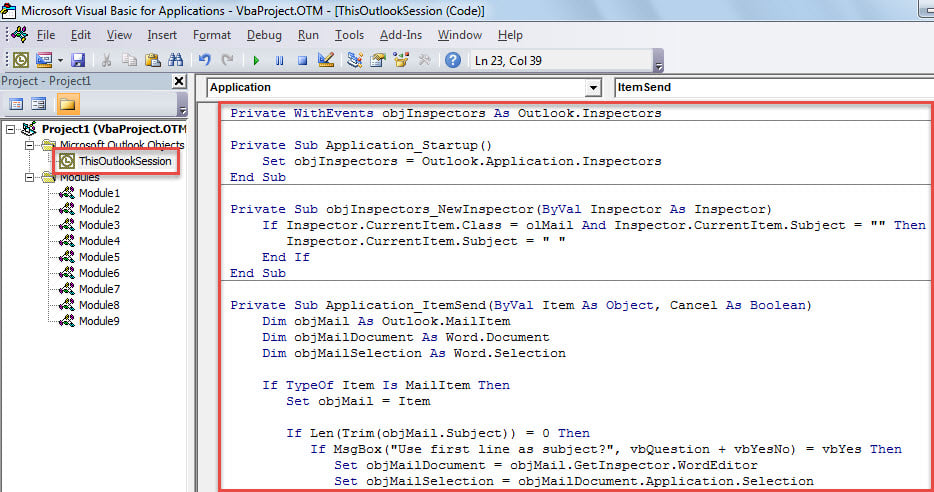
- Bundan sonra, kursoru “Application_Startup” altproqramına yerləşdirin və “F5” düyməsini basın.
- Nəhayət, cəhd edə bilərsiniz.
- Əvvəlcə yalnız mövzusu boş olan e-poçt yazın və yaradın.
- Sonra "Göndər" düyməsini basın.
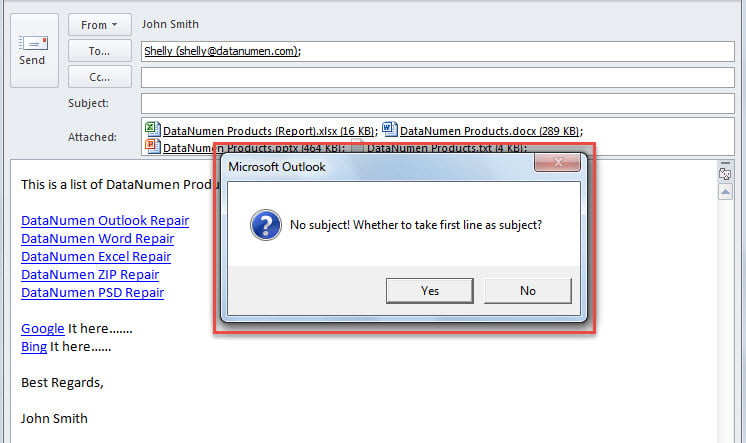
- Daha sonra gövdənin ilk sətirini mövzu olaraq götürüb-götürməməyinizi xahiş edən bir mesaj alacaqsınız.

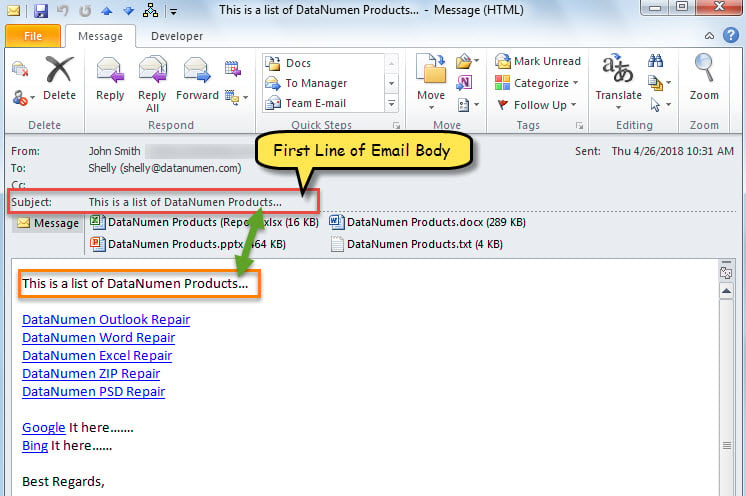
- Siz “Bəli” düyməsini seçdiyiniz müddətdə e-poçtun ilk sətri çıxarılacaq və mövzu kimi istifadə olunacaq və e-poçt göndəriləcək.

Outlook məlumatlarınızı təhlükəsiz saxlayın
Tamamilə, Outlook-da bir çox əhəmiyyətli e-poçt və digər elementlər var. Beləliklə, Outlook məlumat itkisi ilə qarşılaşmaq istəməməlisiniz. Sonra, Outlook-un müntəzəm məlumat ehtiyat nüsxəsini çıxarmaq, daxili təmir alətindən istifadə etməyi öyrənmək kimi bəzi tədbirlər görməlisiniz. Outlook-u düzəldin səhvlər və möhkəm xarici bərpa yardım proqramının hazırlanması. DataNumen Outlook Repair yüksək PST bərpa sürətinə görə yaxşı seçimdir.
Müəllif Giriş:
Shirley Zhang məlumatların bərpası üzrə mütəxəssisdir DataNumendaxil olmaqla məlumatların bərpası texnologiyaları üzrə dünya lideri olan , Inc sql bərpa və Outlook təmiri proqram məhsulları. Ətraflı məlumat üçün ziyarət edin www.datanumen.com